
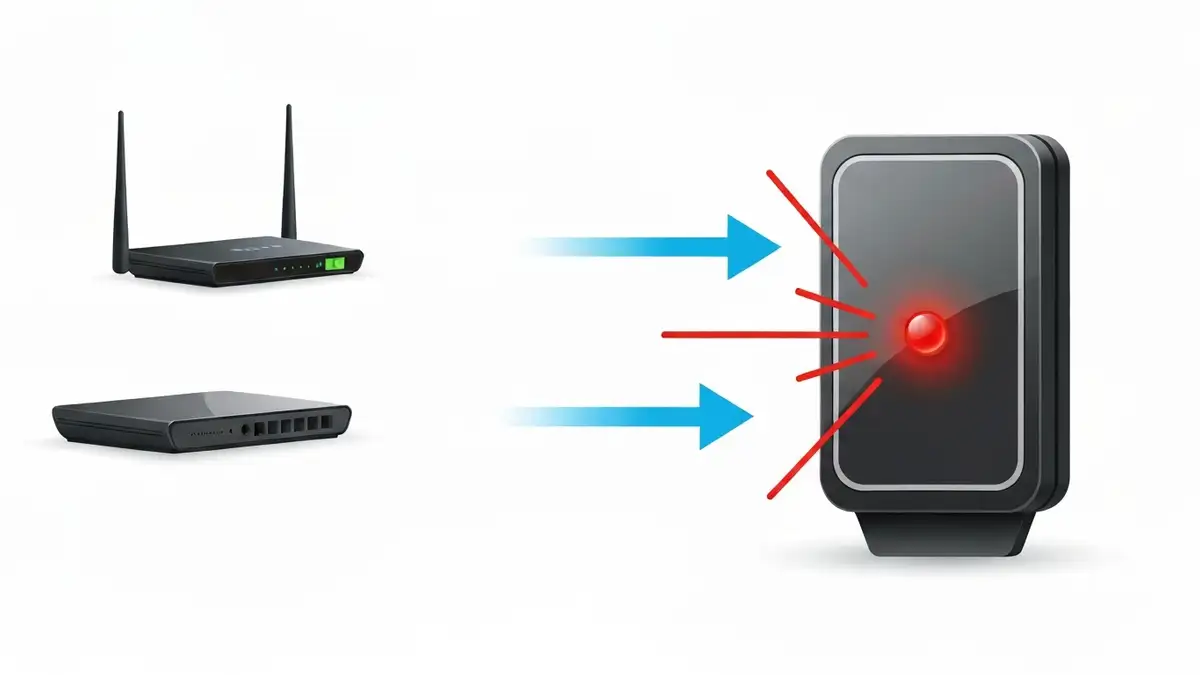

Mesh WiFi to nowoczesne rozwiązanie do rozszerzania zasięgu sieci bezprzewodowej, ale czasem węzeł mesh nie synchronizuje się z głównym routerem. Problem polega na tym, że węzeł nie może nawiązać połączenia z routerem, co uniemożliwia mu otrzymanie konfiguracji sieci. W tym artykule poznasz kroki diagnozy i naprawy mesh WiFi, które nie łączy się prawidłowo.
Co to jest synchronizacja w sieci mesh i dlaczego jest ważna
Synchronizacja w mesh WiFi to proces, w którym węzeł mesh nawiązuje połączenie bezprzewodowe z głównym routerem, uwierzytelnia się i otrzymuje konfigurację sieciową. Mesh WiFi to system węzłów komunikujących się bezprzewodowo, które rozszerzają zasięg waszej sieci domowej. Gdy węzeł mesh nie synchronizuje się z routerem głównym, nie może przesyłać danych ani transmitować sygnału do innych urządzeń. Problemy synchronizacji mesh WiFi objawią się brakującym węzłem w aplikacji routera, migającą lub czerwoną diodą LED na węźle, oraz brakiem możliwości połączenia się z siecią.
Pierwsza diagnoza – co sprawdzić zanim podejmiemy działania
Przed przystąpieniem do zaawansowanych napraw mesh WiFi, sprawdź te podstawowe elementy:
Jeśli diody LED na węźle mesh nie świecą się wcale, problem może być w zasilaniu lub uszkodzonym zasilaczu.
Węzeł mesh nie widzi głównego routera – przyczyny
Gdy węzeł mesh nie widzi głównego routera, przyczyn może być kilka. Oto 6 najczęstszych powodów braku synchronizacji mesh WiFi:
Resetowanie węzła mesh – krok po kroku
Hard reset węzła mesh usuwa wszystkie ustawienia i przywraca ustawienia fabryczne. Oto proces resetowania węzła mesh krok po kroku:
Ostrzeżenie: hard reset węzła mesh usunie wszystkie ustawienia sieciowe i będzie trzeba dodać węzeł ponownie do sieci.
Ponowne dodanie węzła do sieci mesh
Po resecie węzła mesh trzeba go ponownie dodać do sieci. Proces re-parowania węzła mesh wygląda następująco:
Popularne marki routerów mesh to TP-Link (Deco), Netgear (Orbi), eero, Asus (AiMesh) i Linksys Velop – każda ma dedykowaną aplikację do zarządzania węzłami mesh.
Problem z hasłem WiFi lub parowaniem węzła
Tak, hasło WiFi jest najczęstszą przyczyną problemów z synchronizacją mesh WiFi. Węzeł mesh musi być w tej samej sieci WiFi co router główny i używać tego samego hasła. Jeśli masz zaznaczone opcje sieci 2,4 GHz i 5 GHz osobno, upewnij się, że węzeł łączy się z tą samą pasmem co router główny. Podczas testowania spróbuj zmienić hasło WiFi na prostsze, bez znaków specjalnych (jak !@#$%), aby sprawdzić, czy specjalne znaki powodują problem z parowaniem.
Zakres sygnału – czy węzeł jest w zasięgu głównego routera
Węzeł mesh musi być w rozsądnym zasięgu routera głównego, zwykle 10-15 metrów, aby mogła następować prawidłowa synchronizacja mesh WiFi. Umieszczenie węzła zbyt daleko od routera spowoduje niedostateczny sygnał i problemy z parowaniem. Przeszkody zmniejszające zasięg to grube ściany betonowe, metalowe blachownice, drzwi, meble, rury wodne i rury gazowe. Aby przetestować, czy zasięg jest wystarczający, tymczasowo postaw węzeł blisko routera (1-2 metry) i spróbuj ponownie wykonać synchronizację mesh WiFi.
Aktualizacja oprogramowania węzła i routera
Stare oprogramowanie węzła mesh może powodować problemy z synchronizacją i niezgodność z routerem głównym. Aby zaktualizować firmware węzła i routera, otwórz aplikację routera mesh, wejdź w ustawienia urządzenia, poszukaj opcji „Aktualizacja oprogramowania” lub „Firmware Update”, i pozwól urządzeniu na pobranie i zainstalowanie najnowszej wersji. Aktualizacja oprogramowania może potrwać 5-10 minut, a podczas procesu połączenie WiFi może się przerwać. Poczekaj na restart po aktualizacji oprogramowania węzła mesh i routera zanim będziesz testować ponowne połączenie.
Zmiana kanału WiFi i częstotliwości na 2,4 GHz
Kanał WiFi zajęty przez sąsiednie sieci może powodować zakłócenia i problemy z synchronizacją mesh WiFi. Zasugeruj zmianę na kanał automatyczny w aplikacji routera lub wybranie mniej zapełnionego kanału. Aby skanować dostępne kanały, możesz użyć narzędzia WiFi Analyzer na smartfonie. Częstotliwość 2,4 GHz ma lepszy zasięg niż 5 GHz, choć mniejszą szybkość. Podczas diagnozowania problemów synchronizacji mesh WiFi spróbuj tymczasowo włączyć tylko sieć 2,4 GHz i testować na niej, zanim przywrócisz sieć 5 GHz.
Przeszkody i zakłócenia w sieci – metal, betón i inne przyczyny
Materiały budowlane zmniejszają zasięg sygnału mesh WiFi i mogą uniemożliwić synchronizację węzła z routerem głównym. Przeszkody to:
- Grube ściany betonowe – zmniejszają zasięg o 30-50 procent
- Metalowe blachownice i sufity – blokują sygnał prawie całkowicie
- Mikrofalówki w kuchni – pracują na tej samej częstotliwości 2,4 GHz i powodują interferencję
- Sąsiednie routery WiFi – działające na tym samym kanale mogą zakłócać synchronizację mesh WiFi
- Rury wodne i gazowe w ścianach – osłabiają sygnał bezprzewodowy
Testowanie w różnych lokalizacjach pomoże zidentyfikować optymalną pozycję węzła mesh.
Wymiana kabla sieciowego lub zasilacza węzła
Uszkodzony kabel zasilający lub złącze zasilania mogą uniemożliwić węzłowi mesh prawidłowe działanie i synchronizację z routerem głównym. Sprawdź fizycznie wtyczkę zasilacza pod kątem korozji, pęknięć lub uszkodzeń. Jeśli węzeł jest podłączony kablem Ethernet do routera głównego, upewnij się, że kabel (Cat5, Cat6) nie jest uszkodzony i prawidłowo włożony w złącze. Spróbuj wymienić zasilacz lub kabel na nowy, kompatybilny z twoim węzłem mesh – często rozwiązuje to problemy z synchronizacją.
Kontakt z producentem i gwarancja
Jeśli żadne z powyższych działań nie rozwiąże problemu synchronizacji mesh WiFi, skontaktuj się z supportem producenta routera mesh. Przygotuj następujące informacje: model węzła i routera, numer seryjny, datę zakupu, oraz szczegółowy opis problemu. Popularne marki mesh to TP-Link (support.tp-link.com), Netgear (netgear.com/support), eero (eero.com/support) i Asus (asus.com/support). Jeśli węzeł jest w okresie gwarancji, producent może go wymienić bez dodatkowych kosztów – zachowaj paragon z zakupu i obok gwarancji.

Piotr Wiśniewski to redaktor portalu zepsulosie.pl. Pisze o tematyce: portal troubleshooting „zepsuło się” – elektronika, aplikacje, samochó, tworząc praktyczne i rzetelne poradniki oparte na wiedzy oraz doświadczeniu. Pomaga czytelnikom podejmować trafne decyzje i unikać typowych błędów.