
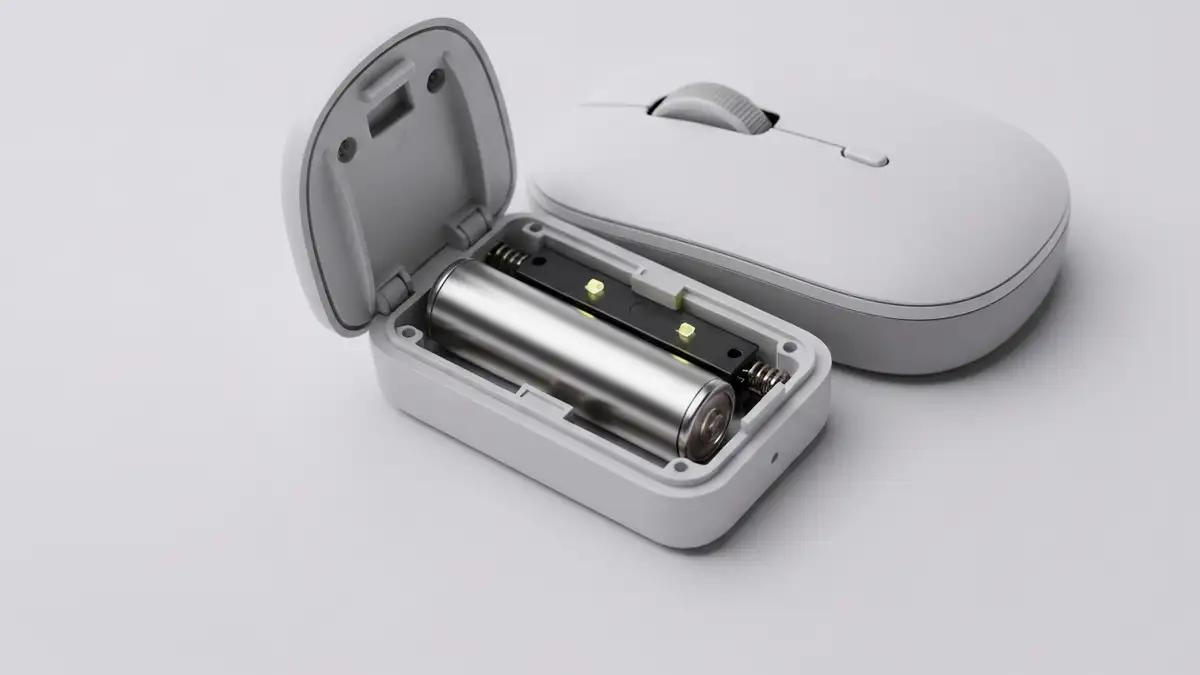

Mysz bezprzewodowa jest wygodnym dodatkiem do komputera, ale gdy przestaje działać, praca devient frustrating. Problem może mieć wiele przyczyn – od wyczerpania baterii po problemy z parowaniem Bluetooth lub uszkodzonym odbiornikiem USB. Artykuł zawiera kompletną diagnostykę połączenia i baterii, krok po kroku.
Dlaczego mysz bezprzewodowa przestaje działać – przyczyny i objawy
Mysz bezprzewodowa nie działa z kilku głównych powodów. Najczęstsza przyczyna to wyczerpana bateria – kontrolka LED przestaje świecić lub świeci słabiej, a kursor porusza się z opóźnieniami. Druga przyczyna to utrata połączenia Bluetooth między myszą a komputerem, co następuje po zakłóceniu połączenia lub błędnym parowania. Trzecia przyczyna to uszkodzony odbiornik USB – jeśli mysz używa odbiornika bezprzewodowego, a Ten nie jest rozpoznawany przez system, mysz pozostaje nieaktywna. Czwartą przyczynę stanowią konflikty sterowników – nieaktualne lub uszkodzone sterowniki mogą uniemożliwić komunikację między urządzeniem a systemem operacyjnym. Na koniec zanieczyszczenie złącz baterii lub soczewki optycznej powoduje słaby kontakt elektryczny lub niemożność rejestracji ruchu.
Czy mysz jest włączona i czy bateria ma energię
Tak, pierwszym krokiem diagnozy jest sprawdzenie, czy mysz bezprzewodowa jest włączona i czy bateria ma energię. Wykonaj następujące czynności:
Po wymianie baterii włącz mysz bezprzewodową ponownie i sprawdź, czy kursor znów się porusza na ekranie.
Sprawdzenie stanu baterii w myszy bezprzewodowej
Stan baterii w myszy bezprzewodowej można ocenić po kilku objawach. Zmniejszona czułość ruchu, opóźnienia w rejestracji kliknięć lub całkowite zamarznięcie kursora to najczęstsze symptomy wyczerpania się baterii. Przed wymianą baterii sprawdź:
- Kontrolka LED myszy – jeśli mruga lub świeci słabo, bateria się kończy
- Zmniejszony zasięg – kursor reaguje tylko w bliskiej odległości od odbiornika
- Opóźnienia ruchu – ruch myszy jest notowany z kilkusekundowym opóźnieniem
- Odwróć mysz i zlokalizuj komory baterii (zwykle na spodzie).
- Naciśnij zatrzaski lub odkryj wieczko ostrożnie.
- Wyjmij starą baterię, zwracając uwagę na polaryzację (znak + i -).
- Włóż nową baterię tego samego typu (AA lub AAA), zachowując prawidłową polaryzację.
- Zamknij wieczko komory baterii.
- Wyczyść przełącznik – użyj suchej ściereczki i ostrożnie przetrzyj obszar wokół przełącznika, aby usunąć kurz lub zabrudnienia.
- Sprawdź, czy przełącznik jest zaciśnięty – czasem przełącznik wymaga bardziej zdecydowanego ruchu.
- Otwórz komorę baterii – wyjmij baterię na kilka sekund, a następnie włóż z powrotem; to czasem resetuje mechanikę przełącznika.
- Jeśli przełącznik nadal nie reaguje, urządzenie może wymagać wymiany.
- Otwórz Ustawienia systemu (Windows + I).
- Przejdź do Urządzenia > Bluetooth i inne urządzenia.
- Sprawdź, czy mysz bezprzewodowa pojawia się na liście Urządzenia połączone.
- Jeśli mysz nie jest widoczna, kliknij Dodaj urządzenie i przejdź do trybu parowania myszy.
- Otwórz Preferencje systemowe > Bluetooth.
- Sprawdź, czy mysz bezprzewodowa znajduje się na liście Urządzenia.
- Jeśli brakuje jej na liście, uruchom mysz w trybie parowania i kliknij Połącz.
- Wyłącz mysz bezprzewodową – przesunięcie przełącznika zasilania na OFF.
- Przytrzymaj przycisk resetowania (zwykle na spodzie myszy) przez 5-10 sekund – to zresetuje zapamiętane połączenia.
- Zapomnij urządzenia z systemu – w Ustawienia > Bluetooth, kliknij mysz na liście i wybierz Usuń urządzenie.
- Włącz mysz w tryb parowania – włącz mysz i przytrzymaj przycisk parowania (zwykle oznaczony symbolem Bluetooth) przez 3 sekundy.
- Dodaj urządzenie ponownie – w ustawieniach Bluetooth komputera kliknij Dodaj urządzenie i wybierz mysz z listy.
- Zmień port USB – wyjmij odbiornik z bieżącego portu i włóż go do innego portu USB na komputerze. Czasem problem wynika z uszkodzonego portu.
- Wyczyść złącza – użyj suchej, czystej ściereczki i delikatnie przetrzyj metalowe złącza odbiornika i port USB, aby usunąć kurz lub korozję.
- Sprawdź Menedżer urządzeń – otwórz Windows + X, wybierz Menedżer urządzeń, i sprawdź, czy odbiornik pojawia się na liście (zazwyczaj jako Urządzenia USB lub Mysz).
- Reinstaluj sterownik – jeśli odbiornik pojawia się w Menedżerze urządzeń z żółtym wykrzyknikiem, kliknij prawym przyciskiem myszy i wybierz Odinstaluj urządzenie, a następnie ponownie podłącz odbiornik.
- Test w innym porcie USB – jeśli możliwe, sprawdź problemy z portami USB i sterownikami, aby potwierdzić, że port nie jest uszkodzony.
- Odwiedź stronę producenta myszy (np. Logitech, Razer, Microsoft) i pobierz najnowszy sterownik dla modelu myszy.
- Uruchom instalator sterownika i postępuj zgodnie z instrukcjami.
- Zrestartuj komputer.
- Otwórz Menedżer urządzeń (Windows + X > Menedżer urządzeń).
- Rozwiń kategorię Myszy i inne wskaźniki urządzeń.
- Kliknij prawym przyciskiem myszy na myszy bezprzewodowej i wybierz Właściwości > Sterownik > Przywróć sterownik.
- Jeśli przywrócenie nie działa, wybierz Odinstaluj urządzenie, a następnie odłącz i ponownie podłącz mysz.
- Wyłącz inne urządzenia Bluetooth – czasowo wyłącz wszystkie urządzenia Bluetooth w pobliżu (słuchawki, smartwatch, telefon) i sprawdź, czy mysz funkcjonuje prawidłowo.
- Przesunięcie odbiornika USB – jeśli mysz używa odbiornika, przesunięcie go dalej od routera WiFi może zmniejszyć interferencję.
- Zmień kanał WiFi – w ustawieniach routera zmień kanał WiFi (spróbuj kanały 1, 6 lub 11, które najmniej kolidują z Bluetooth na częstotliwości 2.4 GHz).
- Wyczyść soczewkę optyczną – otwórz obudowę myszy i użyj czystej, suchej ściereczki do ostrożnego czyszczenia soczewki (czerwonego światła LED na spodzie myszy).
- Sprawdź czujnik ruchu – jeśli soczewka jest czysta, ale mysz wciąż nie reaguje, czujnik optyczny może być uszkodzony.
- Sprawdzenie gniazda baterii – otwórz komorę baterii i sprawdź, czy metalowe styki nie są skorodowane lub odłączone od elektrody.
- Inspekcja przycisków – jeśli kliknięcia nie działają, przycisk może być zablokowany lub uszkodzony wewnętrznie.
- Bateria AA – popularna, większa pojemność, używana w większości mysz bezprzewodowych; przeciętnie kosztuje 2-5 zł za sztukę.
- Bateria AAA – mniejsza, lżejsza, używana w ultraprzenośnych myszach; kosztuje 2-4 zł za sztukę.
- Akumulator NiMH – można ładować wiele razy; zwrot z inwestycji następuje po 50-100 cyklach ładowania.
Jak wymienić baterię w myszy bezprzewodowej:
Po wymianie baterii włącz mysz i sprawdź, czy działa prawidłowo. Większość baterii AA lub AAA w myszy bezprzewodowej utrzymuje energię przez 6-12 miesięcy, w zależności od intensywności użytkowania.
Przełącznik włącznik-wyłącznik mysz nie responds
Nie, jeśli przełącznik myszy bezprzewodowej nie responds, oznacza to, że mechanika przełącznika jest zablokowana lub uszkodzona. Wykonaj następujące kroki:
Połączenie bezprzewodowe mysz-komputer – jak sprawdzić
Połączenie bezprzewodowe między myszą a komputerem można sprawdzić, postępując według poniższych kroków. Mysz bezprzewodowa musi być sparowana z komputerem poprzez Bluetooth lub odbiornik USB, aby prawidłowo funkcjonować. Jeśli połączenie Bluetooth zostało przerwane, kursor nie będzie się poruszać.
Na Windows 11 i 10:
Na macOS:
Jeśli mysz używa odbiornika USB, zamiast Bluetooth, sprawdź ustawień urządzenia w Windows, aby potwierdzić, że odbiornik jest prawidłowo zainstalowany.
Resetowanie połączenia Bluetooth w myszy bezprzewodowej
Resetowanie połączenia Bluetooth w myszy bezprzewodowej usuwa poprzednie parowanie i pozwala na nowe połączenie. Wykonaj następujące czynności:
Po pomyślnym parowaniu kursor powinien znowu reagować na ruchy myszy.
Odbiornik USB nie działa lub nie jest rozpoznawany
Nie, jeśli odbiornik USB myszy bezprzewodowej nie działa lub nie jest rozpoznawany przez system, mysz pozostaje nieaktywna. Wykonaj następujące kroki diagnostyczne:
Sterowniki i oprogramowanie myszy – aktualizacja i przywrócenie
Sterowniki myszy bezprzewodowej mogą wymagać aktualizacji lub przywrócenia, jeśli połączenie jest niestabilne. Nieaktualne sterowniki mogą powodować brak komunikacji między myszą a systemem operacyjnym.
Jak zaktualizować sterowniki:
Jak przywrócić sterowniki w Menedżerze urządzeń:
Klikając Menedżera urządzeń i aktualizacji sterowników, możesz znaleźć szczegółowe instrukcje dla Windows 11.
Konflikt z innym urządzeniem Bluetooth lub bezprzewodowym
Konflikt z innym urządzeniem Bluetooth lub bezprzewodowym może powodować przerwanie połączenia myszy bezprzewodowej. Interferencja z routerem WiFi, bezprzewodową klawiaturą lub słuchawkami może zakłócić sygnał Bluetooth myszy.
Wykonaj następujące kroki:
Jeśli mysz ma funkcję wieloparowania, możesz przełączać się między różnymi urządzeniami bez konieczności ponownego parowania. Przy tym samym problemie z interferencji urządzeń Bluetooth możesz znaleźć dodatkowe wskazówki.
Naprawa fizyczna – czystość, uszkodzenia optyczne lub mechaniczne
Naprawa fizyczna myszy bezprzewodowej wiąże się z czyszczeniem i sprawdzeniem uszkodzeń mechanicznych. Zanieczyszczenie soczewki optycznej, gniazda baterii lub przycisków powoduje niezawodność urządzenia.
Jeśli uszkodzenia mechaniczne są poważne, wymiana myszy może być bardziej opłacalna niż naprawa.
Kiedy wymienić baterię w myszy bezprzewodowej
Wymiana baterii w myszy bezprzewodowej powinna następować, gdy kontrolka LED przestaje świecić lub gdy kursor reaguje z opóźnieniami i zmniejszoną czułością. Żywotność baterii w myszy bezprzewodowej wynosi zazwyczaj 6-12 miesięcy, w zależności od częstości użytkowania.
Jakie baterie wybrać:
Marka baterii ma znaczenie – baterie renomowanych producentów (Duracell, Energizer) utrzymują energię dłużej niż baterie nieznanych marek. Zanim kupisz baterię, sprawdź specyfikację myszy, aby wiedzieć, jaki typ jest wymagany.
Podsumowanie – kroków diagnostycznych przed wymianą urządzenia
Przed wymianą mysz bezprzewodowej, spróbuj następujących 8 kroków diagnostycznych:
Jeśli żaden z tych kroków nie zadziałał, a mysz ma więcej niż 3-4 lata, wymiana urządzenia na nową jest uzasadniona ekonomicznie. Mysz bezprzewodowa o dobrej marce kosztuje 30-150 zł, a koszt naprawy u serwisanta bywa porównywalny.

Piotr Wiśniewski to redaktor portalu zepsulosie.pl. Pisze o tematyce: portal troubleshooting „zepsuło się” – elektronika, aplikacje, samochó, tworząc praktyczne i rzetelne poradniki oparte na wiedzy oraz doświadczeniu. Pomaga czytelnikom podejmować trafne decyzje i unikać typowych błędów.