
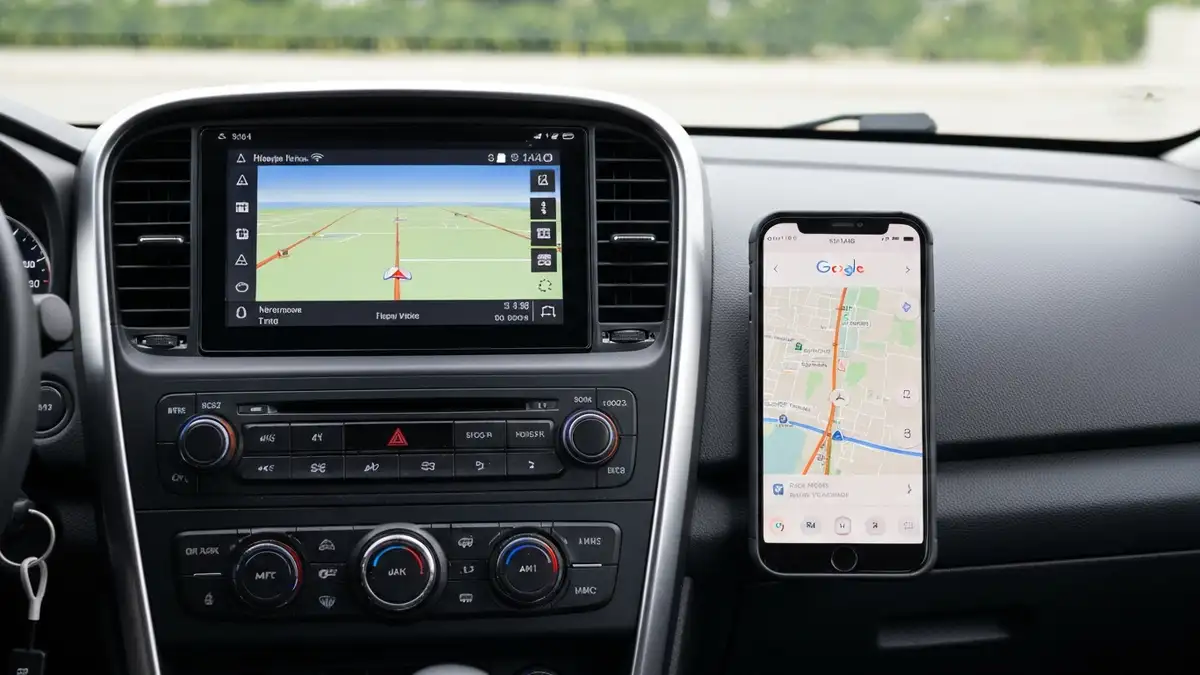

Stara nawigacja samochodowa aktualizacja to problem, który dotyka coraz więcej polskich kierowców. Mapy w systemach fabrycze zaniedbywane przez lata mogą prowadzić Cię błędnymi drogami, pomijać całe osiedla lub pokazywać nieistniejące trasy. Artykuł wyjaśnia, jak samodzielnie zaktualizować mapy w nawigacji za pomocą USB lub karty SD, bez wizyty w serwisie.
Co to jest outdated nawigacja samochodowa i dlaczego mapy się starzeją
Outdated nawigacja samochodowa to stary system mapowy, któremu ostatnia aktualizacja danych geograficznych miała miejsce wiele miesięcy, a czasem nawet lat temu. Mapy się starzeją, ponieważ drogi się zmieniają – powstają nowe ulice, ronda zmieniane są na skrzyżowania, a infrastruktura miejska ewoluuje szybciej, niż myśli większość kierowców. Producenci samochodów (Volkswagen, BMW, Audi, Mercedes) wydają aktualizacje mapy z określoną częstotliwością, ale tylko dla wybranych modeli i okresów produkcji. System mapowy nie aktualizuje się automatycznie jak aplikacja mobilna – wymaga ręcznej interwencji użytkownika poprzez aktualizację bez serwisu lub wgranie nowych plików.
Jak poznać, że mapy w nawigacji samochodowej wymagają aktualizacji
Tak, istnieje kilka wyraźnych symptomów świadczących o tym, że nawigacja samochodowa aktualizacja jest pilna:
- Błędy routingu – nawigacja prowadzi Cię dłuższą trasą mimo dostępności szybszej alternatywy, lub wylicza czas przejazdu niezgodny z rzeczywistością.
- Brakujące drogi – urządzenie ignoruje całe osiedla powstałe w ostatnich latach, zmuszając Cię do wyboru nieistniejących manewrów.
- Błędna orientacja na mapach – skrzyżowania nie pokrywają się z rzeczywistością na terenie, numery ulic są poprzesuwane.
- Nowe ulice niewidoczne – nedawno otwarte ronda czy obwodnice nie figurują w bazie danych nawigacji.
- Nieprecyzyjne lokalizacje biznesów – brak nowych restauracji, stacji paliw lub punktów usługowych z ostatnich 2-3 lat.
- Volkswagen, Audi, Skoda – Menu > Nawigacja > Informacje o systemie
- BMW, Mini – iDrive > Ustawienia > Mapy i nawigacja
- Mercedes – COMAND > Narzędzia > Informacje o systemie
- Ford, Opel – SYNC / IntelliLink > Ustawienia > O systemie
- Sformatuj nośnik – podłącz kartę SD lub USB do komputera, uruchom „Zarządzanie dyskami”, kliknij prawym przyciskiem myszy na nośnik i wybierz „Formatuj” jako FAT32.
- Pobierz mapy – przejdź na oficjalną stronę dostawcy (Sygic, TomTom) i pobierz wersje map 2024 kompatybilne z Twoim systemem.
- Rozpakuj archiwa – użyj programu 7-Zip lub WinRAR do rozpakowania pobranych plików na pulpicie.
- Skopiuj do folderu – otwórz rozpakowaną zawartość i przenieś folderów na nośnik USB/SD, zachowując oryginalną strukturę katalogów.
- Wstaw nośnik do auta – podłącz kartę SD lub USB do odpowiedniego portu w samochodzie i uruchom system nawigacji.
- Potwierdź instalację – czekaj, aż system rozpozna i zainstaluj mapy automatycznie, co może trwać 5-15 minut.
- Restartuj system – wyłącz pojazd na 30 sekund, uruchom ponownie i sprawdź aktualność bazy danych mapy.
- Zły format mapy – pobrałeś wersję incompatybilną z Twoim modelem pojazdu; sprawdź dokumentację fabryky.
- Brakujące pliki – rozpakowanie niezupełne lub brakuje kluczowych plików konfiguracyjnych (.dat, .img).
- Niewłaściwy folder – struktura katalogów na nośniku musi dokładnie odpowiadać wymaganemu layoutowi systemu.
- Niekompatybilna wersja – nawigacja samochodowa aktualizacja wymaga zgodności między wersją systemu operacyjnego a wersją mapy.
- Błąd instalacji – brak odpowiednich uprawnień lub pojawienie się błędu podczas kopiowania plików na nośnik.
- Wyłączenie silnika podczas instalacji – nigdy nie gasź pojazdu, gdy system wgrywany dane; może to uszkodzić bazę mapową.
- Brak wolnego miejsca na nośniku – sprawdź pojemność; nośnik musi mieć co najmniej 4-8 GB wolnego miejsca dla pełnej bazy map.
- Zapomnienie formatowania – nośnik ze starymi danymi może powodować konflikty; zawsze formatuj na FAT32 przed instalacją.
- Użycie starego pliku z internetu – pobieraj mapy wyłącznie z oficjalnych portali producentów (Sygic.com, TomTom.com, Garmin.com), nie z repozytoriów torrent.
- System nie rozpoznaje żadnych map pobranych z różnych źródeł – sugeruje to uszkodzenie hardware’u nawigacji.
- Ekran dotykowy nawigacji nie reaguje, lub ukazuje się błąd BIOS – wymaga interwencji serwisu elektroniki samochodowej.
- Nie masz pewności co do kompatybilności map z Twoim modelem – serwis gwarantuje prawidłową wersję.
- Pojazd wciąż na gwarancji – samodzielna aktualizacja może ją unieważnić.
Gdzie znaleźć numery wersji mapy w systemach fabryk samochodowych
Numery wersji mapy w systemach fabrycze znajdują się zwykle w menu nawigacji – szukaj opcji „Ustawienia”, „O aplikacji” lub „Informacje o mapie”. W systemach fabrycze nawigacji samochodowej aktualizacja ma numery wersji zapisane jako data wydania (np. „2023.06”) lub numer kompilacji.
W poszczególnych markach samochodów:
Zanotuj numer wersji i sprawdź online, czy dostępna jest nowsza wersja mapy dla Twojego modelu samochodu.
Aktualizacja nawigacji bez serwisu – metoda przez USB i kartę SD
Proces aktualizacji bez serwisu przebiega w pięciu krokach. Najpierw przygotuj nośnik USB (lub kartę SD w zależności od kompatybilności systemu) – formatuj go w systemie plików FAT32. Następnie pobierz najnowsze mapy z platformy producenta nawigacji (Sygic, TomTom, Garmin) na komputer. Rozpakuj pobrany plik archiwum i skopiuj całą strukturę folderów na nośnik USB lub kartę SD. Włóż nośnik do portu w samochodzie, uruchom system nawigacji i czekaj na automatyczną detekcję nowych map. Po zainstalowaniu mapy w nawigacji wykonaj restart systemu poprzez wyjęcie baterii bezpiecznika nawigacji na 30 sekund (lub wygaszenie pojazdu i ponowne włączenie).
Pobranie aktualnych map – najpopularniejsi dostawcy map
Dostawcy map dla nawigacji samochodowych różnią się kompatybilnością z systemami fabrycze. Sygic mapy stanowią popularne rozwiązanie dla starej elektroniki samochodowej – wersje map 2024 dostępne są na oficjalnej stronie Sygic.com po zalogowaniu się. TomTom Navigation offer szczegółowe mapy Europy z częstymi aktualizacjami ulic – pobieranie możliwe przez portal Tomtom.com. Garmin maps kompatybilne z wieloma systemami fabrycze, dostępne w sklepie Garmin BaseCamp. Google Maps offline można zainstalować na smartfonie i streować do radia przez Android Auto, co pozwala omijać problem aktualizacji fabrycze nawigacji.
Krok po kroku – instalacja map na karcie SD i USB
Dlaczego nawigacja nie rozpoznaje nowych map – rozwiązanie błędów
Nie, nawigacja nie zawsze automatycznie rozpoznaje wgrywane pliki. Główne przyczyny błędów podczas aktualizacji bez serwisu:
Rozwiązanie: sformatuj nośnik ponownie, pobierz mapy bezpośrednio ze strony producenta (nie ze stron trzecich) i powtórz proces kroku po kroku.
Bezpłatne alternatywy do fabrycze nawigacji – Google Maps i Waze w samochodzie
Zamiast borykać się z aktualizacją fabrycze systemu, możesz korzystać z nowoczesnych aplikacji mobilnych. Google Maps oferuje całą mapę Polski z bieżącymi aktualizacjami danych o nowych ulicach, zmianach routingu i informacjach o ruchu – aplikacja aktualizuje się automatycznie przez Google Play. Waze specjalizuje się w raportowaniu warunków na drodze i wypadków zgłaszanych przez kierowców na żywo. Android Auto i Apple CarPlay umożliwiają wyświetlanie tych aplikacji na ekranie samochodu bez konieczności trzymania telefonu w ręku. Mapy w nawigacji mobilnej aktualizują się bez Twojej interwencji, co eliminuje problem starego systemu mapowego.
Częste błędy przy aktualizacji map – jak ich uniknąć
Podczas samodzielnej aktualizacji unikaj poniższych pułapek:
Kiedy warto iść do serwisu zamiast aktualizować samodzielnie
Decyzję o wizycie w serwisie podejmij, gdy:

Piotr Wiśniewski to redaktor portalu zepsulosie.pl. Pisze o tematyce: portal troubleshooting „zepsuło się” – elektronika, aplikacje, samochó, tworząc praktyczne i rzetelne poradniki oparte na wiedzy oraz doświadczeniu. Pomaga czytelnikom podejmować trafne decyzje i unikać typowych błędów.