
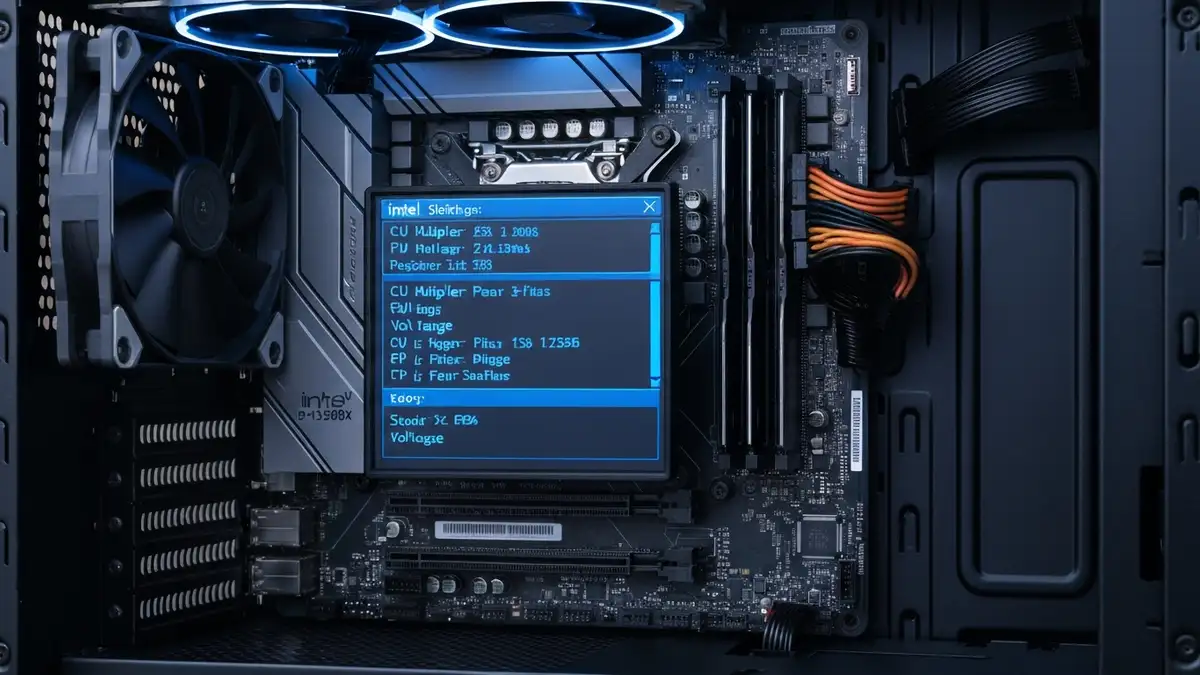

Overclocking to zagrożenie dla stabilności komputera, ale cofnięcie overclockingu jest możliwe i nie wymaga specjalistycznych umiejętności. Ten artykuł wyjaśnia, co to jest overclocking, jakie objawy wskazują na problemy, i jak systematycznie resetować ustawienia do normy producenta, aby przywrócić pełną stabilność systemu.
Co to jest overclocking i dlaczego powoduje niestabilność
Overclocking to zwiększenie taktowania procesora lub GPU powyżej częstotliwości ustalonych przez producenta. Typowy procesor Intel Core i7 otrzymuje fabryczną częstotliwość (bazową) 3,2 GHz – overclocking podnosi ją do 4,5 GHz lub wyżej. Problem pojawia się, gdy amplituda napięcia dostarczanego do CPU jest zbyt wysoka lub temperatura procesora przekracza bezpieczne progi. Normy producenta są wyznaczane po to, aby zapewnić stabilną pracę przez lata. Każde zwiększenie taktowania bez odpowiedniego chłodzenia i napięcia prowadzi do błędów obliczeniowych, zawieszania systemu i nieprzewidywalnych wyłączeń.
Jakie są objawy niestabilności spowodowanej overclockingiem
Zawieszenia spowodowane overclockingiem mają charakterystyczne objawy:
- Ekran zatrzymuje się na kilka sekund, a następnie system wraca do pracy
- Niespodziewane wyłączenia komputera bez ostrzeżenia
- Błędy BSOD (Blue Screen of Death) z kodami 0x00000124 lub 0x00000109
- Artefakty graficzne – kolorowe paski, zniekształcenia tekstur podczas gier
- Błędy podczas pracy aplikacji – przerwanie programów bez komunikatu
- Niemożność uruchomienia systemu operacyjnego
- Jumper CMOS na płycie głównej: Otwórz obudowę komputera. Odnajdź jumper CMOS na płycie głównej – to mały plastikowy element ze złotymi szpilkami. Przesuń jumper z pozycji 1-2 na pozycję 2-3, czekaj 10 sekund, a następnie przesunął z powrotem. Włącz zasilanie. Ta metoda całkowicie resetuje ustawienia BIOS.
- Wyjęcie baterii CMOS: Bateria CMOS zasilająca pamięć ustawień BIOS znajdzie się w pobliżu jumper CMOS. Przy wyłączonym zasilaniu wyjmij baterię, czekaj 15 sekund, a następnie włóż z powrotem. Czekaj kolejne 30 sekund przed włączeniem komputera. Bateria CR2032 to typ stosowany w większości płyt głównych.
- Load Defaults w menu BIOS: Włącz komputer i naciśnij Del, F2 lub F10 podczas uruchamiania (zależy od producenta płyty głównej). Odnajdź opcję „Load Defaults”, „Load Setup Defaults” lub „Restore Defaults”. Potwierdź wybór, a system automatycznie przypisze wszystkie ustawienia do wartości fabrycznych. Wyjdź z BIOS, wciskając F10 i potwierdzając zapis.
- Wejście do BIOS: Włącz komputer. Podczas uruchamiania (zanim pojawi się logo Windows) naciśnij Del (procesory Intel, AMI BIOS), F2 (ASUS, Dell), lub F10 (HP). Poczekaj na załadowanie interfejsu.
- Zakładka CPU Settings: Używając strzałek klawiatury, przejdź do zakładki „CPU Settings”, „Advanced”, lub „OC” (Overclocking). Różne producenci płyt głównych mają różne nazwy.
- CPU Multiplier do wartości fabrycznej: Odnajdź „CPU Multiplier”, „CPU Core Ratio” lub „Core Multiplier”. Zmień wartość na fabryczną (zwykle znajduje się na etykiecie procesora lub w specyfikacji producenta – dla Intel Core i7-12700K to 40x, dla AMD Ryzen 5 5600X to 37x).
- CPU Voltage na Auto: Zmień „CPU Voltage”, „Core Voltage” lub „VCORE” na „Auto”. To pozwala BIOS’owi automatycznie dostosować napięcie do ustawionego taktowania.
- RAM Frequency do standardu JEDEC: Przejdź do „RAM Settings”, „Memory”, lub „DRAM Settings”. Zmień „RAM Frequency” lub „Memory Frequency” na „JEDEC” lub wartość fabryczną (zazwyczaj 3200 MHz dla nowych RAM’ów).
- Save and Exit: Naciśnij F10, potwierdź wpisując „Y” lub „Yes”. Komputer ponownie się uruchomi z przywróconymi ustawieniami.
- Prime95: Testuje stabilność CPU. Uruchom test przez minimum 1 godzinę. Brak błędów oznacza stabilny procesor.
- MemTest86: Weryfikuje pamięć RAM. Test powinien działać minimum 30 minut. Błędy „Failed” wskazują na problemy z RAM’em.
- FurMark: Test GPU – obciąża kartę graficzną. Uruchom test na 30 minut. Artefakty graficzne lub wyłączenie aplikacji to sygnał problemu.
- Cinebench: Benchmark wielordzeniowy. Jeśli wynik Cinebench R23 zostanie wykonany bez błędów, System jest stabilny w warunkach rzeczywistego obciążenia.
- Zwiększaj taktowanie małymi przyrostami – co 50 MHz – zamiast naraz o 500 MHz
- Testuj stabilność po każdej zmianie za pomocą Prime95 lub MemTest86
- Monitoruj temperaturę CPU na bieżąco za pomocą programów takich jak HWInfo lub Core Temp
- Zapewnij odpowiednią wentylację obudowy – minimum 2 wentylatory wlotowe, 1 wylotowy
- Używaj zasilacza o mocy co najmniej 150W więcej niż pobór systemu
- Czyszcz radiatory co 3 miesiące z kurzu, aby nie wzrastała temperatura
Jak cofnąć overclocking – kroki resetowania do ustawień fabrycznych
Cofnięcie overclockingu przywraca komputerowi fabryczną konfigurację sprzętu. Istnieją dwie główne metody: resetowanie BIOS za pomocą jumper lub baterii CMOS (szybkie, kompletne) oraz ręczne cofnięcie ustawień w menu BIOS (precyzyjne, dla doświadczonych użytkowników). Przed rozpoczęciem pracy wyłącz zasilanie komputera, odczekaj 30 sekund, następnie odłącz przewód zasilający. To najważniejszy krok bezpieczeństwa – pracując z BIOS bez wyłączonego zasilania ryzykujesz uszkodzenie komponenty elektronicznych.
Resetowanie BIOS – najprostsza metoda cofnięcia OC
Resetowanie BIOS poprzez przywrócenie ustawień domyślnych to najszybsza droga do stabilności systemu. Oto trzy praktyczne metody:
Ręczne cofnięcie overclockingu w BIOS krok po kroku
Ręczne cofnięcie overclockingu daje precyzję i pozwala na zidentyfikowanie konkretnych ustawień, które są problemem:
Czy trzeba wymieniać termopad i pasta termiczna po cofnięciu OC
Nie, nie trzeba od razu wymieniać pasty ani termopadu po cofnięciu overclockingu. Overclocking nie uszkadza samą pastę – pasta zwolnia się lub wyschnie w wyniku wysokiej temperatury przez wiele miesięcy. Jeśli pasta była zastosowana niedawno przed overclockingiem, może pracować jeszcze przez wiele miesięcy. Wymiana jest konieczna jedynie jeśli: zdecydowałeś się rozmontować chłodzenie procesora (wtedy pasta się zniszczy), stara pasta wysychła przed overclockingiem, lub temperatury CPU nawet po cofnięciu overclockingu pozostają podwyższone (powyżej 70 stopni Celsjusza przy obciążeniu).
Testy stabilności systemu po cofnięciu overclockingu
Po cofnięciu overclockingu przetestuj stabilność systemu za pomocą dedykowanych narzędzi. Każde narzędzie weryfikuje inny aspekt sprzętu:
Brak błędów w żadnym z testów oznacza, że overclocking został prawidłowo cofnięty i system powrócił do pełnej stabilności.
Jak uniknąć problemów z overclockingiem w przyszłości
Jeśli zdecydujesz się na overclocking ponownie, stosuj best practices:
Co robić jeśli system nadal się zawiesza po cofnięciu OC
Jeśli problemy trwają po resetowaniu BIOS, sprawdź czy ustawienia zostały naprawdę przywrócone. Pobierz program CPU-Z i sprawdź aktualnie działającą częstotliwość – powinna być równa fabrycznej. Jeśli nadal widać podwyższone wartości, powtórz resetowanie BIOS.
Jeśli CPU-Z potwierdza fabryczne ustawienia, ale zawieszenia trwają: wyłącz profil XMP lub DOCP w BIOS’ie (profil czasami zawiera niestabilne ustawienia), odłącz wszystkie dodatkowe urządzenia USB poza klawiaturą i myszą, wymień baterię CMOS na nową, wyjmij i ponownie włóż moduły RAM. Ostateczność to przywrócenie punktu przywracania systemu Windows lub reinstalacja systemu operacyjnego. Jeśli problemy persystują nawet po problemy z bootowaniem, komponent może być fizycznie uszkodzony.

Piotr Wiśniewski to redaktor portalu zepsulosie.pl. Pisze o tematyce: portal troubleshooting „zepsuło się” – elektronika, aplikacje, samochó, tworząc praktyczne i rzetelne poradniki oparte na wiedzy oraz doświadczeniu. Pomaga czytelnikom podejmować trafne decyzje i unikać typowych błędów.