
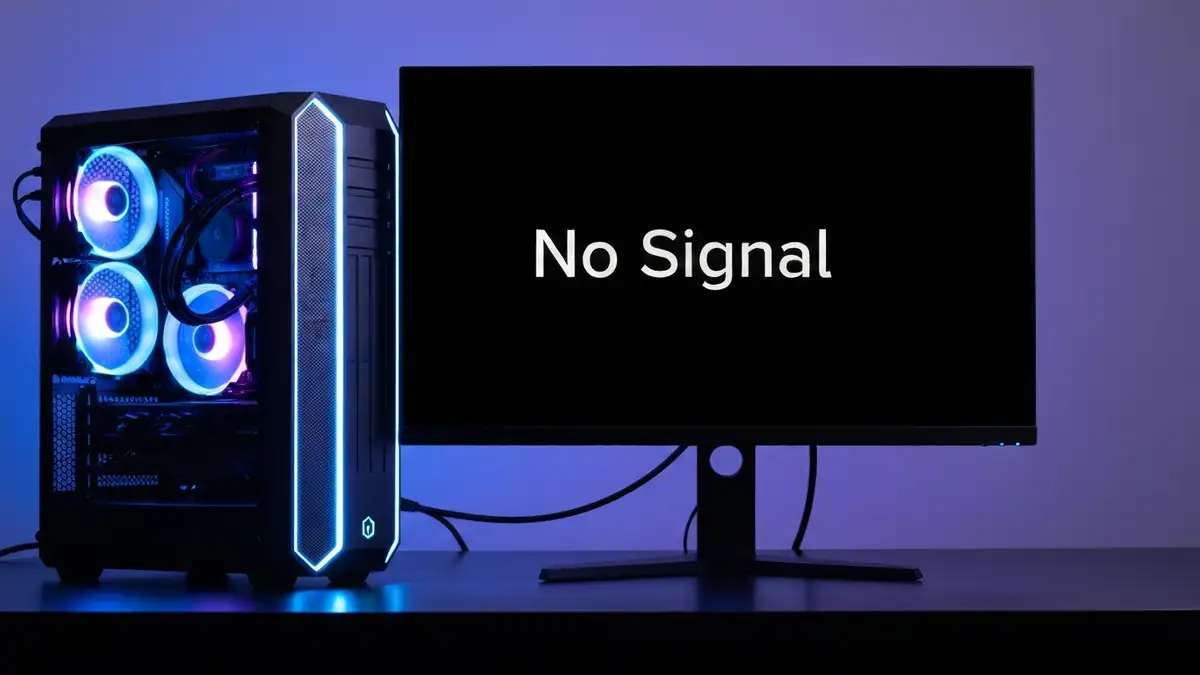

PC nie wyświetla obrazu to jeden z najczęstszych problemów, z którym borykają się użytkownicy komputerów stacjonarnych. Gdy komputer się włącza, słychać jego pracę, ale ekran czarny po włączeniu pozostaje bez obrazu, problem może leżeć w kilkunastu miejscach – od zwykłego kabelka po uszkodzoną kartę graficzną. Ten przewodnik wprowadzi Cię przez systematyczną diagnozę PC nie wyświetla obrazu, abyś szybko znalazł przyczynę i przywrócił funkcjonalność swojego komputera.
Co oznacza brak sygnału na monitorze po włączeniu komputera?
Brak sygnału na monitorze oznacza, że monitor nie otrzymuje danych wideo z komputera, mimo że urządzenie jest włączone. Monitor wyświetla komunikat „No Signal” (brak połączenia) lub pozostaje całkowicie ciemny, nawet jeśli jego lednica zasilająca świeci się i wentylatory pracują. Różnica między całkowicie czarnym ekranem a brakiem połączenia sygnału jest kluczowa – czarny ekran może oznaczać zasilanie, ale brak obrazu, natomiast „no signal” wskazuje na przerwane połączenie między PC a monitorem. W praktyce diagnoza problemu wymaga rozróżnienia, czy monitor w ogóle się włącza i czy to PC lub kabel video są przyczyna.
Czego najpierw sprawdzić – szybka diagnoza przed otwarciem obudowy
Zanim zaglądniesz do wnętrza komputera, wykonaj listę podstawowych kontroli. Najczęstsze przyczyny braku sygnału na monitorze są proste i nie wymagają napraw sprzętu.
Kabel HDMI lub DisplayPort – czy naprawdę połączony?
Tak, nieprawidłowe połączenie kabla video jest głównym winowajnikiem braku sygnału. Brak sygnału na monitorze następuje, gdy wtyk video nie jest w pełni włożony lub podłączony do złego portu.
Kabel HDMI powinien być włożony do portu do oporu – nie powinno być luzu. Sprawdź, czy złoty kontakt wewnątrz wtyczki jest widoczny i nie jes uszkodzony. DisplayPort ma mniejszy kształt niż HDMI i znajduje się zazwyczaj na nowszych kartach graficznych; jeśli go używasz, upewnij się, że kabel jest kompatybilny.
Na monitorze szukaj odpowiedniego portu – port HDMI jest szeroki i płaski, port DisplayPort ma bardziej kanciaste kształty. Jeśli monitor ma wiele portów, sprawdź, czy monitor faktycznie wysyła obraz przez wybrany port. LED na monitorze powinien zmienić kolor na niebieski lub zielony, gdy sygnał zostanie odebrana. Jeśli monitor nie ma LED-a aktywności, podpięcie drugiego monitora potwierdzi, czy port działa.
Monitor się nie włącza lub nie ma zasilania
Gdy monitor w ogóle się nie włącza, brak sygnału na monitorze jest wtórnym problemem. Rozgranicza przyczyny:
- Brak zasilania w gnieździe – Testuj gniazdko, podłączając inne urządzenie (lampę, ładowarkę). Jeśli gniazdko nie działa, spróbuj innego w domu.
- Uszkodzony kabel zasilania monitora – Sprawdź, czy kabel ma widoczne pęknięcia lub przepalenia. Podłącz inny kabel zasilania (jeśli możliwe), aby potwierdzić.
- Zły przycisk włącznika – Niektóre monitory mają przycisk włącznika na boku – sprawdź, czy na pewno go włączasz. Na innych modelach przycisk znajduje się poniżej ekranu.
- Oszczędzanie energii – monitor w trybie sleep – Wiele monitorów przechodzi w tryb uśpienia po braku sygnału. Przesuń myszę lub wciśnij przycisk, aby wybudzić monitor z uśpienia.
Komputer wydaje dźwięk, ale ekran jest czarny – gdzie jest problem?
Gdy PC nie wyświetla obrazu, ale słychać dźwięki uruchomienia i wentylatory działają, problem jest najprawdopodobniej na karcie graficznej lub połączeniu wideo. Diagnoza problemu w tym przypadku wymaga testów eliminacyjnych.
Pierwszy test – podłącz drugi monitor do innego portu HDMI/DisplayPort na karcie graficznej. Jeśli drugi monitor działa, problem był w przewodzie lub porcie, a nie w karcie. Drugi test – jeśli posiadasz kartę graficzna zabudowaną w procesorze (Intel HD Graphics, AMD Radeon), spróbuj podłączyć monitor do wyjścia video na płycie głównej zamiast do dedykowanej karty graficznej. Jeśli obraz pojawi się, to właśnie karta dedykowana ma problem.
Trzeci test – jeśli dostępny jest drugi komputer, podłącz do niego monitor i kartę graficzną z pierwszego PC-a. Jeśli obraz pojawi się w innym komputerze, karta graficzna wymaga wymiany. Jeśli nie pojawi się nigdy, problem może leżeć również w zasilaniu GPU – sprawdź, czy kabel zasilania 6-pin lub 8-pin karty jest prawidłowo podłączony.
Karta graficzna nie pracuje – sygnały błędu
Karta graficzna wysyła konkretne sygnały błędu, gdy nie działa prawidłowo. Słychać seria głośnych sygnałów dźwiękowych – jeden długi, dwa krótkie oznaczają Problem z pamięcią RAM lub kartą graficzną. Jeden długi, jeden krótki to błąd wideo. Czytaj instrukcję płyty głównej, aby zinterpretuję dokładny kod.
LED-y na karcie graficznej mogą migać (zazwyczaj czerwone), gdy brakuje zasilania lub karta jest uszkodzona. Wiele nowoczesnych kart ma diodę stanu – zielona oznacza normalna pracę, czerwona oznacza błąd lub brak zasilania. Sprawdzić, czy kabel zasilania GPU (6-pin lub 8-pin) jest prawidłowo podłączony do karty i do zasilacza. Zasilacz powinien mieć wystarczającą moc – współczesne karty AMD Radeon RX 7900 XTX wymagają 420W, a NVIDIA RTX 4090 wymaga 450W.
BIOS nie wyświetla się na ekranie – problem z zasilaniem lub matrycą
Brak sygnału na monitorze przed załadowaniem systemu operacyjnego oznacza, że płyta główna lub karta graficzna nie wysyła obrazu BIOS-u. Problem leży w sprzęcie, nie w oprogramowaniu. PC nie wyświetla obrazu w ekranie BIOS-u – to poważniejszy wskaźnik niż czarny ekran Windows.
Rozwiąż to poprzez reset CMOS – wyjmij baterię z płyty głównej na 10 sekund, a następnie włóż ją z powrotem. To przywróci domyślne ustawienia BIOS-u. Czasem BIOS nie wyświetla się ze względu na błędem ustawienia trybu wideo. Wyjmij kartę graficzną, wyczyść jej konektor i włoż ją z powrotem z mocą. Przetestuj RAM – wyjmij jedną kość RAM-u i spróbuj uruchomić PC tylko z drugą. Jeśli pojawi się obraz, pierwsza kość RAM-u jest uszkodzona.
PC włącza się, ale przerywa się lub restartuje – przyczyny bez obrazu
Gdy komputer włącza się, wydaje dźwięki, ale ekran czarny po włączeniu i po kilku sekundach następuje automatyczny restart, problem jest Often w zasilaniu lub temperaturze. Diagnoza problemu wymaga sprawdzenia zasilacza.
Przerwane połączenie zasilania GPU to główna przyczyna restartów bez obrazu. Kabel zasilania karty graficznej może być źle podłączony lub zasilacz może nie mieć wystarczającej mocy. Zastępczy test – użyj drugiego zasilacza (jeśli masz dostęp), aby sprawdzić, czy problem ustępuje. Kondensatory w zasilaczu mogą być uszkodzeni – jeśli zasilacz jest starszy niż 5 lat i wydaje dziwne dźwięki, wymianę zasilacza jest czasem szybszą opcją niż naprawa.
Wysokie temperatury mogą również powodować restartów. Sprawdzić, czy wentylatory pracują. Jeśli wentylator chłodzenia GPU nie obraca się, karta graficzna przegrzewa się i wyłącza.
Co zrobić, gdy nic z tego nie pomaga – ostateczne rozwiązania
Gdy PC nie wyświetla obrazu pomimo wszystkich testów diagnostycznych, czas na profesjonalne wsparcie. Serwis elektroniki może zdiagnozować dokładnie, która część sprzętu jest uszkodzona.
Wymiana karty graficznej kosztuje 400-2000 PLN w zależności od modelu. Wymiana płyty głównej to koszt 300-1500 PLN. Naprawa zasilacza przez profesjonalistów to 200-500 PLN. Większość poważnych napraw zajmuje 5-10 dni roboczych.
Sprawdź gwarancję producenta – jeśli komputer lub poszczególne komponenty są jeszcze w gwarancji, producent może naprawa lub wymienić sprzęt bezpłatnie. serwis elektroniki w Twojej okolicy mogą zajmować się również PC-ami. Zawsze wymagaj diagnozy przed podpisaniem umowy serwisowej.

Piotr Wiśniewski to redaktor portalu zepsulosie.pl. Pisze o tematyce: portal troubleshooting „zepsuło się” – elektronika, aplikacje, samochó, tworząc praktyczne i rzetelne poradniki oparte na wiedzy oraz doświadczeniu. Pomaga czytelnikom podejmować trafne decyzje i unikać typowych błędów.