
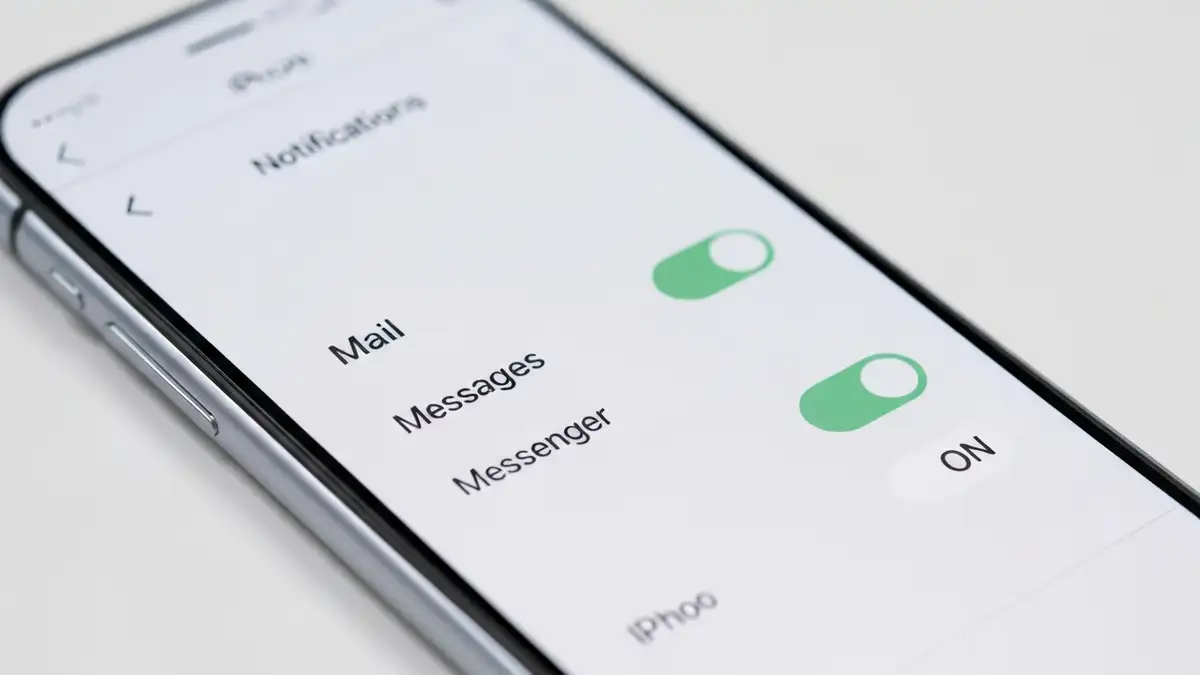

Powiadomienia zepsuły się na Twoim iPhone’ie i nie wiesz, co robić? Problem leży prawie zawsze w ustawieniach powiadomień iOS, a naprawa zajmuje kilka minut. W poniższym poradniku pokazuję, jak krok po kroku przywrócić alerty do pracy – od podstawowych sprawdzeń do zaawansowanych metod resetowania.
Dlaczego powiadomienia nie działają na iPhonie – główne przyczyny
Powiadomienia iPhone nie działają z kilku powodów, które można rozwiązać bez wizyt w serwisie. Najczęstsze przyczyny to wyłączone powiadomienia w ustawieniach, aktywny tryb Nie przeszkadzaj, blokada w Centrum Powiadomień lub błędy systemowe iOS. Zgłosy mogą być zablokowane dla konkretnych aplikacji, a całość może być wyłączona globalnie w Ustawieniach > Powiadomienia. Czasem przyczyną jest również przestarzała wersja systemu iOS – Apple regularnie naprawia błędy z powiadomieniami w nowych aktualizacjach. Połączenie internetowe (WiFi lub dane komórkowe) jest konieczne dla działania alertów, ponieważ powiadomienia wysyłane są przez Apple Push Service.
Sprawdź czy powiadomienia są włączone w ustawieniach iPhone’a
Pierwszy krok to zawsze weryfikacja, czy ustawienia powiadomień iOS są faktycznie włączone. Wykonaj to:
Jeśli switch jest wyłączony, przeskoczyłeś wszystko i przyczyna znaleziona. Włącz go, a powiadomienia iPhone powinieneż wrócić.
Resetowanie ustawień powiadomień dla poszczególnych aplikacji
Gdy powiadomienia zepsuły się dla konkretnych aplikacji, resetuj je indywidualnie. Schemat jest identyczny dla każdej aplikacji – przejdź do Ustawienia > Powiadomienia > nazwa aplikacji > włącz wszystkie opcje. Poniżej konkretne aplikacje:
Messenger – Ustawienia > Powiadomienia > Messenger > włącz „Powiadomienia”, ustaw „Styl alertu” na „Banery” lub „Powiadomienia”, aktywuj dźwięk i wibracje.
iMessage – Ustawienia > Powiadomienia > Wiadomości > włącz wszystko, upewnij się że „Dźwięk” i „Wibracje” są wybrane.
Mail – Ustawienia > Powiadomienia > Poczta > dla każdego konta ustaw „Powiadomienia” na ON.
WhatsApp – Ustawienia > Powiadomienia > WhatsApp > włącz „Powiadomienia”, jeśli wyłączył się dźwięk, ustaw ton.
Telegram – Ustawienia > Powiadomienia > Telegram > włącz dla „Bezpośrednich” i „Grup”, jeśli chcesz.
Wyłącz i włącz ponownie powiadomienia w Centrum Powiadomień
Prosty restart usługi powiadomień czasem rozwiązuje problem błędu systemowego iOS. Ta metoda czyszcza pamięć keszy usługi – podobnie jak reboot routera poprawia WiFi. Zrób to:
Po tym zabiegu większość użytkowników raportuje powrót alertów do pracy, ponieważ proces odświeża usługę Push.
Aktualizacja iOS – możliwa przyczyna problemów z powiadomieniami
Przestarzała iOS powoduje błędy w powiadomieniach – Apple stale naprawia związane problemy w nowych wersjach systemu. Zawsze aktualizuj iPhone do najnowszej wersji iOS, jeśli powiadomienia uległy awarii po ostatniej aktualizacji. Sprawdź wersję tak:
Błędy powiadomień były zgłaszane w iOS 16-17, ale Apple je naprawiła w drobnych patch-ach. Jeśli masz przestarzałą wersję, problemy z systemem iOS mogą się nawarstwiać.
Przywróć ustawienia sieciowe na iPhone’ie – wpływ na powiadomienia
Powiadomienia iPhone wymagają działającego połączenia internetowego – jeśli sieć się zawiesiła, alerty nie będą działać. Resetowanie ustawień sieciowych odświeża połączenie z Apple Push Service, co rozwiązuje problemy powiadomień. Wykonaj:
Po tej operacji ustawienia sieciowe na iPhone’ie powiadomienia powinny wznowić pracę, ponieważ Apple Push Service zresetuje się razem z siecią.
Czy tryb Nie przeszkadzaj blokuje powiadomienia – jak sprawdzić
Tak, tryb Nie przeszkadzaj całkowicie blokuje powiadomienia – to jest jego przeznaczenie. Gdy włączysz ten tryb, wszystkie alerty zostają wyciszone i mogą nie wyświetlić się nawet po wyłączeniu trybu. Sprawdź:
Usuń i zainstaluj aplikację ponownie – gdy powiadomienia nie wracają
Gdy powiadomienia zepsuły się dla jednej aplikacji mimo resetów, ponowna instalacja czyszcza całą kesze aplikacji. Zrób to:
Po pełnej reinstalacji powiadomienia zwykle wracają do pracy, bo baza danych aplikacji jest czysta.
Resetuj cały iPhone – ostateczne rozwiązanie dla powiadomień
Jeśli nic powyżej nie zadziałało, hard reset jest ostateczną opcją dla zaawansowanych użytkowników – restartuje całe jądro systemu iOS. Ostrzeżenie: tracisz wszystkie dane!
Przed tym backupuj iPhone w iCloud lub na komputerze.
Powiadomienia na iPhone’ie nie działają – kiedy kontaktować Apple Support
Skontaktuj się z Apple Support jeśli po wszystkich powyższych krokach powiadomienia iPhone nadal nie działają. Sygnały do kontaktu: iPhone jest nowy i pod gwarancją, problem pojawił się po aktualizacji iOS, lub powiadomienia nikdy nie działały na tym urządzeniu. Apple Support online oferuje bezpłatne konsultacje – prześlij zrzuty ekranu ustawień i wersji iOS. Technicy Apple mogą wykonać diagnostykę zdalnie i zastosować patch systemowy lub wymianę urządzenia.

Piotr Wiśniewski to redaktor portalu zepsulosie.pl. Pisze o tematyce: portal troubleshooting „zepsuło się” – elektronika, aplikacje, samochó, tworząc praktyczne i rzetelne poradniki oparte na wiedzy oraz doświadczeniu. Pomaga czytelnikom podejmować trafne decyzje i unikać typowych błędów.