
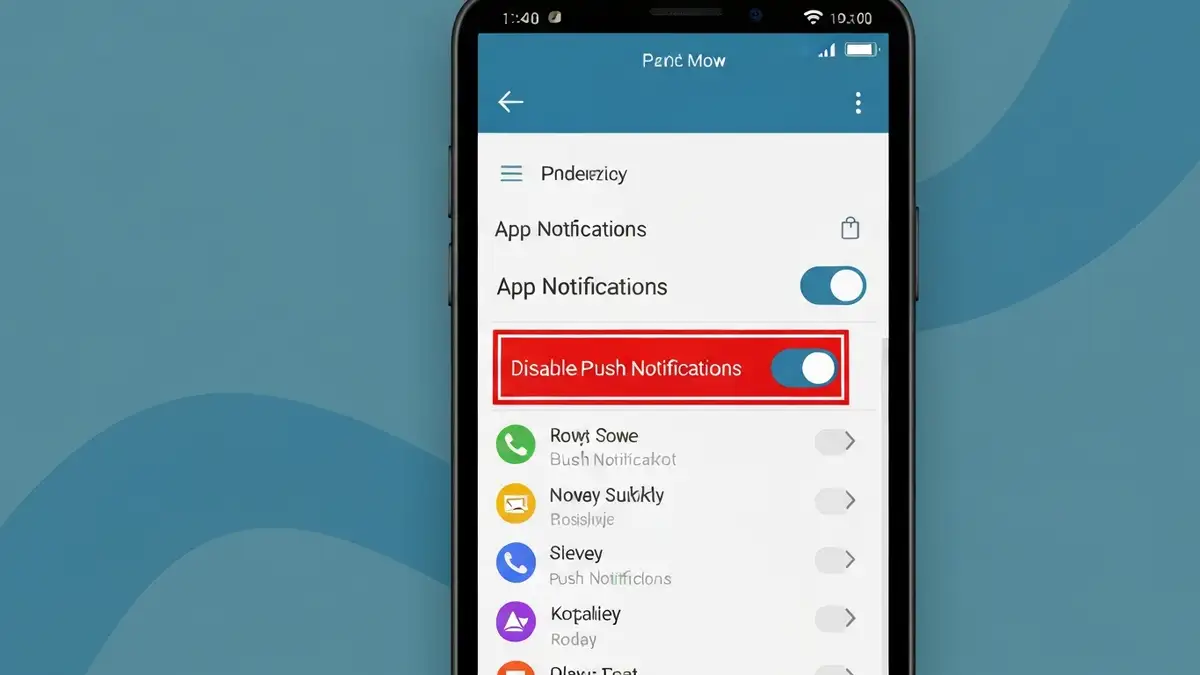

Powiadomienia push na Android mogą przestać działać z wielu przyczyn – od wyłączonych uprawnień aplikacji, poprzez problemy z synchronizacją konta Google, aż po błędy usług Google Play Services. Ten artykuł poprowadzi Cię przez 11 kroków diagnostycznych, które pomogą przywrócić funkcjonalność powiadomień push Android i znowu otrzymywać alertów na bieżąco.
Co to są powiadomienia push i dlaczego są ważne
Powiadomienia push to wiadomości wysyłane przez aplikacje na ekran telefonu, nawet gdy aplikacja nie jest otwarta. Otrzymywanie alertów z Messengera, WhatsApp, Spotify czy Allegro jest możliwe dzięki infrastrukturze push notifications, którą zarządza system operacyjny Android. Notyfikacje aplikacji działają w tle, synchronizując dane z serwerami aplikacji poprzez uprawnienia aplikacji i synchronizację Google. Korzyść dla użytkownika to natychmiastowe powiadomienie o wiadomościach, rozmowach, promocjach czy zmianach statusu zamówienia bez konieczności stałego otwierania aplikacji.
Powiadomienia push wyłączone w systemie Android – jak sprawdzić
Zanim przejdziesz do zaawansowanych kroków, sprawdź czy ustawienia powiadomień w systemie Android nie są globalnie wyłączone. Oto instrukcja:
Jeśli ta opcja była wyłączona, włączenie jej powinno przywrócić powiadomienia push Android dla wszystkich aplikacji.
Uprawnienia aplikacji do wysyłania powiadomień – gdzie je włączyć
Uprawnienia aplikacji to klucz do funkcjonalnych powiadomień push. Każda aplikacja musi mieć jawne zezwolenia aplikacji do wysyłania alertów. Tak włączysz uprawnienie Powiadomienia:
Powtórz ten proces dla każdej aplikacji, z której oczekujesz powiadomień push. Bez uprawnień aplikacji system Android blokuje wszystkie alerty, niezależnie od innych ustawień.
Powiadomienia wyciszone lub ukryte w panelu – diagnoza
Czasami powiadomienia push Android działają, ale są wyciszone lub ukryte przed oczami. To inny problem niż całkowite wyłączenie. Wyciszona notyfikacja oznacza, że aplikacja wysyła alert, ale bez dźwięku i wibracji – pojawia się tylko w panelu powiadomień. Aby sprawdzić czy Twoje powiadomienia są wyciszone:
- Otwórz Ustawienia > Powiadomienia dla konkretnej aplikacji
- Poszukaj opcji Wycisz lub Cichy
- Jeśli jest włączona, zmień na Normalne lub Ważne
- Sprawdź też sekcję Więcej w ustawieniach powiadomień – tam mogą być ukryte opcje grupowania notyfikacji
- Czy masz zalogowane konto Google w Ustawieniach > Konta
- Czy w tym koncie masz włączoną synchronizację Google dla aplikacji (znaczek synchronizacji w Ustawieniach > Konta > Google > Synchronizacja konta)
- Czy masz stabilne połączenie WiFi lub mobilne – jeśli internet zrywa, powiadomienia mogą być opóźnione lub nie dotrą w ogóle
- Otwórz Ustawienia > Aplikacje > [nazwa aplikacji]
- Dotknij Pamięć lub Przechowywanie
- Kliknij Wyczyść cache (bezpieczne)
- Jeśli to nie pomoże, kliknij Wyczyść dane (wyloguje Cię)
- Otwórz aplikację, zaloguj się, i czekaj 2-3 minuty na synchronizację
- Otwórz Google Play Store
- Dotknij ikony profilu w prawym górnym rogu
- Przejdź do Zarządzaj aplikacjami i urządzeniem
- Wejdź w zakładkę Zarządzaj (Updates)
- Poszukaj aplikacji z powiadomieniami problemowymi
- Jeśli mają dostępną aktualizację, kliknij Aktualizuj
- Otwórz Ustawienia > Aplikacje
- Poszukaj Google Play Services na liście
- Otwórz informacje o aplikacji
- Kliknij menu (trzy kropki) > Odinstaluj aktualizacje
- Czekaj kilka minut – Android automatycznie pobierze nową wersję
- Otwórz Google Play Store aby wznowić pobieranie usług Google Play
- McAfee
- AVG
- Norton
- Kaspersky
- Inne aplikacje „ochrony”
Aplikacja wysyła powiadomienia, ale Twoje ustawienia powiadomień ukrywają je przed Tobą.
Aplikacja ma problemy z synchronizacją – konto Google i internet
Powiadomienia push Android wymagają aktywnego konta Google i stabilnego połączenia internetowego. Bez nich aplikacje nie mogą zsynchronizować danych z serwerami. Sprawdź:
Jeśli internet mobilny nie działa lub WiFi zrywa co kilka minut, powiadomienia push nie będą działać prawidłowo. Upewnij się że połączenie sieciowe jest stabilne przez co najmniej kilka minut, zanim stwierdzisz że problem leży w samych ustawieniach powiadomień.
Oszczędzanie baterii i optymalizacja RAM – czy blokują powiadomienia
Powiadomienia push Android mogą być blokowane przez funkcje optymalizacji baterii, które ograniczają pracę aplikacji w tle. Na telefonach Samsung Device Care automatycznie kończy aplikacje aby zaoszczędzić baterię. Na czystym Androidzie działa Adaptive Battery. Oba mogą wpłynąć na uprawnienia aplikacji i synchronizację push. Aby to naprawić:
Dodaj aplikację do listy wyjątków – przejdź do Ustawienia > Bateria > Optymalizacja baterii > [aplikacja] > Nie optymalizuj. To pozwoli aplikacji pracować w pełnej mocy i otrzymywać alerty w normalnym tempie.
Cache i dane aplikacji – czyszczenie i resetowanie
Powiadomienia push Android mogą być zablokowane przez uszkodzony cache lub dane aplikacji. Czyszczenie cache’u jest bezpieczne – spowoduje tylko ponowne pobranie danych. Czyszczenie danych jest destrukcyjne – wyloguje Cię z aplikacji. Oto instrukcja dla uprawnienia Powiadomienia:
Po wyczyszczeniu danych musisz się zalogować na nowo do aplikacji, aby powiadomienia push Android mogły działać. Zrób to dla wszystkich aplikacji, które mają problemy z notyfikacjami.
Aktualizacja aplikacji i Android – brak lub błąd aktualizacji
Przestarzałe wersje aplikacji mogą mieć błędy w obsłudze powiadomień push Android. Producenci naprawiają te problemy w aktualizacjach. Sprawdź czy wszystkie aplikacje są na bieżąco:
Dodatkowo sprawdź czy system Android jest aktualny – przejdź do Ustawienia > O telefonie > Aktualizacja systemu. Jeśli jest dostępna nowa wersja Android, zainstaluj ją (wymaga WiFi i naładowanej baterii co najmniej 50%).
Jeśli otrzymujesz błędy podczas aktualizacji, zobacz artykuł o błędy aktualizacji w Google Play Store, gdzie znajdziesz rozwiązania dla najczęstszych problemów.
Google Play Services – sprawdzenie i ponowna instalacja
Google Play Services to infrastruktura Android odpowiadająca za synchronizację Google i dostarczanie powiadomień push Android. Bez aktualnych usług Google Play, notyfikacje nie będą działać. To niewidzialny komponent – nie masz bezpośredniego dostępu do niego, ale możesz odinstalować jego aktualizacje i wymusić pobranie nowej wersji:
Jeśli Google Play nie działa, cały system powiadomień może się załamać. Google Play Services zarządza komunikacją między Androidem a serwerami aplikacji. Po odinstalowaniu aktualizacji możesz też wyczyścić cache – przejdź do Ustawienia > Aplikacje > Google Play Services > Pamięć > Wyczyść cache.
Firewall, VPN lub oprogramowanie bezpieczeństwa – czy blokują push
Powiadomienia push Android komunikują się z serwerami poprzez specjalne porty sieciowe. Firewall, VPN lub aplikacje bezpieczeństwa mogą blokować ten ruch. Jeśli masz zainstalowany:
Powiadomienia mogą być filtrowane. Sprawdź ustawienia bezpieczeństwa i dodaj aplikacje do whitelist’y. Na przykład w Norton – przejdź do Ustawienia > Bezpieczeństwo > Firewall > Aplikacje zaufane i dodaj tam Messenger, WhatsApp czy Spotify.
Jeśli używasz VPN, czasami zmienia trasy internetowe i opóźnia powiadomienia. Spróbuj wyłączyć VPN na 5 minut i czekaj czy push dotrze. Jeśli pojawią się powiadomienia po wyłączeniu VPN, problem jest po stronie konfiguracji VPN, a nie uprawnień aplikacji czy ustawień powiadomień.
Hard reset telefonu – ostatnia opcja jeśli nic nie pomaga
Jeśli żaden z powyższych kroków nie zadziałał, ostatnią opcją jest hard reset – przywrócenie telefonu do ustawień fabrycznych. To procedura nuklearna – wymaża wszystkie dane, aplikacje i ustawienia. Przed jej wykonaniem:
OSTRZEŻENIE: Hard reset powoduje utratę wszystkich danych!
Po hard resetcie wszystkie powiadomienia push Android powinny działać prawidłowo, ponieważ system będzie czysty od wszelkich konfiguracyjnych błędów. Jeśli nawet po resetcie powiadomienia nie działają, problem może być sprzętowy (uszkodzony modem) lub po stronie serwera aplikacji (bana IP, problemy z usługą).
Szczegółowe instrukcje odnaleźć możesz też w artykule hard reset telefonu, choć dotyczy on iPhone’a, procedura na Androidzie jest zbliżona.

Piotr Wiśniewski to redaktor portalu zepsulosie.pl. Pisze o tematyce: portal troubleshooting „zepsuło się” – elektronika, aplikacje, samochó, tworząc praktyczne i rzetelne poradniki oparte na wiedzy oraz doświadczeniu. Pomaga czytelnikom podejmować trafne decyzje i unikać typowych błędów.