
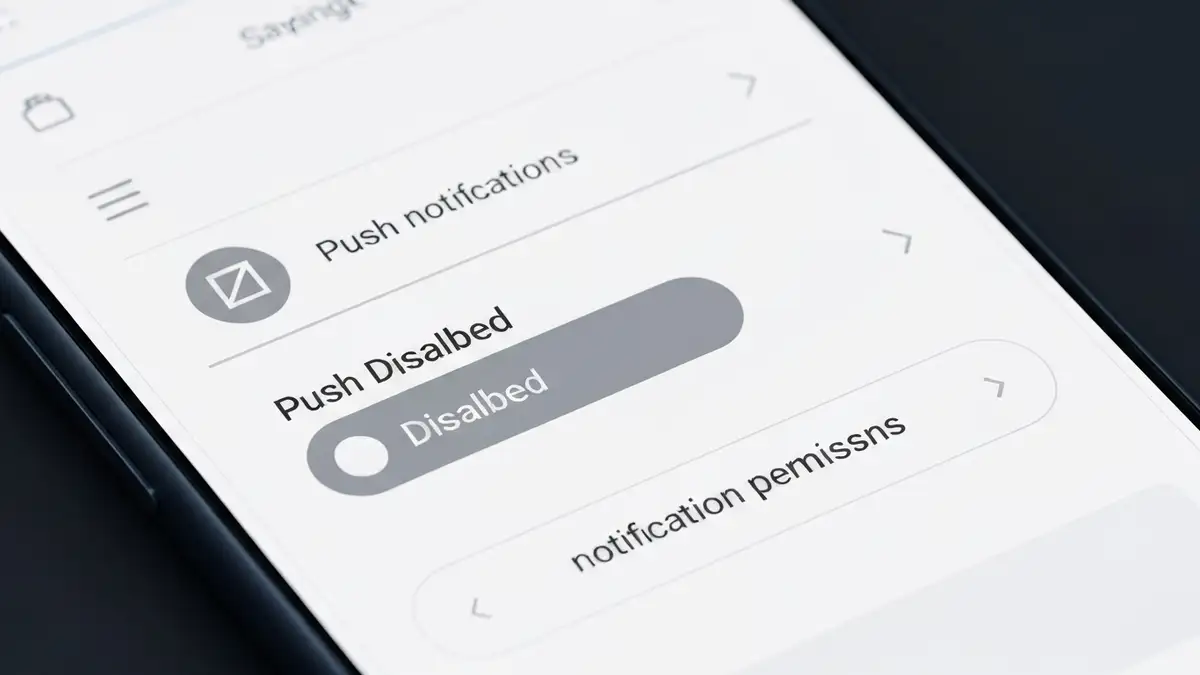

Powiadomienia push stanowią jeden z najważniejszych kanałów komunikacji między aplikacjami a użytkownikiem. Gdy nie działają powiadomienia push na Androidzie, tracimy informacje o wiadomościach, zdarzeniach w mediach społecznościowych, promocjach czy innych kluczowych alertach. Problem ten dotyka zarówno początkujących użytkowników, jak i doświadczonych. W tym artykule przedstawiamy 7 sprawdzonych rozwiązań, które przywracają ustawienia powiadomień do normalnego działania.
Co to są powiadomienia push i dlaczego się nie wyświetlają
Powiadomienia push to wiadomości wysyłane przez serwery aplikacji bezpośrednio do telefonu, niezależnie od tego, czy aplikacja jest otwarta. Na Androidzie pracują one poprzez usługę Google Cloud Messaging (GCM), a następnie Firebase Cloud Messaging (FCM), która zarządza dostarczaniem powiadomień. Kiedy nie działają powiadomienia na Androidzie, najczęściej winne są: wyłączone uprawnienia dla aplikacji, problemy z połączeniem sieciowym, zbyt agresywne ustawienia oszczędzania baterii lub przestarzała wersja Google Play Services. Każdy z tych czynników może całkowicie blokować przychodzące powiadomienia, niezależnie od tego, czy aplikacja działa prawidłowo na serwerach producenta.
Sprawdzenie uprawnień powiadomień w ustawieniach Android
Uprawnienia powiadomień muszą być włączone zarówno na poziomie systemu, jak i dla każdej aplikacji, aby powiadomienia push mogły docierać do urządzenia. Oto kroki do wykonania:
Wyłączony WiFi lub Internet – wpływ na powiadomienia push
Powiadomienia push wymagają aktywnego połączenia internetowego, aby mogły być dostarczone do telefonu. Jeśli Twój telefon nie ma połączenia z WiFi lub siecią mobilną, powiadomienia będą opóźnione lub wcale nie dotrą. Sprawdzenie połączenia sieciowego to jeden z najszybszych sposobów na rozwiązanie problemu – wejdź w ustawienia sieciowe i upewnij się, że WiFi Internet Android jest włączony lub masz aktywne połączenie mobilne. Jeśli WiFi jest włączony, ale połączenie nie działa prawidłowo, spróbuj wyłączyć go, a następnie włączyć ponownie. Problem może leżeć również w routerze – reset ustawień routera rozwiązuje niejedną kwestię. Również warto sprawdzić, czy aplikacja nie ma limitów transmisji danych – w ustawieniach Android czasami można znaleźć opcję ograniczenia dostępu do internetu dla konkretnych aplikacji.
Czyszczenie pamięci podręcznej aplikacji i restartu usługi Google Play Services
Czyszczenie pamięci podręcznej i danych usługi Google Play Services często rozwiązuje problemy z powiadomień push bez usuwania danych użytkownika. Usługa Google Play Services zarządza większością funkcji systemowych, w tym dostarczaniem powiadomień. Oto procedura:
Wejdź do Ustawienia > Aplikacje i wyszukaj Google Play Services. Kliknij na nią i wybierz Pamięć. Następnie dotknij Wyczyść pamięć podręczną – to usunie tymczasowe pliki, ale zachowa wszystkie ważne dane. Jeśli powiadomienia nadal nie działają, wybierz Zarządzaj pamięcią > Wyczyść wszystkie dane, ale pamiętaj, że może być konieczne ponowne zalogowanie się na konto Google. Po wyczyszczeniu cache przejdź do Ustawienia > Aplikacje > Wszystkie aplikacje, znajdź Google Play Services i dotknij Wymuś zatrzymanie. Urządzenie automatycznie ponownie uruchomi usługę. Jeśli problem dotyczy konkretnej aplikacji, wykonaj te same kroki dla tej aplikacji, czyszcząc zarówno pamięć podręczną jak i dane aplikacji.
Aktualizacja aplikacji i systemu Android do najnowszej wersji
Błędy powiadomień push są regularnie naprawiane w aktualizacjach systemu Android i aplikacji, dlatego nieaktualne wersje mogą być przyczyną problemu. Aby zaktualizować aplikacje, otwórz Google Play Store, przejdź do Profil > Zarządzaj aplikacjami i urządzeniem i wybierz Aktualizacje dostępne. Kliknij Aktualizuj wszystko lub aktualizuj aplikacje pojedynczo. Możesz również włączyć automatyczne aktualizacje w ustawieniach Play Store. Aby zaktualizować system Android, wejdź w Ustawienia > Informacje o telefonie (lub Informacje o urządzeniu) i wybierz Aktualizacja systemu. Jeśli aktualizacja jest dostępna, pobierz i zainstaluj ją. Producenci telefonów regularnie wydają poprawy bezpieczeństwa i błędów, dlatego warto sprawdzać dostępne aktualizacje co najmniej raz w miesiącu.
Problemy z wiadomościami push w poszczególnych aplikacjach – Messenger, Spotify, Allegro
Każda aplikacja ma własne ustawienia powiadomień, niezależne od ustawień systemu. Oto poradnik dla najpopularniejszych aplikacji:
- Messenger – Wejdź w aplikację, dotknij swojego profilu, przewiń do Powiadomienia i dźwięki, a następnie sprawdź, czy Powiadomienia push są włączone. Upewnij się, że masz włączone powiadomienia dla czatów.
- Spotify – Otwórz aplikację, przejdź do Ustawienia > Powiadomienia i upewnij się, że wszystkie kategorie powiadomień są włączone. Aplikacja Spotify wymaga explicite udzielonego dostępu do powiadomień w ustawieniach systemu.
- Allegro – W aplikacji przejdź do Konto > Ustawienia > Powiadomienia i włącz powiadomienia dla śledzonych przedmiotów, ofert i promocji. Sprawdź również, czy aplikacja ma uprawnienia do powiadomień na poziomie systemu.
Reset ustawień sieciowych i Bluetooth na Androidzie
Reset ustawień sieciowych jest ostateczną opcją przed pełnym formatowaniem telefonu i rozwiązuje głębokie problemy z komunikacją sieciową. Procedura ta usuwa wszystkie zapisane sieci WiFi i ustawienia Bluetooth, dlatego warto mieć hasła pod ręką. Wejdź w Ustawienia > System > Opcje resetowania (może być również Ustawienia > Konta > Reset w zależności od producenta) i wybierz Resetuj sieć. Potwierdź akcję – urządzenie się uruchomi ponownie. Po restarcie ponownie połącz się z siecią WiFi i wejdź w ustawienia powiadomień sprawdzając, czy problem został rozwiązany. Jeśli telefon nie chce się włączyć lub wymaga trybu awaryjnego, przytrzymaj przycisk zasilania i przycisk zmniejszania głośności jednocześnie.
Wyłączenie oszczędzania baterii i optymalizacji aplikacji
Tryb oszczędzania baterii i optymalizacja aplikacji mogą agresywnie ograniczać działanie powiadomień push, ponieważ system traktuje je jako zbyt energochłonne. Na Androidzie różni producenci mają własne rozwiązania – Samsung ma Adaptive Battery i Device Care, Xiaomi ma MIUI Optimization, a OnePlus ma OxygenOS Optimization. Wejdź w Ustawienia > Bateria (lub Zaawansowane > Bateria) i sprawdź, czy Oszczędzanie baterii lub Tryb wydajności nie blokuje aplikacji. Jeśli tak, wyłącz te opcje dla aplikacji, która ma problemy z powiadomieniami. Przejdź również do Ustawienia > Aplikacje > wybierz aplikację > Zaawansowane > Tryb zasilania i ustaw na Normalny zamiast Oszczędzania lub Ograniczającego. Bateria będzie się rozładowywać szybciej, ale powiadomienia będą działać prawidłowo.

Piotr Wiśniewski to redaktor portalu zepsulosie.pl. Pisze o tematyce: portal troubleshooting „zepsuło się” – elektronika, aplikacje, samochó, tworząc praktyczne i rzetelne poradniki oparte na wiedzy oraz doświadczeniu. Pomaga czytelnikom podejmować trafne decyzje i unikać typowych błędów.