
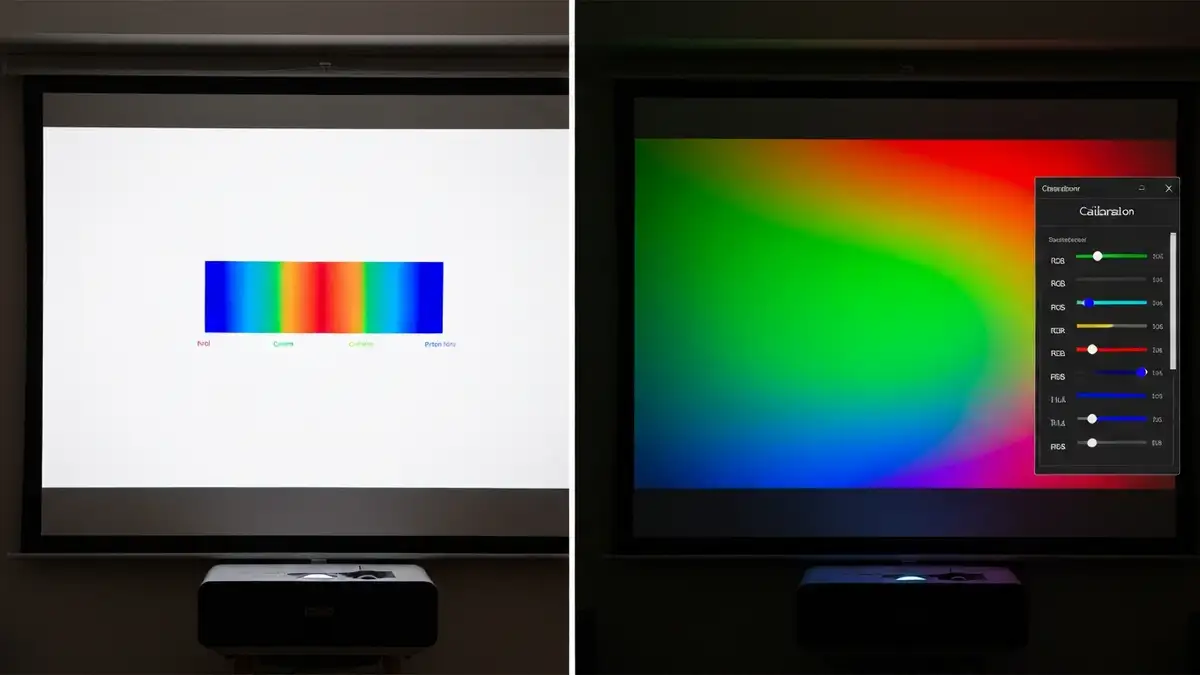

Zniekształcony kolor projektora to częsty problem wynikający z nieprawidłowej kalibracji RGB, brudnej soczewki lub złych połączeń. W tym artykule wyjaśnimy przyczyny zniekształcenia koloru RGB projektora i pokażemy, jak samodzielnie skorygować ustawienia barwy projektora bez konieczności serwisu.
Co to oznacza, gdy projektor wyświetla zniekształcony kolor
Zniekształcenie koloru RGB projektora, czyli dominacja zieleni, czerwieni lub niebieskiego, oznacza brak właściwej równowagi między trzema kanałami barwy. Projektor renderuje obraz, łącząc światło w trzech kanałach: czerwonym (R), zielonym (G) i niebieskim (B). Gdy jeden z nich dominuje, całą scenę ogarnia zielony, czerwony lub niebieski odcień.
Problem może być spowodowany błędnymi ustawieniami kolorów w menu projektora, brudną soczewką przyćmiającą jeden kanał, uszkodzonym kablem HDMI lub wiekiem urządzenia. Kalibracja kolorów projektora to proces przywrócenia równowagi między tymi trzema kanałami, dzięki czemu biały kolor wyświetla się jako biały, a nie jako zabarwiony ton.
Główne przyczyny zniekształcenia koloru w projektorze
Przyczyny zniekształcenia koloru RGB w projektorze to:
Jak sprawdzić ustawienia koloru w menu projektora
Aby sprawdzić ustawienia koloru w menu projektora, wykonaj następujące kroki:
Wartości fabryczne projektora znajdują się w instrukcji producenta lub dostępne są w opcji Reset do ustawień domyślnych w menu.
Kalibracja koloru – przewodnik krok po kroku
Kalibracja koloru projektora wymaga systematycznego dostrojenia każdego kanału barwy. Oto uniwersalny przewodnik:
Każda marka projektora ma nieco inne menu, ale struktura ustawień barwy projektora pozostaje podobna. Drobiazgowe zmiany (kroki 1-5 na każdej skali) są najlepsze; nie zmieniaj drastycznie.
Dostęp do zaawansowanych ustawień barwy w różnych marach
Zaawansowane ustawienia barwy w różnych marach projektora znajdują się w różnych miejscach:
- Epson – Menu → Obraz → Regulacja koloru lub Barwa
- Sony – Menu → Obraz → Nasycenie/Barwa
- Optoma – Menu → Obraz → Poziom RGB lub Barwa
- BenQ – Menu → Obraz → Regulate Color/RGB (zależy od modelu)
- Panasonic – Menu → Obraz → Nadruk koloru
- Wyłącz projektor i odczekaj 10 minut na ostudzenie
- Użyj miękkiej szczoteczki do optyki lub gumki do usuwania kurzu
- Czyszcz delikatnie, okrężnymi ruchami, od wewnątrz na zewnątrz
- Użyj tylko specjalistycznych chusteczek optycznych i alkoholu izopropylowego
- Unikaj karczenia lub naciskania soczewki
- Menu → Opcje lub Zaawansowane
- Wyszukaj opcję Reset do ustawień fabrycznych
- Potwierdź decyzję (procedura może zażądać kodu PIN)
- Urządzenie się restartuje
- Producent projektora – bezpłatny support telefoniczny i emailowy z instrukcjami specjalizowanymi dla Twojego modelu
- Forum techniczne (np. AVForums,ProjectorCentral) – doświadczeni użytkownicy dzielą się rozwiązaniami dla konkretnych marek
- Instrukcja PDF – pobierz z oficjalnej strony producenta pełny przewodnik ustawień barwy
- Aktualizacja oprogramowania projektora – nowe wersje firmware’u mogą naprawiać błędy kolorów; sprawdź stronę supportu
- Specjalista napraw elektroniki – gdy problem jest hardwarowy (uszkodzony chip LED, DLP), zgłoś się do warsztatu certyfikowanego producenta
Wszystkie markowe projektory posiadają dostęp do ustawień barwy projektora w sekcji obrazu. Instrukcje PDF producenta zawierają mapę menu dla danego modelu.
Czyszczenie soczewki i filtrów jako przyczyna błędnych kolorów
Brud na soczewce projektora powoduje zniekształcenie koloru RGB, ponieważ osad kurzu przytępia jeden kanał barwy silniej niż inne – zwłaszcza krawędzie soczewki zbierają więcej zabrudzenia.
Kroki bezpiecznego czyszczenia:
Czyszczenie filtru powietrza jest równie ważne – zatkanym filtr zmniejsza przepływ chłodzenia, co wpływa na stabilność koloru i skraca żywotność źródła światła. Producenci rekomendują wymianę filtra co 500-1000 godzin użytkowania.
Problemy z kablami i połączeniami – wpływ na reprodukcję koloru
Uszkodzony lub słabo podłączony kabel HDMI powoduje utratę sygnału RGB, co skutkuje zniekształceniem koloru. Miazga w kontaktach redukuje przesył danych, szczególnie jeden kanał barwy może być całkowicie przerwany.
Znaki słabego sygnału: miga obraz, pojawia się szum wizualny, dominuje jeden kolor, obraz mruga. Rozwiązanie: rozpakuj kabel HDMI, wyszcze kontakty miękką szczoteczką, zmontuj ponownie. Jeśli problem pozostaje, wymień kabel na nowy. Sprawdzaj również połączenia zasilania – niestabilne zasilanie wpływa na pracę chipów LED i stabilność koloru RGB.
Reset fabryczny projektora – kiedy go wykonać
Tak, reset fabryczny projektora warto wykonać, gdy kalibracja kolorów projektora staje się niestabilna lub gdy wiele zmian ustawień nie dało rezultatów.
Kroki resetu:
Ostrzeżenie: reset wymazuje wszystkie Twoje dostosowane ustawienia (jasność, kontrast, zoom, położenie projektora). Zapisz wcześniej preferencje, jeśli je dostosowywałeś.
Gdzie szukać pomocy, gdy kalibracja nie zadziałała
Jeśli samodzielne kroki nie rozwiązały problemu:
Serwis profesjonalny jest wskazany, gdy zniekształcenie koloru RGB pojawiło się nagle bez zmian ustawień lub gdy reset fabryczny nie pomógł.

Piotr Wiśniewski to redaktor portalu zepsulosie.pl. Pisze o tematyce: portal troubleshooting „zepsuło się” – elektronika, aplikacje, samochó, tworząc praktyczne i rzetelne poradniki oparte na wiedzy oraz doświadczeniu. Pomaga czytelnikom podejmować trafne decyzje i unikać typowych błędów.