
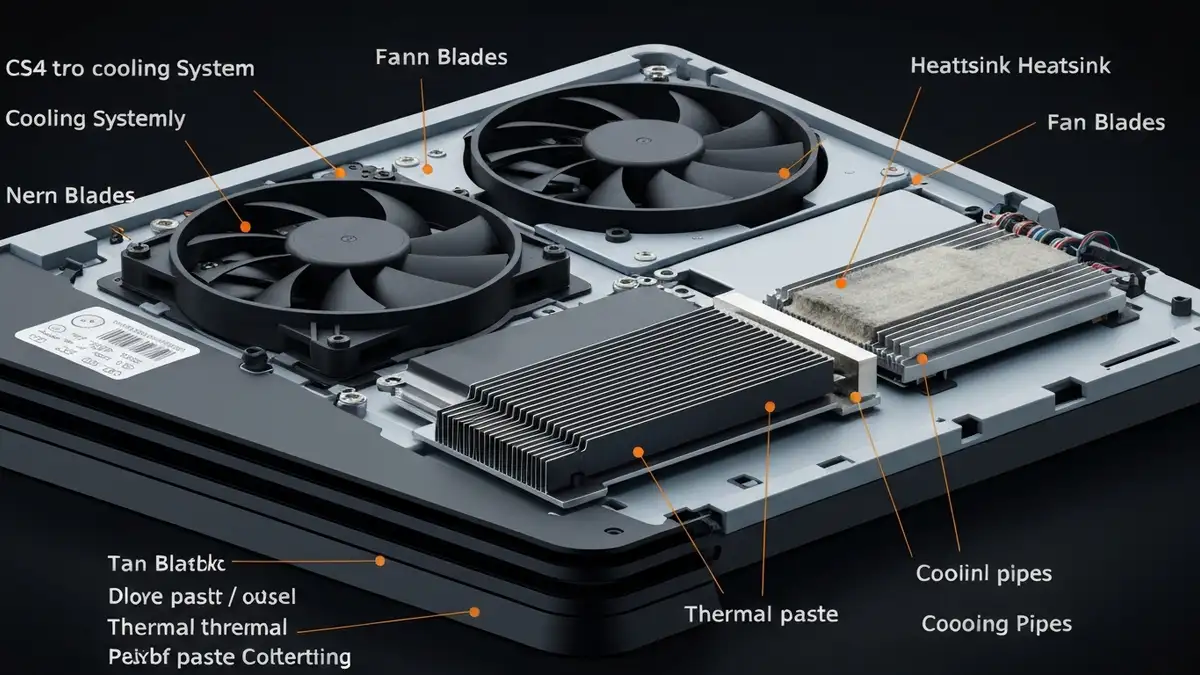

Głośny wentylator w PS4 Pro to sygnał, że system chłodzenia konsoli wymaga interwencji. Porada rozwiąż ten problem samodzielnie poprzez czyszczenie wentylatora, heatsinka oraz wymianę pasty termicznej – operacje, które mogą znacznie zmniejszyć hałas i wydłużyć życie konsoli PlayStation.
Dlaczego wentylator PS4 Pro robi hałas – przyczyny i diagnoza
Wentylator w PS4 Pro robi hałas, ponieważ system automatycznie zwiększa jego prędkość w odpowiedzi na wzrost temperatury wewnątrz konsoli. Głośny wentylator to symptom problemu termicznego – nie problem sam w sobie, lecz objaw wskazujący na zaburzenie efektywnego chłodzenia PS4 Pro. Diagnoza tego zjawiska wymaga obserwacji zachowania konsoli i zrozumienia, kiedy hałas wentylatora pojawiać się zaczyna.
Istnieją trzy główne przyczyny głośnego wentylatora w PS4 Pro:
Każda z tych przyczyn pobudza wentylator do szybszej pracy, co generuje intensywniejszy hałas i prowadzi do dodatkowego zużycia mechanizmu wentylatora. Obserwacja, kiedy hałas pojawia się (podczas grania, wkrótce po włączeniu, podczas ładowania gier), pomaga zidentyfikować konkretną przyczynę problemu.
Przegrzewanie konsoli – główna przyczyna głośnego wentylatora
PS4 Pro reaguje na przegrzewanie procesora lub GPU poprzez automatyczne przyspieszenie wentylatora, co jest mechanizmem ochronnym zaprojektowanym przez inżynierów Sony. Temperatura robocza PS4 Pro wynosi zazwyczaj 45-70°C, a gdy przekracza 80°C, system aktywuje pełną wydajność wentylatora. Jeśli temperatura osiąga ponad 85°C, konsola może nawet zmniejszyć wydajność graficzną (throttling termiczny) lub się wyłączyć, aby uchronić elektronikę przed uszkodzeniem.
Przegrzewanie PS4 Pro wynika z kilku czynników:
- Kurz w heatsinkach – blokuje przepływ powietrza
- Stara pasta termiczna – nie transferuje efektywnie ciepła z układów scalonych na heatsink
- Niedostateczna wentylacja pomieszczeń – jeśli konsola stoi w ciasnej przestrzeni (szafka, półka bez wylotu powietrza)
- Wydajne gry 4K – gry jak Cyberpunk, Red Dead Redemption 2 obciążają procesory znacznie bardziej
- Wsiąkanie pyłu z otoczenia przez wyloty powietrza konsoli
- Osiadanie pyłu na aluminiowych żebrach heatsinka
- Tworzenie się izolacyjnej warstwy kurzu, która ogranicza przepływ powietrza
- Wzrost temperatury wewnątrz konsoli z powodu zmniejszonej wydajności chłodzenia
- Wentylator automatycznie przyspieszana pracę, generując głośniejszy hałas
- Wysychanie – pasta traci wilgoć i elastyczność, rozdziela się od powierzchni
- Tworzenie się szczelin – kurczenie się pasty pozostawia puste przestrzenie, zmniejszając kontakt termiczny
- Utlenianie się – chemiczna zmiana struktury pasty pod wpływem temperatury i czasu
- Migracja komponenty – składniki pasty ulegają rozdzieleniu fizycznemu
- Zawsze wyłącz konsolę i czekaj co najmniej 30 minut, aż komponenty ostygną
- Rozpuszczalnik izopropylowy jest łatwopalny – pracuj w dobrze wentylowanym pomieszczeniu
- Unikaj dotykania kondensatorów, diod i innych komponentów elektronicznych gołymi rękami
- Nigdy nie rozlewaj cieczy na konsolę, posługuj się świadomie rozpuszczalnikiem jedynie na tamponach
- Przełoż telefon z dala od konsoli podczas pracy, aby uniknąć wyładowania elektrostatycznego
- Wyłącz konsolę PS4 Pro – użyj menu Ustawienia > System > Wyłącz PS4 Pro (nie tryb czuwania)
- Czekaj 30 minut – pozwól do ostygnięcia wszystkich komponentów wewnętrznych
- Odłącz zasilanie i urządzenia peryferyjne – kabel zasilania, kontroler, przewody HDMI, sieć
- Umieść konsolę na czystej, płaskiej powierzchni – idealnie na macie antystatycznej
- Usuń 4 śrubki na spodzie obudowy – te śrubki są zwyczajne, nie gwiazdowe, ale ich brak pozwala otworzyć obudowę
- Delikatnie odsunij obudowę plastikową – powinna się przesunąć w stronę obudowy metalowej
- Odkryjesz śrubę dużą w kształcie T10 gwiazdki – ta śruba mocuje heatsink do konsoli
- Usuń kabel zasilającego wentylatora – wciskając małą plastikową klamrę na złączu
- Usuń śrubę T10 mocującą heatsink – może być 2-3 śrubki, wszystkie muszą być wyjęte
- Delikatnie podnośmy heatsink – odseparuj go od procesora (będzie lekki opór od starej pasty)
- Wentylator pozostaje w obudowie – możesz go pozostawić na miejscu lub ostrożnie wyjąć
- Wentylator: Nie szarp za kable – mogą pęknąć. Używaj jedynie śrubokrętu do usunięcia śrub mocujących
- Złącze zasilające: Delikatnie wciskaj plastikową klamrę, aby nie złamać styku
- Kondensatory i diody: Nie dotykaj żadnych komponentów wokół procesora – mogą być wrażliwe na wyładowania elektrostatyczne
- Taśmy termiczne: Na niektórych modułach znajdują się taśmy termiczne – nie usuwaj ich niepotrzebnie
- Pędzlem miękkim oczyść łopatki wentylatora – zbierz kurz ze wszystkich powierzchni, szczególnie z przodu i tyłu
- Sprężone powietrze – delikatne, zmienne ciśnienie – nie używaj maksymalnego ciśnienia, aby nie zniszczyć łopatek
- Heatsink oczyść rozpuszczalnikiem – nasącz tampon izopropanolem (nie wlewaj na heatsink!)
- Wycieraj heatsink do momentu, aż tampon będzie czyste – pozbądź się całej starej pasty i kurzu
- Poczekaj 2-3 minuty, aż rozpuszczalnik wyparuje – heatsink musi być całkowicie suchy
- Opakowanie procesora czyszcz dokładnie tamponem – usuń każdy ślad starej pasty z powierzchni CPU/GPU
- Pędzel miękki – nie porusza powietrza szybko, nie grozi zniszczeniem łopatek wentylatora
- Sprężone powietrze zmiennym ciśnieniem – pozwala kontrolować siłę podmuchu, nie nadmuchuje wentylatora
- Rozpuszczalnik izopropylowy – zmywa starą pastę bez uszkadzania elektroniki (rozpuszcza tylko organiczne materiały, nie elektrolityczne)
- Tampony – dobrze się przytulają do powierzchni, zbierają kurz efektywnie
- Usuń starą pastę – tamponem nasączonym izopropanolem wycieraj powierzchnię procesora i heatsinka aż do czyszczenia metalowego połysku
- Sucha powierzchnia po 3-5 minutach – rozpuszczalnik musi całkowicie wyparować, inaczej nowa pasta będzie rozcieńczona
- Wyznacz ilość nowej pasty – rozmiar kulki ryżu (około 0,2-0,3 ml) dla PS4 Pro
- Umieść pastę w środku procesora – dokładnie w centrum, aby przy zamykaniu heatsinka rozłożyła się równomiernie
- Delikatnie przyłóż heatsink – nie wciskaj siłą, tylko pozwól pastie się rozprowadzić naturalnie
- Ostrożnie wkręć śruby heatsinka – najpierw lekko wkręć wszystkie (nie dokręcaj do końca), potem równomiernie dokręć każdą
- Grubość pasty: 0,5-1 mm to ideał – za mało powoduje słaby transfer ciepła, za dużo zwiększa opór termiczny
- Typ pasty: Arctic Silver 5 jest tanią, niezawodną opcją (koszt: 20-30 PLN); Thermal Grizzly Kryonaut to premium (koszt: 40-60 PLN, lepsze właściwości termiczne)
- Czas utwardzania: Większość past wymaga 24 godzin, aby osiągnąć pełną wydajność – czekaj przed graniem w wymagające gry
- Niebieska linia na heatsinkach: Niektóre modele PS4 Pro mają niebieskie padki termiczne między procesorem a heatssinkiem – nie usuwaj ich, pasta idzie obok nich
- Umieszczam heatsink na procesorze – upewnij się, że pasta termiczna jest równomiernie rozłożona
- Wkręć śruby heatsinka T10 – wkręć wszystkie śrubki równomiernie, twardą klucz, ale bez przesady (nie zniszcz gwintów)
- Połóż wentylator z powrotem do obudowy – wyrównaj otwory montażowe, jeśli wyjąłeś wentylator
- Podłącz kabel zasilający wentylatora – kliknęło złącze do momentu, aż zatrzaśnie się plastikowa klamra
- Umieść heatsink z wentylatorem w obudowie – wyrównaj wszystkie złącza, upewnij się, że nic się nie przesunęło
- Wkręć śrubę T10 mocującą cały zestaw heatsinka – pewnie, ale nie przesadzaj
- Zamknij obudowę wewnętrzną metalową – powinna się zasunąć gładko
- Włóż plastikową obudowę – powinna się przesunąć do właściwej pozycji
- Wkręć 4 śrubki na spodzie obudowy – te zwyczajne śrubki mocują obudowę do korpusu
- Podłącz zasilanie i testuj konsolę – włącz PS4 Pro, posłuchaj wentylatora, sprawdź temperaturę w Ustawieniach > System > Informacje
- Napięcie kabli: Kable wentylatora powinny być luźne, ale nie sterczące – mogą przebić obudowę
- Pozycja heatsinka: Musi być wyrównany z procesorem, nie może być przechylony na boki
- Kolejność śrub: Zalecam wkręcić wszystkie śruby lekko, a potem dokręcić je równomiernie (krzyżowo)
- Sprawdzenie zasilania: Przed zamknięciem plastikowej obudowy, upewnij się, że wentylator się obraca
- Czy kurz został całkowicie usunięty? – Sprawdź heatsink pod silnym światłem, szukaj najmniejszych zakamarków z kurzem
- Czy pasta termiczna ma właściwą grubość? – Jeśli była za mało, temperatura pozostaje wysoka; jeśli za dużo, opór termiczny rośnie
- Czy heatsink jest dobrze przylegający do procesora? – Dotyk heatsinka do procesora powinien być równomierny, bez przerw
- Czy kabel wentylatora jest dobrze podłączony? – Słaby kontakt powoduje, że wentylator pracuje nieefektywnie
- Czy wentylator się obraca swobodnie? – Spróbuj delikatnie poruszyć łopatkami – powinny się obracać bez oporów
- Czy temperatura spadła? – Sprawdź temperatury w Ustawieniach > System – powinna być poniżej 70°C w trybie czuwania
- Czy test rozciągłości pokazuje wymierne poprawy? – Graj w wymagającą grę 15 minut i sprawdzaj temperaturę co 3-4 minuty
- Uszkodzony wentylator (łopatki pęknięte lub złożyska zużyte)
- Problem z sensorami temperatury konsoli (wysyłają fałszywe odczyty, powodując błędne przyspieszanie wentylatora)
- Wada konstrukcyjna konsoli (pojedyncze jednostki mogą mieć problemy termiczne niezwiązane z zabrudzeniem)
- PS4 Pro ma więcej niż 5 lat
- Koszt naprawy przekracza 250 PLN
- Konsola ma wiele problemów elektronicznych (nie tylko wentylator)
- PS5 Slim jest dostępna w cenie zbliżonej do kosztu naprawy + uzupełnienie różnicy
Gdy wentylator PS4 Pro szumi głośno bezpośrednio po włączeniu konsoli lub przy ładowaniu dużej gry, przegrzewanie jest najczęściej winna. Temperatura procesora CPU i GPU rosną szybko, a system musi zwiększyć prędkość wentylatora, aby obniżyć temperaturę.
Zabrudzenie heatsinka – jak kurz blokuje chłodzenie
Kurz gromadzi się na heatsinkach i łopatkach wentylatora, zmniejszając efektywność chłodzenia PS4 Pro i zmuszając wentylator do szybszej pracy. Heatsink to radiator, przez który przepływa gorące powietrze z podzespołów elektronicznych – gdy kurz osadza się na jego powierzchni, powstaje izolacyjna warstwa, która utrudnia dalszy transfer ciepła do atmosfery.
Proces akumulacji kurzu trwa stopniowo:
Zabrudzenie heatsinka jest procesem naturalnym i zwykle pojawia się po 2-4 latach intensywnego użytkowania PS4 Pro. Środowisko domowe (kurz z tekstyliów, włosy, osad z powietrza) przyspiesza akumulację. Kurz zalegający na heatsinkach to najczęstsza przyczyna głośnego wentylatora w średnio starych konsolach – znacznie częstsza niż błędy oprogramowania czy uszkodzenia sprzętu.
Stara pasta termiczna – dlaczego wymiana jest niezbędna
Pasta termiczna degraduje się w czasie użytkowania, traci zdolność do transferu ciepła i wymaga wymiany co 2-3 lata na konsoli PS4 Pro, aby utrzymać prawidłową temperaturę operacyjną. Pasta termiczna to materiał, który wypełnia mikroskopijne szczeliny między procesorem/GPU a heatssinkiem – bez niej transfer ciepła byłby znacznie mniej efektywny, bo metal do metalu styka się tylko na szczytkach mikroskopijnych nierówności.
Degradacja pasty termicznej następuje poprzez:
Gdy pasta termiczna ulegnie degradacji, temperatura procesora i GPU rośnie szybko, nawet jeśli konsola jest czysta. PS4 Pro zareaguje na to poprzez zwiększenie prędkości wentylatora, generując głośny hałas. Ta przyczyna jest mniej widoczna dla użytkownika, bo nie widać problemu gołym okiem, ale jej wpływ na temperaturę urządzenia jest znaczący.
Co przygotować przed czyszczeniem PS4 Pro
Przed czyszczeniem PS4 Pro potrzebne są specjalistyczne narzędzia i materiały: śrubokręty gwiazdowe T9 i T10, pasta termiczna wysokiej jakości, rozpuszczalnik izopropylowy, tampony do czyszczenia oraz mata antystatyczna. Przygotowanie odpowiedniego wyposażenia jest kluczowe, aby uniknąć uszkodzenia delikatnych komponentów konsoli.
Lista wyposażenia do czyszczenia PS4 Pro:
Ostrzeżenia bezpieczeństwa przed czyszczeniem PS4 Pro:
Krok po kroku: rozmontowanie konsoli PS4 Pro
Rozmontowanie PS4 Pro wymaga dokładności – rozpocznij od wyłączenia konsoli, czekania na ostygnięcie, a następnie usunięcia wewnętrznych śrub w określonej kolejności. Procedura rozmontowania PS4 Pro zajmuje około 20-30 minut dla początkującego.
Instrukcja rozmontowania krok po kroku:
Punkty krytyczne podczas rozmontowania:
Czyszczenie wentylatora i heatsinka z kurzu
Czyszczenie wentylatora PS4 Pro wymaga delikatności – używaj pędzla miękkiego i sprężonego powietrza o zmiennym ciśnieniu, aby uniknąć uszkodzenia łopatek wentylatora. Heatsink czyści się rozpuszczalnikiem izopropylowym i tamponami, aby całkowicie usunąć zabrudzenie.
Procedura czyszczenia:
Dlaczego te metody są bezpieczne:
Czyszczenie PS4 Pro powinno być wykonywane każde 2-3 lata w warunkach domowych, częściej (co roku) w środowiskach o dużym stężeniu kurzu (dym, włosy zwierząt, tekstylia).
Wymiana pasty termicznej – instrukcja i porady
Wymiana pasty termicznej w PS4 Pro wymaga precyzji – usuń starą pastę rozpuszczalnikiem, oczyść powierzchnie, a następnie nałóż nową pastę (Thermal Grizzly Kryonaut lub Arctic Silver 5) w grubości 0,5-1 milimetra na procesor. Ta operacja ma największy wpływ na redukcję hałasu wentylatora i temperatury konsoli.
Instrukcja wymiany krok po kroku:
Porady profesjonalne do wymiany pasty:
Wiele użytkowników zgłasza redukcję hałasu o 30-50% już po wymianie pasty termicznej – to jedna z najwartościowszych operacji przy czyszczeniu PS4 Pro.
Montaż konsoli PS4 Pro – złożenie w odwrotnej kolejności
Montaż PS4 Pro następuje w odwrotnej kolejności do rozmontowania – najpierw heatsink z nową pastą, potem wentylator, złącze zasilające, obudowa wewnętrzna i plastikowa obudowa. Ważne jest, aby każdy krok był wykonany dokładnie, aby konsola działała prawidłowo.
Procedura montażu krok po kroku:
Punkty krytyczne podczas montażu:
Czy wentylator wciąż głośny po czyszczeniu – co sprawdzić
Tak, czasami wentylator PS4 Pro pozostaje głośny nawet po czyszczeniu i wymianie pasty – w takim wypadku sprawdź, czy czyszczenie było kompletne, czy pasta termiczna została nałożona prawidłowo, lub czy wentylator nie uległ uszkodzeniu.
Lista kontrolna diagnostyki problemu:
Jeśli wszystkie powyższe punkty są spełnione, ale wentylator wciąż szumi, możliwe są następujące przyczyny:
Gdy samodzielna naprawa nie pomaga – gwarancja i serwis
Gdy wentylator PS4 Pro wciąż robi hałas po prawidłowym czyszczeniu i wymianie pasty, pozostają opcje: serwis autoryzowany Sony, serwisy niezależne lub wymiana konsoli – decyzja zależy od wiek urządzenia i kosztów naprawy.
Dostępne opcje i ich koszty (2025 dane):
Wskaźniki, kiedy wymiana konsoli jest bardziej opłacalna:
Ubezpieczenie elektroniki na wypadek awarii:
Wiele firm ubezpieczeniowych oferuje ubezpieczenie elektroniki domowej (Allianz, OC, TU Europa), które pokrywa naprawy sprzętu audio-wideo. Jeśli posiadasz takie ubezpieczenie, może ono pokryć koszt naprawy PS4 Pro – sprawdź warunki polisy.
Gwarancja producenta Sony obejmuje konsole do 24 miesięcy od zakupu – jeśli konsola jest wciąż na gwarancji, zgłoś problem w serwisie autoryzowanym Sony, a naprawa będzie bezpłatna.