
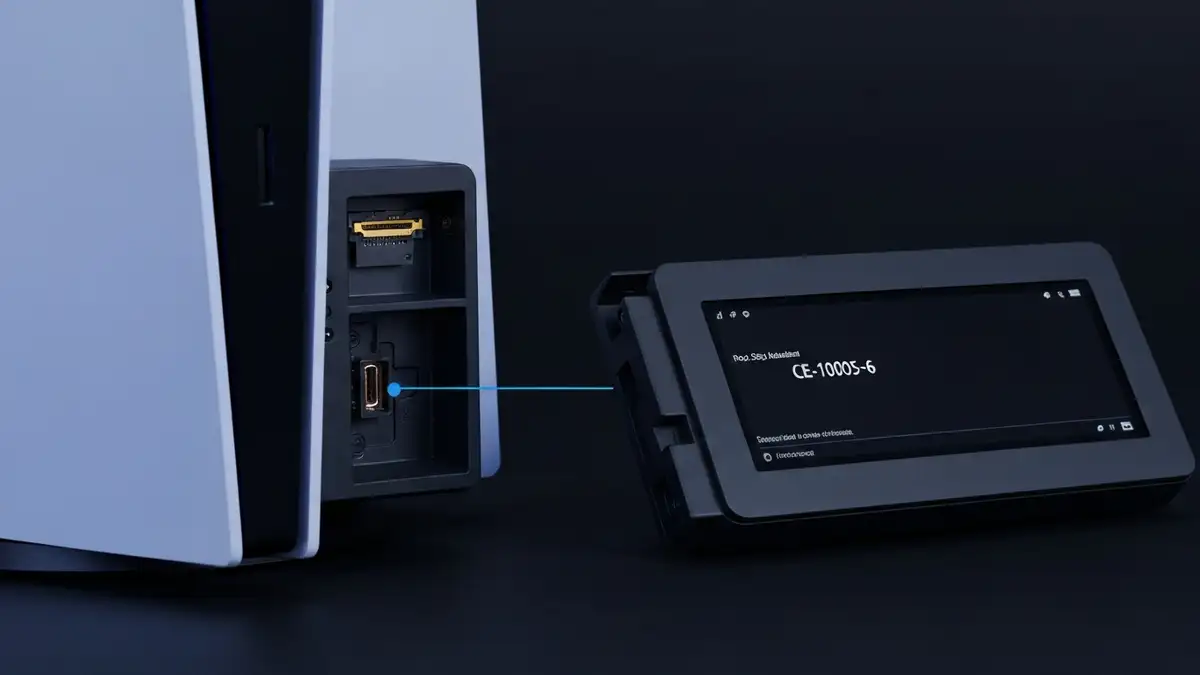

Błąd CE-10005-6 na PS5 pojawia się najczęściej podczas próby uruchomienia gry lub przy starcie systemu. Konsola PlayStation 5 z tym kodem błędu sygnalizuje problem związany z dyskiem SSD – urządzeniem, które przechowuje wszystkie gry i dane. Artykuł wyjaśnia, co oznacza ten błąd, jakie są jego przyczyny, oraz jak krok po kroku naprawić PS5 błąd CE-10005-6 bez konieczności wizyty w serwisie.
Co oznacza błąd CE-10005-6 na PS5
Błąd CE-10005-6 na PS5 to komunikat dotyczący niekompatybilności lub uszkodzenia dysku SSD. Kod błędu CE-10005-6 pojawia się, gdy konsola PlayStation nie może prawidłowo komunikować się z zainstalowanym dyskiem rozszerzającym pamięć. Problem z dyskiem SSD może wynikać z kilku przyczyn: niekompatybilny model urządzenia, uszkodzenie fizyczne, lub słaby kontakt między dyskiem a gniazdem M.2. Kiedy użytkownik próbuje uruchomić grę z dysku rozszerzającego, system wyświetla ten błąd i uniemożliwia dostęp do danych. Konsola PlayStation 5 wymaga specjalnego dysku SSD spełniającego bardzo precyzyjne parametry techniczne.
Główne przyczyny błędu CE-10005-6
PS5 błąd CE-10005-6 pojawia się z kilku konkretnych powodów. Oto główne przyczyny problemu z dyskiem SSD:
Każda z tych przyczyn wymaga innego podejścia do diagnozy i naprawy.
Jak sprawdzić czy problem dotyczy dysku SSD
Problem z dyskiem SSD PS5 objawia się konkretnymi symptomami. System operacyjny konsoli PlayStation 5 sygnalizuje błędy przez następujące znaki:
- Gra zainstalowana na dysku rozszerzającym nie uruchomi się
- Komunikat błędu CE-10005-6 pojawia się za każdym razem przy próbie dostępu
- PS5 włącza się normalnie, ale nie może czytać danych z dysku
- Gry na dysku wewnętrznym działają prawidłowo, problem dotyczy tylko dysku dodatkowego
- Wyłącz konsole PlayStation 5 całkowicie – nie użyj trybu gotowości, ale pełne wyłączenie
- Czekaj minimum 30 sekund – pozwala to na reset pamięci systemu
- Włącz PS5 ponownie
- Przejdź do Ustawienia > System > Aktualizacja oprogramowania
- Jeśli dostępna jest nowa wersja, zainstaluj ją – może to naprawić błędy z dyskiem SSD
- Wyłącz konsole PlayStation 5 całkowicie – nigdy nie pracuj z włączonym urządzeniem
- Odczekaj 5 minut – to ważne dla bezpieczeństwa elektroniki
- Otworz Panel boczny – naciśnij przycisk na dolnej części panelu i pociągnij w stronę tył konsoli
- Zlokalizuj gniazdo M.2 – znajduje się w głębi obudowy PS5
- Wyjęcie dysku – naciśnij rozpychacz dysku, co spowoduje wysunięcie się urządzenia pod kątem 45 stopni
- Czekaj 10 sekund – przed ponownym włożeniem
- Włóż dysk z powrotem – pod tym samym kątem 45 stopni, a następnie pociśnij dysk płasko do gniazda
- Zamknij Panel PS5 i włącz konsole
- Wyjęcie dysku – powtórz procedurę z kroku 2, ale tym razem dyskiem pozostawiasz wyjęty
- Czyszczenie styków dysku – użyj miękkiej, suchej ściereczki (idealna jest ściereczka antystatyczna) i delikatnie wytarj złote styki dysku SSD
- Czyszczenie gniazda M.2 – użyj kompresora powietrza lub powietrza sprężonego, aby wydmuchnąć kurz z gniazda (trzymaj dyszel w odległości 5-10 cm)
- Nigdy nie używaj wody lub rozpuszczalników – mogą zniszczyć komponenty elektroniczne
- Czekaj na wyschnięcie – jeśli użyłeś powietrza sprężonego, czekaj 2-3 minuty
- Włóż dysk z powrotem – pod kątem 45 stopni i zamknij panel PS5
- Laptop z gniazdem M.2 – jest najprostsza opcja do testowania
- Połóż dysk w gnieździe laptopa – pod kątem 45 stopni, jak w PS5
- System operacyjny laptopa powinien rozpoznać dysk – jeśli dysk się pojawia w systemie, dysk SSD funkcjonuje prawidłowo
- Użyj narzędzia do diagnostyki dysku – program typu CrystalDiskInfo lub Disk Utility pokaże stan dysku i błędy SMART
- Dysk nie jest rozpoznawany w żadnym innym urządzeniu (laptopie lub komputerze)
- System operacyjny laptopa wyświetla błędy SMART wskazujące na uszkodzenie
- Dysk wydaje dziwne dźwięki (kliknięcia, świsty)
- Po testach okazuje się, że dysk SSD jest niekompatybilny z PS5
- Regularne czyszczenie PS5 – raz na 2-3 miesiące usuwaj kurz z otworów wentylacyjnych
- Dobra wentylacja konsoli – postaw PS5 w miejscu z przepływem powietrza, z co najmniej 10 cm wolnej przestrzeni z boków
- Unikaj uderzeń konsoli – każdy upadek lub silny wstrząs może uszkodzić komponenty wewnętrzne
- Aktualizuj system operacyjny – nowe wersje systemu poprawiają zgodność z dyskami
- Używaj dyski ze sprawdzonych producentów – dyski Samsung, WD czy Seagate mają niższy procent awarii
- Chroń PS5 przed przegrzaniem – nie przykrywaj otworów wentylacyjnych, nie stawiaj obok źródeł ciepła
Objawy te wskazują jasno, że naprawa PS5 powinna zacząć się od sprawdzenia dysku SSD. Jeśli problem dotyczy dysku, kolejne kroki pomogą w diagnozie i rozwiązaniu.
Krok 1 – Restart PS5 i aktualizacja systemu
Zanim przystąpisz do bardziej zaawansowanych kroków, spróbuj prostszego rozwiązania. Postępuj zgodnie z instrukcją:
Czasami naprawa PS5 błąd CE-10005-6 wymaga tylko aktualizacji systemu, która poprawi zgodność z dyskiem rozszerzającym.
Krok 2 – Wyjęcie i ponowne włożenie dysku SSD
Jeśli restart nie rozwiązał problemu, przystąp do fizycznego sprawdzenia dysku. Oto jak bezpiecznie wyjąć i ponownie włożyć dysk SSD z PS5:
Podczas tego procesu unikaj szybkich ruchów mogą spowodować uszkodzenie przez elektrostatykę – jeśli możesz, załóż opaskę antyelektrostatyczną.
Krok 3 – Czyszczenie gniazda i styków dysku
Kurz i zabrudzenia mogą powodować złe połączenie między dyskiem a gniazdem M.2. Wykonaj czyszczenie:
Ta naprawa PS5 błąd CE-10005-6 często rozwiązuje problem, gdy przyczyna tkwi w słabym kontakcie styków.
Krok 4 – Test dysku SSD w innym urządzeniu
Aby potwierdzić, czy problem dotyczy dysku czy konsoli PlayStation, przetestuj dysk w innym urządzeniu. Wykonaj test:
Jeśli dysk jest rozpoznawany w laptopie bez problemów, naprawa PS5 powinna skupić się na gnieździe M.2 konsoli. Jeśli dysk nie pojawia się w żadnym urządzeniu, jest uszkodzony.
Czy dysk SSD wymaga wymiany
Tak, dysk SSD wymaga wymiany, jeśli błąd CE-10005-6 pojawia się mimo przeprowadzenia wszystkich powyższych kroków. Problem z dyskiem SSD na PS5 oznacza konieczność wymiany, gdy:
Wymiana dysku to jedyne rozwiązanie w tych przypadkach. Naprawa PS5 przez wymianę dysku SSD wróci konsole do pełnej funkcjonalności.
Gdzie kupić nowy dysk SSD do PS5 i ile kosztuje
Jeśli dysk wymaga wymiany, musisz wybrać zgodny model. Popularne dyski SSD kompatybilne z PS5 to:
Wszystkie te dyski spełniają wymogi PS5 – wymagana minimalna szybkość 5500 MB/s. Wybierz dysk według budżetu i dostępności. Przed zakupem sprawdź, czy dany model znajduje się na liście zatwierdzonych dysków na oficjalnej stronie PlayStation.
Jak uniknąć błędu CE-10005-6 w przyszłości
Ochrona dysku SSD PS5 zapobiega ponownym problemom. Praktykuj te zasady:
Te proste zasady mogą zapobiec powrotowi błędu CE-10005-6 na PS5 przez wiele lat użytkowania.

Piotr Wiśniewski to redaktor portalu zepsulosie.pl. Pisze o tematyce: portal troubleshooting „zepsuło się” – elektronika, aplikacje, samochó, tworząc praktyczne i rzetelne poradniki oparte na wiedzy oraz doświadczeniu. Pomaga czytelnikom podejmować trafne decyzje i unikać typowych błędów.