
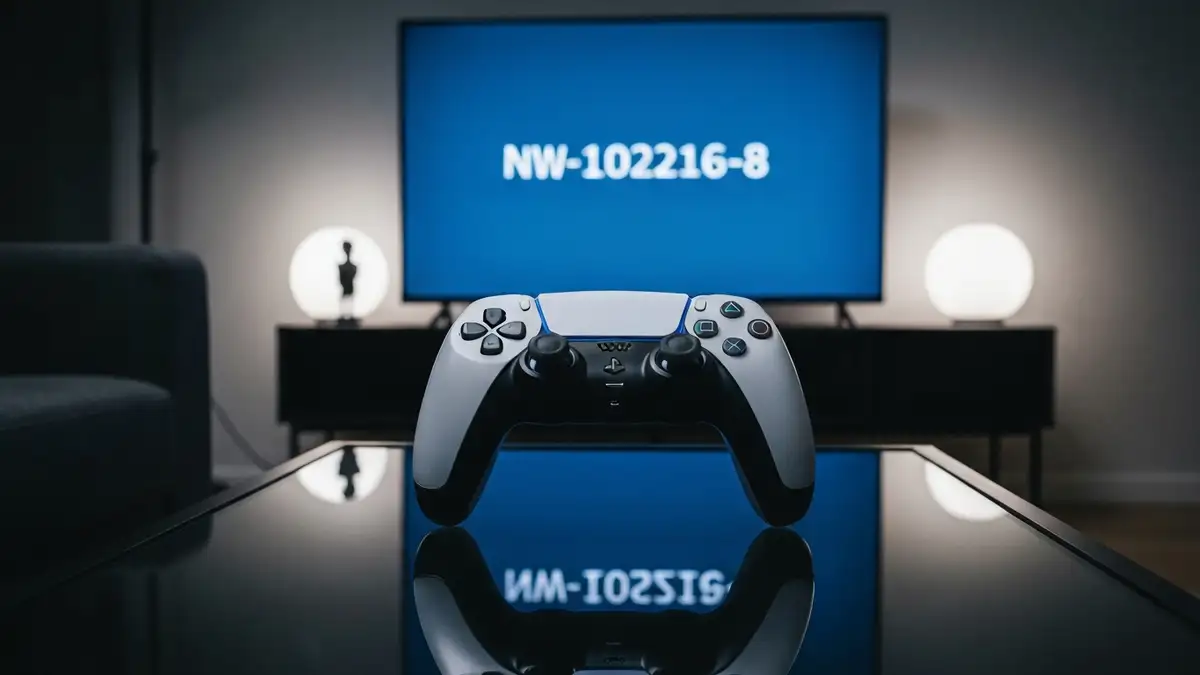

PS5 błąd NW-102216-8 to kod błędu wskazujący na problemy z połączeniem sieciowym konsoli do PlayStation Network nie działa. Gdy na ekranie pojawia się ta wiadomość, oznacza to, że konsola PS5 brak internetu lub brak połączenia z serwerami PSN. W tym przewodniku wyjaśnimy przyczyny problemu i pokażemy praktyczne rozwiązania, które pozwolą przywrócić dostęp do PlayStation Network.
Co oznacza błąd NW-102216-8 na PS5?
Błąd NW-102216-8 oznacza problemy z połączeniem sieciowym PS5 i jest kodem bezpośrednio związanym z niemożliwością połączenia konsoli z PlayStation Network. Kod ten pojawia się, gdy system nie może ustanowić stabilnego łącza z serwerami Sony. PS5 błąd NW-102216-8 może wynikać z kilku przyczyn: słabego sygnału Wi-Fi, nieprawidłowych ustawień sieciowych, problemów z routerem lub awarii po stronie PlayStation Network. Błąd może pojawić się podczas logowania do konta PSN, pobierania gier lub synchronizacji danych w chmurze.
Kiedy pojawia się błąd NW-102216-8?
PS5 błąd NW-102216-8 pojawia się w następujących sytuacjach:
- Podczas logowania do PSN – konsola nie może uwierzytelnić konta użytkownika, ponieważ brak jest połączenia z serwerami Sony
- Podczas pobierania gier lub aktualizacji – przerwane połączenie uniemożliwia przesyłanie danych
- Grania online – PSN problemy z siecią uniemożliwiają dołączenie do sesji multiplayer
- Synchronizacji danych w chmurze – usługi w chmurze wymagają stałego połączenia z serwerami PlayStation Network
- Na ekranie głównym PS5 przejdź do Ustawienia > Sieć > Połączenie do internetu
- Kliknij opcję Przetestuj połączenie sieciowe
- Czekaj na wyniki testu
- Prędkość pobierania – powinna wynosić co najmniej 30 Mbps dla gier online
- Opóźnienie sieci – powinno być poniżej 100 ms dla optymalnego doświadczenia
- Adres IP PS5 – powinna być przypisana prawidłowa liczba IP z zakresu 192.168.x.x lub 10.x.x.x
Sprawdzenie połączenia internetowego PS5
Pierwszy krok naprawy PS5 błąd NW-102216-8 to zdiagnozowanie jakości połączenia sieciowego. Wbudowany test połączenia w konsoli pokazuje, czy naprawa połączenia PSN jest kwestią konfiguracji, czy rzeczywiście brak internetu.
Procedura sprawdzenia połączenia:
Wyniki testu powinny pokazywać:
Jeśli test wykaże brak połączenia, problem leży w konfiguracji sieciowej lub routerze.
Restart konsoli i routera – pierwsza linia naprawy
Restart jest najczęściej skutecznym rozwiązaniem PS5 błąd NW-102216-8. Procedura pozwala konsoli i urządzeniom sieciowym odświeżyć połączenie.
Kroki naprawy:
Ta procedura resetuje pamięć podręczną sieciową zarówno w konsoli, jak i routerze.
Zmiana DNS na PS5 – rozwiązanie dla problemów z PSN
PS5 błąd NW-102216-8 czasami wynika z powolnych lub zawodnych serwerów DNS dostarczanych przez operatora internetu. Zmiana na publiczne serwery DNS często rozwiązuje problem.
Kroki konfiguracji DNS:
Alternatywnie możesz użyć serwerów DNS Cloudflare – 1.1.1.1 i 1.0.0.1. Publiczne serwery DNS oferują lepszą rozdzielczość nazw domen i szybsze odpowiedzi niż wiele komercyjnych serwerów operatorów.
Wylogowanie i ponowne zalogowanie do konta PSN
Czasami błąd wynika z uszkodzonych danych sesji PSN. Ponowne zalogowanie odświeża połączenie z serwerami PlayStation Network.
Procedura wylogowania:
Aktualizacja oprogramowania konsoli PS5
Przestarzałe system firmware PS5 może powodować błędy sieciowe i problemy z kompatybilnością serwerami PlayStation. PS5 błąd NW-102216-8 znika po zainstalowaniu najnowszej aktualizacji bezpieczeństwa i poprawki błędów.
Kroki sprawdzenia aktualizacji:
Zawsze sprawdzaj dostępne aktualizacje co najmniej raz w tygodniu. Sony regularnie wydaje poprawki zwiększające stabilność połączeń sieciowych.
Czy problem jest po stronie PlayStation Network?
Czasami PlayStation Network nie działa z powodu awarii serwerów po stronie Sony, a nie problemu z twoim internetem. Jak sprawdzić status PSN?
Odwiedź oficjalną stronę statusu PlayStation Network na status.playstation.com. Na tej stronie widzisz aktualny status wszystkich usług PSN na całym świecie – w tym logowania, gier online, synchronizacji chmury i sklepu PlayStation Store.
Jeśli status serwera PSN pokazuje stan niedostępności dla twojego regionu, oznacza to konserwacja serwerów lub awaria PlayStation Network. W tym przypadku jedynym rozwiązaniem jest czekanie na przywrócenie usługi. Sony zwykle informuje o planowanych konserwacjach 24-48 godzin wcześniej. Jeśli widzisz nieplanowaną awarię, sprawdź strona statusu PlayStation co 15-30 minut, aby dowiedzieć się o postępach przywracania usługi.
Jak naprawić błąd NW-102216-8 – podsumowanie wszystkich metod
Oto kompleksowa lista wszystkich działań w kolejności priorytetów, które pozwolą wyeliminować PS5 błąd NW-102216-8 i przywrócić dostęp do PSN problemy z siecią:
Jeśli wszystkie powyższe metody nie rozwiążą problemu, kontaktuj PlayStation Support – zespół techniczny pomoże w diagnostyce zaawansowanej problemy z podłączeniem urządzeń. W przypadku problemów z sygnałem sieciowym możesz również sprawdzić problemy z sygnałem sieciowym na naszym portalu – wiele rozwiązań dotyczy również konsol.

Piotr Wiśniewski to redaktor portalu zepsulosie.pl. Pisze o tematyce: portal troubleshooting „zepsuło się” – elektronika, aplikacje, samochó, tworząc praktyczne i rzetelne poradniki oparte na wiedzy oraz doświadczeniu. Pomaga czytelnikom podejmować trafne decyzje i unikać typowych błędów.