
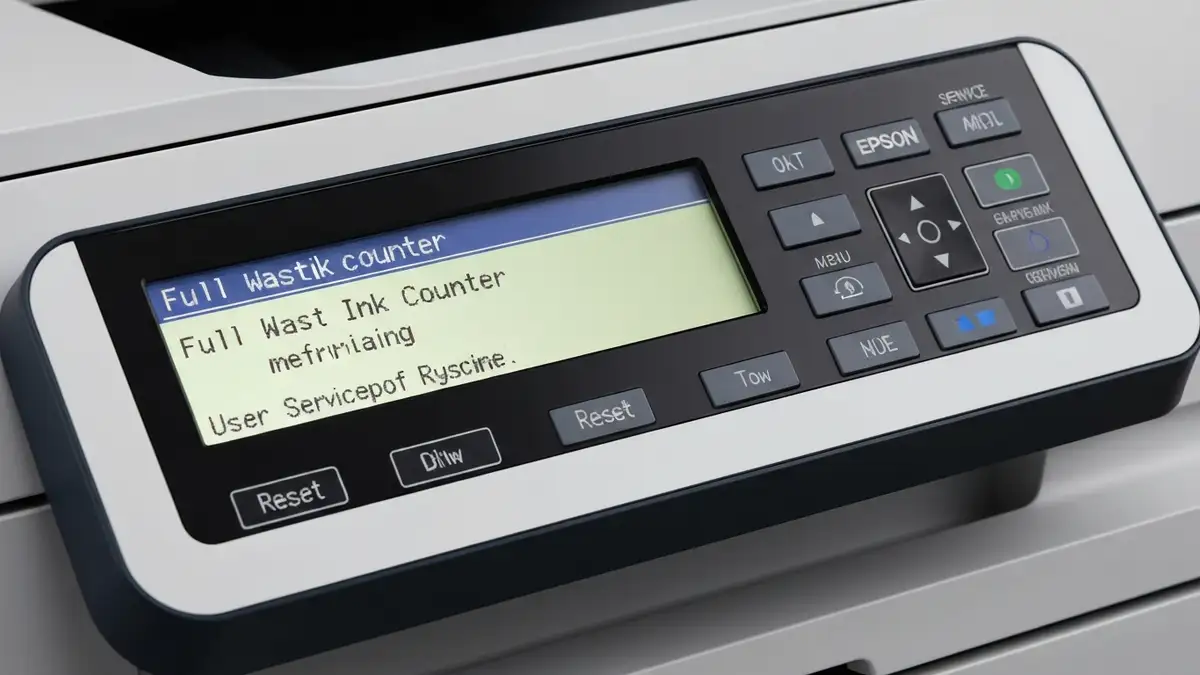

Reset poduszki atramentowej to procedura przywrócenia licznika zbiornika na nadmiar tuszu w drukarkach Epson. Procedura ta jest konieczna, gdy drukarka Epson sygnalizuje przepełnienie absorber atramentu, a licznik waste ink osiąga maksymalny limit. W tym przewodniku dowiesz się, jak wykonać reset poduszki atramentowej za pomocą menu serwisowego drukarki oraz specjalistycznego oprogramowania. Proces jest prosty, ale wymaga ostrożności, aby uniknąć uszkodzenia urządzenia lub utraty gwarancji.
Czym jest poduszka atramentowa w drukarce Epson i dlaczego się zapełnia
Poduszka atramentowa (zwana również absorberem atramentu) to wewnętrzny zbiornik we wszystkich drukarkach Epson, przeznaczony do zbierania nadmiaru tuszu, który wycieka podczas procesu drukowania. Podczas każdego cyklu drukowania tusz przepływ przez głowicę drukującą – część tego tuszu nie trafia na papier, lecz zbiera się w waste ink pad, czyli właśnie w tej poduszce.
Drukarka Epson monitoruje ilość tuszu zgromadzonego w zborniku waste ink za pomocą wbudowanego licznika. Po pewnym czasie użytkowania (zazwyczaj kilka milionów stron wydrukowanych) licznik osiąga maksymalny limit, co jest naturalnym procesem wynikającym z budowy urządzenia. Producent Epson projektuje drukarkę w taki sposób, że zalewanie tuskiem jest kontrolowanym procesem, a absorber pełni istotną rolę w ochronie elektroniki przed przeciekami.
Przepełnienie się poduszki atramentowej nie oznacza awarii drukarki – to normalny etap eksploatacji, który można rozwiązać poprzez reset licznika lub wymianę samego absorbera.
Objawy pełnej poduszki atramentowej – kiedy trzeba wykonać reset
Znaki ostrzegawcze pojawią się na wyświetlaczu lub w systemie operacyjnym, gdy licznik waste ink zbliża się do limitu. Oto główne objawy wskazujące na potrzebę wykonania resetu poduszki atramentowej:
Dla modeli takich jak L110, L130, L310, L360, M1100 objawy mogą się nieznacznie różnić, ale zasada pozostaje ta sama – drukarka sygnalizuje potrzebę wykonania resetu.
Reset poduszki atramentowej za pomocą menu serwisowego drukarki
Najprostszy sposób na wykonanie resetu poduszki atramentowej to wykorzystanie wbudowanego menu serwisowego dostępnego bezpośrednio na panelu drukarki. Poniżej znajduje się instrukcja krok po kroku dla większości modeli Epson:
Kroki do wykonania resetu przez menu drukarki:
Ten proces różni się w zależności od modelu – na przykład dla L360 może wymagać naciśnięcia przycisku „Pause” zamiast „Mode”, a licznik waste ink może być w submenu zatytułowanym „Device Settings” lub „Maintenance”.
Program Service Utility do resetowania licznika waste ink Epson
Oprócz resetowania poprzez panel drukarki, można wykorzystać specjalistyczne oprogramowanie serwisowe zainstalowane na komputerze. Dostępne są trzy główne kategorie oprogramowania serwisowego do resetu poduszki atramentowej w drukarkach Epson:
Official Epson Reset Utility – program udostępniany przez producenta Epson (choć czasem z ograniczeniami geograficznymi). Umożliwia reset licznika waste ink bezpośrednio z poziomu Windows. To najbezpieczniejsza opcja, choć może wymagać specjalnego dostępu.
SSC Service Utility – najpopularniejsze niezależne oprogramowanie serwisowe. Obsługuje większość modeli Epson i pozwala na pełny reset wszystkich liczników. Program komunikuje się z drukarką poprzez interfejs USB lub port COM.
Epson Reset Utility (Resetter) – kolejna powszechnie używana aplikacja, działająca na zasadzie podobnej do SSC, ale z alternatywnym interfejsem. Wybór między SSC a Resetterem zależy od możliwości rozpoznania drukarki.
Każde z tych narzędzi wymaga włączenia trybu konserwacji na drukarce – zwykle poprzez specjalną kombinację klawiszy podczas startowania urządzenia.
Reset licznika przy użyciu specjalistycznego oprogramowania (SSC Service Utility)
SSC Service Utility to najczęściej rekomendowane narzędzie do resetu poduszki atramentowej w drukarkach Epson. Poniżej znajduje się dokładna instrukcja instalacji i używania:
Instalacja i konfiguracja:
Wykonanie resetu:
Jeśli program nie rozpoznaje drukarki, upewnij się, że sterownik USB drukarki jest prawidłowo zainstalowany w systemie Windows.
Wymiana poduszki atramentowej – kiedy reset nie wystarczy
Reset licznika rozwiązuje problem tylko tymczasowo – gdy absorber atramentu jest naprawdę pełny fizycznie, licznik będzie się ponownie zapełniać szybko. W takiej sytuacji konieczna jest wymiana poduszki atramentowej na nową.
Objawy wskazujące na potrzebę wymiany zamiast samego resetu:
- Reset licznika rozwiązuje problem tylko na kilkadziesiąt stron wydrukowanych
- Wokół drukarki pojawia się przeciek tuszu (oznaka fizycznie pełnego absorbera)
- Po resecie licznik natychmiast lub w ciągu kilku dni ponownie osiąga limit
Opcje wymiany:
Serwis autoryzowany Epson wyczyszcza lub wymienia poduszkę atramentową w ramach konserwacji – koszt wynosi zwykle 150-300 zł w zależności od modelu. Wymiana u serwisanta trwa 1-2 dni robocze.
Wymiana samodzielna jest możliwa dla zaawansowanych użytkowników – wymagana demontaż części obudowy drukarki, wyjęcie starego absorbera i montaż nowego. Nowa poduszka atramentowa kosztuje 50-120 zł, ale wymaga dokładności i ostrożności.
Bezpieczeństwo i ostrzeżenia przed resetem – co musisz wiedzieć
Tak, reset poduszki atramentowej jest bezpieczny dla urządzenia, ale wiąże się z pewnymi zagrożeniami i warunkami, które musisz znać. Poniżej omówione są istotne kwestie:
Utrata gwarancji – reset licznika lub użycie oprogramowania serwisowego niezatwierdzanego przez producenta może spowodować unieważnienie gwarancji Epson. Producent traktuje to jako nieautoryzowany serwis. Gwarancja obowiązuje standardowo 2 lata od zakupu.
Zagrożenie bezpieczeństwa – jeśli absorber jest fizycznie pełny, reset tylko przywraca licznik do zera, ale tusz ciągle zbiera się w poduszce. Grozi to przeciekiem tuszu wewnątrz drukarki i uszkodzeniem elektroniki. Reset nie usunięcie problemu, jeśli wymiana jest rzeczywiście konieczna.
Nieautoryzowany serwis – używanie SSC Service Utility lub innych niezatwierdzonych narzędzi formalnie stanowi samodzielny serwis. Epson nie wspiera użytkowników podejmujących takie działania.
Ryzyko uszkodzenia – błędne wykonanie kroku w menu serwisowym lub zainstalowanie złego oprogramowania może spowodować nieprawidłowe działanie drukarki. Zawsze wykonuj backup ustawień drukarki przed resetu.
Bezpieczny reset wymaga: odpowiedniego oprogramowania (SSC, Epson Reset Utility), potwierdzenia, że absorber nie przecieka fizycznie, oraz świadomości, że procedura nie przywróci gwarancji.
Rozwiązywanie problemów – drukarka nie resetuje się lub pokazuje błąd
Jeśli reset poduszki atramentowej nie powiedzie się, poniżej znajduje się diagnoza typowych problemów:
Problem 1: Program resetujący nie wykrywa drukarki Epson
Przyczyny: Brak lub nieaktualne sterowniki USB, zły port komunikacyjny, uszkodzony kabel USB.
Rozwiązania: Zainstaluj najnowsze sterowniki drukarki ze strony Epson.pl, spróbuj zmienić port USB na komputerze (inny port), zastąp kabel USB na nowy, jeśli to możliwe przeinstaluj oprogramowanie serwisowe.
Problem 2: SSC Service Utility wyświetla błąd komunikacji
Przyczyny: Port COM jest zajęty innym urządzeniem, brak trybu serwisowego włączonego na drukarce.
Rozwiązania: Zamknij inne aplikacje komunikujące się z drukarką, włącz drukarkę w trybie konserwacji (naciśnij i przytrzymaj określony przycisk podczas rozruchu), zmień port w ustawieniach SSC na USB zamiast COM1.
Problem 3: Reset się powiedzie, ale komunikat błędu pojawia się ponownie
Przyczyny: Fizycznie pełna poduszka atramentowa, błędnie przeprowadzony reset, licznik się nie zresetował w pełni.
Rozwiązania: Wykonaj reset ponownie jeśli program resetujący nie instaluje się, sprawdź czy absorber nie przecieka, jeśli problem pozostaje wymień poduszkę atramentową.
Problem 4: Drukarka nieznacznie działa lub nie reaguje na reset
Przyczyny: Błędy komunikacyjne między systemem a drukarką, uszkodzenie pamięci drukarki.
Rozwiązania: Wyłącz drukarkę na 30 minut (rozładowanie kondensatorów), podłącz drukarkę bezpośrednio do komputera bez hubu USB, spróbuj resetowania licznika poprzez panel drukarki zamiast oprogramowania.
Większość problemów z resetem wynika z błędnej komunikacji USB lub nieaktualnych sterowników – aktualizacja oprogramowania rozwiązuje 80 procent przypadków.

Piotr Wiśniewski to redaktor portalu zepsulosie.pl. Pisze o tematyce: portal troubleshooting „zepsuło się” – elektronika, aplikacje, samochó, tworząc praktyczne i rzetelne poradniki oparte na wiedzy oraz doświadczeniu. Pomaga czytelnikom podejmować trafne decyzje i unikać typowych błędów.