
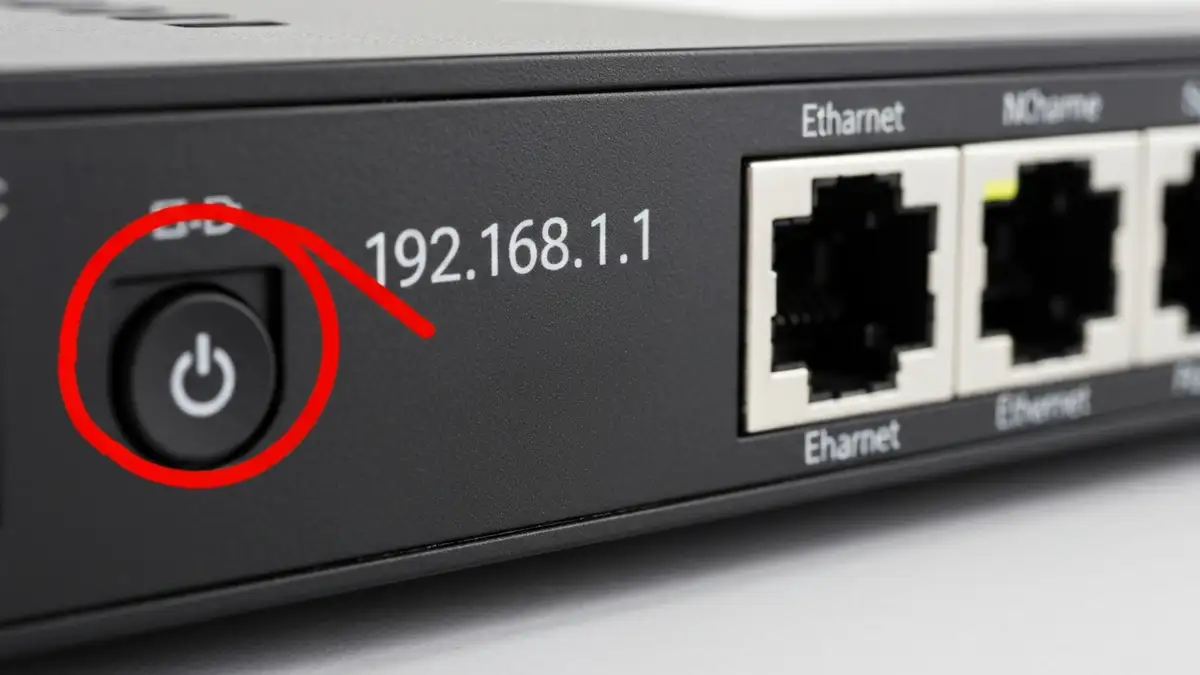

Router nie odpowiada na 192.168.1.1, a dostęp do panelu administracyjnego routera jest niemożliwy? Problem dotyczy dziesiątek tysięcy użytkowników rocznie. Kiedy zapytasz przeglądarce o wejście na 192.168.1.1, czasem czeka się w nieskończoność, czasem pojawia się komunikat błędu, czasem strona się zawiewa. Każdy z tych symptomów wskazuje na inną przyczynę – od banału (wyłączony router) po zaawansowane problemy sieciowe.
Ten przewodnik przeprowadzi cię przez diagnostykę router nie odpowiada na 192.168.1.1 od najłatwiej rozwiązywalnych przyczyn aż do sprzętowych defektów. Dowiesz się, jak sprawdzić połączenie sieciowe, prawidłowo zrestartować router, wyczyścić cache DNS oraz kiedy konieczny jest factory reset.
Co to jest adres 192.168.1.1 i po co do niego wchodzić
Adres 192.168.1.1 to domyślny adres IP routera – unikalny numer identyfikacyjny w twojej domowej sieci. Należy do prywatnego zakresu sieci określonego normą RFC 1918, co oznacza, że nigdy nie trafia do internetu, tylko pozostaje w obrębie lokalnej sieci (LAN). Każdy router domowy (TP-Link, Netgear, D-Link, Asus, Huawei) rozpoczyna swoją konfigurację od tego właśnie adresu.
Po wejściu na 192.168.1.1, uzyskujesz dostęp do panel administracyjny routera – interfejsu administracyjnego, gdzie możesz zmieniać hasło WiFi, ustawiać priorytet urządzeń, konfigurować DNS, włączać zaawansowane opcje sieci czy aktualizować firmware. Panel administracyjny routera stanowi centrum kontroli całej sieci domowej. Bez dostępu do niego jesteś ograniczony do bazowych ustawień WiFi dostępnych przez aplikację mobilną, o ile router ją wspiera.
Dlaczego router nie odpowiada na adres 192.168.1.1 – główne przyczyny
Router nie odpowiada na 192.168.1.1 z kilku typowych powodów. Oto pełna lista od najprostszych do najtrudniejszych:
Sprawdzenie połączenia sieciowego – kabel, WiFi i ustawienia IP
Sprawdzenie połączenia sieciowego powinno być pierwszym krokiem diagnostyki router nie odpowiada na 192.168.1.1. Wykonaj te kroki:
Krok 1: Sprawdź kabel Ethernet lub połączenie WiFi
Jeśli masz możliwość, podłącz komputer do routera kablem Ethernet (kabel wchodzący w port Ethernet na routerze, a drugi koniec w laptop/desktop). Bezprzewodowe połączenie może być przyczyną – WiFi ma zasięg ograniczony i jest bardziej podatne na zakłócenia. Po podłączeniu kabla czekaj 10 sekund.
Krok 2: Sprawdzenie przypisanego adresu IP na Windows
Otwórz Wiersz polecenia (naciśnij Windows + R, wpisz `cmd`, Enter). Wpisz polecenie:
„` ipconfig „`
Szukaj sekcji „Adapter Ethernet” lub „Połączenie lokalne”. Interesuje cię linia „Adres IPv4″. Powinna zaczynać się od `192.168.1.X` (gdzie X to liczba od 2 do 254). Jeśli widzisz `169.254.X.X`, to problem – komputer nie otrzymał adresu od routera (router nie odpowiada).
Krok 3: Sprawdzenie przypisanego adresu IP na macOS i Linux
Na macOS otwórz Terminal i wpisz:
„` ifconfig „`
Na Linuxie wpisz:
„` ip addr show „`
W obu wypadkach szukaj `inet 192.168.1.X` w sekcji Ethernet lub WiFi.
Krok 4: Test łączności ping
W Wierszu polecenia (Windows/macOS/Linux) wpisz:
„` ping 192.168.1.1 „`
Jeśli router odpowiada, zobaczysz `Reply from 192.168.1.1: …`. Jeśli router nie odpowiada, zobaczysz `Request timed out` lub `Destination host unreachable`. To oznacza, że router libo jest wyłączony, libo ma problem sprzętowy albo sieciowy.
Krok 5: Czyszczenie konfiguracji TCP/IP (zaawansowane)
Na Windows:
„` ipconfig /release ipconfig /renew „`
Polecenia te zmuszą komputer do ponownego żądania adresu IP od routera. Czekaj 30 sekund po wpisaniu drugiego polecenia.
Ponowny rozruch routera – prawidłowy reset bez utraty danych
Ponowny rozruch routera to prawidłowy reset bez utraty danych – najczęściej rozwiązuje zawieszenia i dziwne błędy sieciowe. Przytocz sobie: restart graceful (łagodny restart) zachowuje wszystkie twoje ustawienia, hasła WiFi i konfiguracje.
Krok 1: Zlokalizuj przycisk zasilania
Większość routerów ma przycisk zasilania na plecach lub spodzie. Jeśli go nie widzisz, router może być zasilany jedynie przez wyjście elektryczne – wyjmij wtyczkę zasilacza.
Krok 2: Wyłącz router
Naciśnij i przytrzymaj przycisk zasilania przez 3-5 sekund aż do całkowitego wyłączenia. Alternatywnie wyjmij zasilacz z gniazdka.
Krok 3: Poczekaj 30 sekund
To daje czasowi na rozładowanie kondensatorów w routerze i „reset” pamięci działającego systemu.
Krok 4: Włącz router ponownie
Naciśnij przycisk zasilania lub włóż zasilacz z powrotem. Obserwuj diody sygnalizacyjne – boot rutinowy trwa zwykle 30-60 sekund. Czekaj aż wszystkie światła się ustabilizują.
Krok 5: Spróbuj ponownie ping oraz dostępu do 192.168.1.1
Wpisz `ping 192.168.1.1` w terminalu. Router powinien teraz odpowiadać. Otwórz przeglądarkę i spróbuj http://192.168.1.1 (bez https).
Czyszczenie cache i plików DNS – rozwiązanie dla czasowych błędów
Czyszczenie cache i plików DNS to rozwiązanie dla czasowych błędów spowodowanych zapamiętanymi błędnymi wpisami. Czasem przeglądarka lub system operacyjny zapamiętuje, że 192.168.1.1 nie odpowiadał 2 godziny temu, i nie próbuje już ponownie.
Windows – Flush DNS:
Otwórz Wiersz polecenia jako administrator i wpisz:
„` ipconfig /flushdns „`
Powinieneś zobaczyć komunikat „Successfully flushed the DNS Resolver Cache”. To czyści DNS cache systemu operacyjnego.
macOS – Flush DNS:
Otwórz Terminal i wpisz:
„` sudo dscacheutil -flushcache „`
Linux – Flush DNS:
Zależy od systemu, ale zwyczajnie:
„` sudo systemctl restart systemd-resolved „`
Czyszczenie cache przeglądarki:
- Chrome: Ctrl + Shift + Delete, wybierz „Pliki cookie i inne dane witryn”, zaznacz ostatnią godzinę, kliknij wyczyść
- Firefox: Ctrl + Shift + Delete, wybierz czasokres, zaznacz wszystkie opcje, wyczyść
- Safari: Menu -> Historia -> Wyczyść historię (ustaw na „wszystkie pochodzące z dzisiaj”)
- Uruchomiłeś drugi router w tej samej sieci
- Masz dostęp do innego urządzenia z innego zakresu IP (np. 192.168.0.1)
- Nasłuchiwacz inżynierii sieci powiedział ci, że trzeba
- Wejdź do panelu administracyjnego routera z innego urządzenia (które ma dostęp do 192.168.1.1)
- Poszukaj sekcji „Sieć” lub „LAN”
- Zmień adres z 192.168.1.1 na np. 192.168.1.254
- Zapisz zmiany i czekaj na restart routera (30 sekund)
- Teraz dostęp będzie pod http://192.168.1.254
- Router ma ponad 5 lat – hardware starzeje, kondensatory mogą być zużyte
- WiFi 6 (802.11ax) jest dostępny – znacznie szybszy i stabilniejszy od WiFi 5
- Ciągłe zawieszenia mimo kilku restartów – oznaka wyczerpania sprzętu
- Brak obsługi bezpiecznych standardów (WPA3) – stary router może być podatny na włamania
- Mesh routing – zamiast jednego routera, kilka węzłów pokrywających cały dom (Netgear Orbi, Asus AiMesh, TP-Link Deco)
- WiFi 6 routery w przystępnej cenie – TP-Link Archer AX12, ASUS AX3000, Netgear Nighthawk AX12
- Repeteory WiFi – tańsza alternatywa mesh, ale mniejsza przepustowość
Po czyszczeniu spróbuj http://192.168.1.1 z nowego okna przeglądarki (Ctrl + N).
Zmiana adresu IP routera – kiedy i jak to zrobić
Zmiana adresu IP routera powinna nastąpić tylko wtedy, gdy istnieje konflikt – na przykład masz dwa routery i oba chcą używać 192.168.1.1. W 99% wypadków nie powinno się zmieniać domyślnego adresu IP.
Kiedy zmiana jest konieczna:
Jak zmienić adres IP (zaawansowane):
Alternatywa – DHCP Reservation:
Zamiast zmieniać adres routera, użyj zarezerwowania DHCP – przydziel konkretnemu urządzeniu stały adres IP bez ingerowania w adres samego routera. To jest bezpieczniejsze i mniej skomplikowane.
Problem z sterownikiem, portami USB i zasilaczem – sprzętowe przyczyny
Problem z sterownikiem, portami USB i zasilaczem to sprzętowe przyczyny router nie odpowiada na 192.168.1.1. Te problemy są trudniejsze do zdiagnozowania i zwykle wymagają wymiany sprzętu.
Port Ethernet uszkodzony – złamane styki, pęknięte plastikowe uchwyty, wypiętoszony port. Symptomy: kabel Ethernet nie chce się włożyć, światła Ethernet nie zapalają się, połączenie przerywa się losowo. Test: spróbuj podłączyć inny kabel Ethernet do innego portu routera. Jeśli port 1 nie działa, spróbuj port 2 lub 3.
Zasilacz defektywny – wdzierający się zasilacz może nie dostarczać pełnych 12V wymaganego przez router. Symptomy: router zawiesa się, wyłącza się losowo, diody sygnalizacyjne mają słabe światło. Test: spróbuj innego zasilacza o tej samej specyfikacji (np. 12V 2A dla Netgeara). Nigdy nie używaj zasilacza o wyższym napięciu (może spalić router).
Konwerter USB-Ethernet (jeśli router ma USB) – niektóre routery mają port USB do podłączenia drukarki lub dysku sieciowego. Konwerter USB-Ethernet może być uszkodzony. Test: odłącz USB, zrestartuj router, spróbuj pingu.
Elektrostatyka i przepięcia – rzadko, ale możliwe. Jeśli router zgubił zasilanie pod czas burzy, może mieć przepalony układ zasilający. Symptomy: brak diod, router się nie włącza mimo włączonego zasilacza.
Diagnoza sprzętu: Jeśli router nie reaguje na żaden z powyższych kroków (restart, ping, zmiana kabla), problem jest prawie na pewno sprzętowy i wymaga wymiany.
Reset do ustawień fabrycznych – ostateczne rozwiązanie
Reset do ustawień fabrycznych przywraca router do stanu z fabryką – wszystkie ustawienia sieciowe, hasła, konfiguracje zostają wyczyszczone. To ostateczne rozwiązanie gdy nic innego nie działa.
Ważne: Reset wyczyści wszystkie niestandardowe ustawienia, w tym hasło WiFi. Po resecie będziesz musiał ponownie skonfigurować router.
Krok 1: Zlokalizuj przycisk RESET
To malutki przycisk (zwykle wciśnięty lub ukryty w otworze), na plecach lub spodzie routera. Oznaczony jest napisem RESET lub ikoną strzałki skierowanej w lewo (symbol resetowania).
Krok 2: Naciśnij i przytrzymaj przycisk RESET
Użyj szpilki, drutu lub końca papierowej spinki. Naciśnij i przytrzymaj przycisk przez 10-15 sekund, aż diody sygnalizacyjne zaczną migac chaotycznie lub zgasną.
Krok 3: Puść przycisk i czekaj
Router powinien się zrestartować. Boot fabryczny zajmuje 1-2 minuty. Obserwuj diody – czekaj aż się ustabilizują.
Krok 4: Zaloguj się z domyślnymi danymi
Po resecie idź na http://192.168.1.1 (lub http://192.168.0.1, w zależności od producenta). Login: admin, hasło: admin lub password (najczęstsze kombinacje). Producent router może mieć inne domyślne dane – sprawdź etykietę na routerze lub instrukcję.
Krok 5: Ponowna konfiguracja
W panelu administracyjnym zmień hasło WiFi i inne ustawienia do swoich preferencji.
Kiedy warto wymienić router – wiek urządzenia i alternatywy
Kiedy warto wymienić router zależy od wieku urządzenia i jakości sygnału WiFi. Router starszy niż 5 lat może być niekompatybilny z nowoczesnymi standardami.
Kiedy zmiana jest uzasadniona:
Współczesne alternatywy:
Decyzja o wymianie powinna być oparta na rzeczywistych problemach – jeśli router działa stabilnie i ma WiFi 5, nie musisz go natychmiast zmieniać.
Podsumowanie – Checklist rozwiązywania problemu
Router nie odpowiada na 192.168.1.1? Przejdź tę listę od góry:
W 80% wypadków problem rozwiązuje się w punkt 1-5. Resztę 20% to problemy sprzętowe lub zaawansowane błędy konfiguracyjne.

Piotr Wiśniewski to redaktor portalu zepsulosie.pl. Pisze o tematyce: portal troubleshooting „zepsuło się” – elektronika, aplikacje, samochó, tworząc praktyczne i rzetelne poradniki oparte na wiedzy oraz doświadczeniu. Pomaga czytelnikom podejmować trafne decyzje i unikać typowych błędów.