
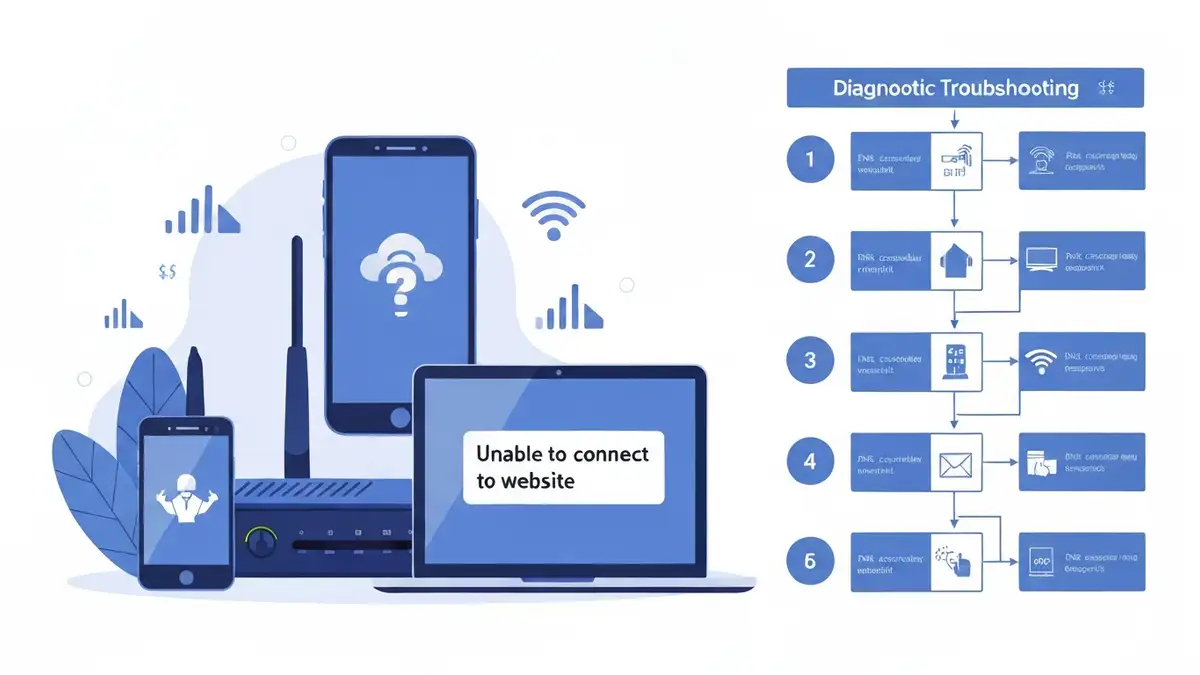

Sytuacja, w której router internet pokazuje, a strony nie działają, jest jednym z najtrudniejszych problemów do diagnozowania, ponieważ na pierwszy rzut oka wydaje się, że połączenie sieciowe funkcjonuje prawidłowo. Problem polegający na braku dostępu do stron, mimo aktywnego routera internet, wskazuje zwykle na awarię w procesie translacji nazw domen na adresy IP – czyli w systemie DNS. Poniżej znajduje się kompletna diagnoza DNS i siedem praktycznych kroków, które pozwalają naprawić ten problem bez fachowej pomocy.
Co to znaczy, że router działa ale strony się nie otwierają?
Router pokazuje dostęp do internetu, ale strony nie otwierają się, co oznacza rozłączenie między połączeniem sieciowym a dostępem do treści. Łączność sieciowa to fizyczne połączenie między urządzeniem a routerem – ten sygnał istnieje i router internet transmituje dane. Dostęp do stron internetowych wymaga jednak dodatkowego kroku: translacji nazwy domeny (np. example.com) na adres IP (np. 192.168.1.1), którą wykonuje diagnoza DNS. Bez prawidłowych serwerów DNS, przeglądarka nie zna adresu IP strony i nie potrafi nawiązać połączenia, choć router internet funkcjonuje bez problemów.
Dlaczego problem pojawia się mimo połączenia z internetem?
Przyczyny braku dostępu do stron, gdy router internet pracuje prawidłowo, pochodzą z trzech głównych źródeł. Po pierwsze, błędne ustawienia DNS w konfiguracji routera – dostawca internetu podaje czasami serwery DNS, które zawodzą lub są zablokowane. Po drugie, lokalna cache DNS na komputerze przechowuje przestarzałe lub błędne adresy IP. Po trzecie, problemy u dostawcy internetu – jego serwery DNS mogą być niedostępne, choć routera internet utrzymuje połączenie fizyczne. Czasami przeglądarki internetowe blokują dostęp przez ustawienia proxy lub rozszerzenia. Dlatego diagnoza DNS i resetowanie routera są pierwszymi krokami – pozwalają wyeliminować najmniej skomplikowane przyczyny najpierw.
Jak sprawdzić, czy problem to DNS?
Szybkie testy pozwalają potwierdzić, czy problem to rzeczywiście DNS:
Krok 1: Uruchom diagnostykę routera i sprawdź status DNS
Dostęp do panelu routera internetu pozwala sprawdzić bieżące ustawienia DNS. Wpisz w przeglądarce `192.168.1.1` lub `192.168.0.1` (standardowe adresy IP dla routerów). Zaloguj się (domyślnie admin/admin u większości producentów). W sekcji „Ustawienia sieci” lub „WAN” odnajdziesz pola DNS Primary Server i DNS Secondary Server. Popularne routery internetu (TP-Link, ASUS, Orange, Netia, Huawei) pokazują status połączenia DNS – jeśli pole pozostaje puste lub wskazuje adres niedostępny, problem jest diagnozą DNS.
Dla komputerów Windows otwórz Wiersz polecenia i wpisz `ipconfig /all` – tam zobaczysz, jakie serwery DNS router internet przydzielił. Dla macOS użyj `networksetup -getdnsservers en0` (en0 to nazwa interfejsu sieciowego).
Krok 2: Zmień DNS na publiczny (Google, Cloudflare)
Zmiana serwera DNS na publiczne rozwiązuje większość problemów diagnozy DNS. Wejdź do panelu routera internetu (192.168.1.1) i zmień Primary DNS na 8.8.8.8 (Google DNS) lub 1.1.1.1 (Cloudflare DNS). Ustawienie Secondary DNS na 8.8.4.4 (Google) lub 1.0.0.1 (Cloudflare) gwarantuje zapas w przypadku awaryjności.
Publiczny serwer DNS Google oferuje szybkość i stabilność, a Cloudflare stawia na prywatność – oba są sprawdzonym rozwiązaniem dla router internetu, gdy diagnoza DNS zawodzi. Po zapisaniu ustawień koniecznie zrestartuj router internetu – wyłącz go na 30 sekund i włącz ponownie, aby nowa konfiguracja DNS została załadowana.
Krok 3: Wyczyść cache DNS na komputerze
Cache DNS na komputerze przechowuje poprzednie próby translacji nazw domen – jeśli dane w cache są błędne, przeglądarka nie spróbuje pobrać nowych informacji. Czyszczenie cache DNS może naprawić problem diagnozy DNS bez resetu routera internetu.
Dla Windows otwórz Wiersz polecenia jako Administrator i wpisz: `ipconfig /flushdns`. Komunikat „Successfully flushed the DNS Resolver Cache” potwierdza wyczyszczenie. Dla macOS otwórz Terminal i wpisz: `sudo dscacheutil -flushcache` (wymaga podania hasła administratora). Następnie zrestartuj przeglądarkę.
Krok 4: Uruchom resetowanie routera i modem
Rozróżnienie między soft resetem a hard resetem routera internetu jest kluczowe. Soft reset – przycisk zasilania (włączenie i wyłączenie urządzenia na 30 sekund) – zachowuje wszystkie ustawienia i rozwiązuje tymczasowe problemy diagnozy DNS. Hard reset – przycisk reset (zwykle ukryty, wymagający pika) – przywraca fabryczne ustawienia, kasując konfigurację WiFi i serwery DNS.
Dla diagnozowania router internetu zacznij od soft resetu. Jeśli to nie pomaga, przeprowadź hard reset – pamiętaj, że będziesz musiał na nowo skonfigurować WiFi i ponownie ustawić publiczny serwer DNS.
Krok 5: Sprawdź ustawienia sieci na komputerze
Ustawienia sieci na komputerze mogą uniemożliwiać routerowi internetu komunikację z urządzeniem. Otwórz Wiersz polecenia i wpisz `ipconfig /all` (Windows) lub `networksetup -getinfo en0` (macOS). Sprawdź, czy IPv4 Address znajduje się w normalnym zakresie (192.168.x.x lub 10.0.x.x dla sieci domowych). Jeśli adres zaczyna się od 169.x.x.x, router internet nie przydzielił adresu IP przez DHCP.
Normalne ustawienia DHCP powinny wskazywać na router internetu jako Default Gateway (np. 192.168.1.1) i pokazywać serwery DNS z kroku 2. Jeśli wszystko wygląda prawidłowo w Windows i macOS, problem diagnostyki DNS nie leży na komputerze, ale w konfiguracji routera internetu.
Krok 6: Zweryfikuj połączenie przeglądarki internetowej
Przeglądarki mogą blokować dostęp do stron przez błędne ustawienia proxy, cache lub rozszerzenia. Otwórz Ustawienia – Zaawansowane – Sieć – Ustawienia proxy i upewnij się, że proxy jest wyłączone. Wyczyść cache przeglądarki (Ctrl+Shift+Del w Chrome, Firefox, Edge). Spróbuj wyłączyć wszystkie rozszerzenia – czasami wtyczki blokujące reklamy lub VPN interfejują się z resolver DNS.
Testuj w innej przeglądarce (Firefox, Chrome, Edge) – jeśli problem icczezaet w innym programie, to diagnoza DNS nie jest przyczyna, ale ustawienia przeglądarki.
Krok 7: Jeśli problem pozostaje – sprawdzenie sprzętu i dostawcy
Objawy wskazujące na awarię sprzętu routera internetu to brak światła na wskaźniku internetu, ciągłe restartowanie się urządzenia lub całkowity brak sygnału WiFi. Jeśli router internet wyglądę prawidłowo, a diagnoza DNS nie rozwiązuje problem, sprawdzenie dostawcy jest kolejnym krokiem – może mieć awarię na linii lub jego serwery DNS mogą być niedostępne dla Twojego regionu.
Kiedy rozmawiać z dostawcą internetu?
Przed skontaktowaniem się z supportem dostawcy internetu zbierz informacje. Zapisz wynik ping do 8.8.8.8, status DNS z panelu routera internetu i opis czasu, kiedy problem się pojawił. Kontaktuj się z dostawcą, jeśli:
Dostawcy internetu (Orange, Netia, Emitel, Play, Plus) mogą czasami blokować publiczne serwery DNS lub mieć niedostępne własne serwery DNS w Twoim regionie. Support powinien potwierdzić dostępność ich DNS lub umożliwić zmianę konfiguracji.

Piotr Wiśniewski to redaktor portalu zepsulosie.pl. Pisze o tematyce: portal troubleshooting „zepsuło się” – elektronika, aplikacje, samochó, tworząc praktyczne i rzetelne poradniki oparte na wiedzy oraz doświadczeniu. Pomaga czytelnikom podejmować trafne decyzje i unikać typowych błędów.