
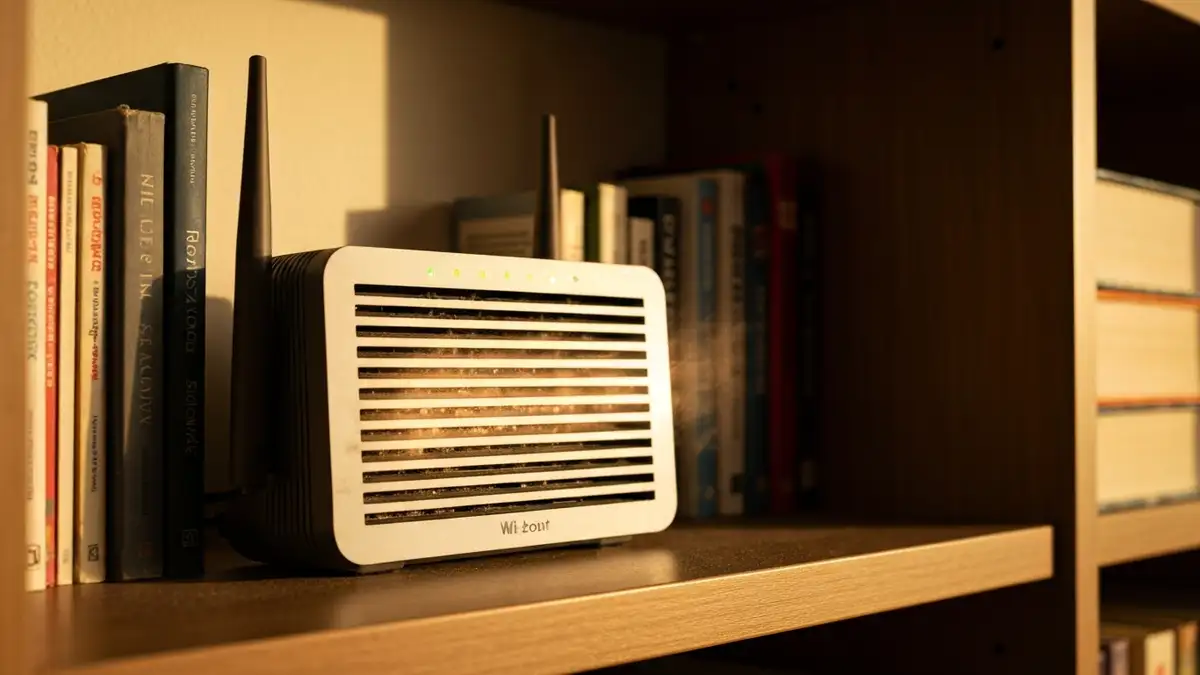

Co to znaczy, że router się zawiesza nocą
Zawieszanie się routera to utrata połączenia internetowego lub drastyczny spadek prędkości transmisji, które wymagają manualnego restartu urządzenia w celu przywrócenia dostępu do internetu. Problem ten dotyka głównie użytkowników domowych, którzy doświadczają zaniku WiFi dokładnie w nocy. Router zawiesza się nocą częściej niż w dzień, ponieważ wiele procesów uruchamianych jest automatycznie o zmiennych godzinach, co powoduje przeciążenie procesora i pamięci urządzenia. Identyfikacja przyczyny jest kluczowa – jeśli router wymaga restartu codziennie o tej samej porze, źródłem problemu jest zwykle jedno z kilku znanych czynników technicznych.
Dlaczego router zawiesza się właśnie w nocy
Router się zawiesza nocą z kilku powtarzających się przyczyn:
Router wymaga restartu nocą właśnie dlatego, że kumulacja tych czynników osiąga maksimum, gdy większość procesorów pracuje bez ustanku. Diagnostyka powinna skupić się na sprawdzeniu temperatury urządzenia i aktywności sieciowej w godzinach nocnych.
Przegrzanie routera – najczęstsza przyczyna zawieszania
Przegrzanie chipów jest najczęstszą przyczyną zawieszania się routera w nocy. Router wymaga restartu, gdy temperatura wewnętrznych chipów przekracza zakres operacyjny producenta (zwykle 50-65°C). W nocy urządzenie nie ma dostępu do chłodnego powietrza, a roboty tła działają kontinuus, co zwiększa temperaturę do krytycznych poziomów.
Objawy przegrzania routera to:
- Obudowa jest gorąca w dotyku (powyżej 55°C)
- Zawieszanie się następuje w regularnych interwałach (np. co noc o 2:00)
- Po restarcie router działa normalnie przez kilka godzin, potem zawiesza się ponownie
- Wejdź do panelu administracyjnego routera (zwykle 192.168.1.1 w przeglądarce)
- Zaloguj się hasłem domyślnym lub swoim hasłem
- Przejdź do sekcji „System” lub „Administracja”
- Sprawdź wersję firmware’u i porównaj ją z najnowszą wersją na stronie producenta
- Liczba urządzeń połączonych > 12 powoduje instabilność
- Pobieranie plików nocą (synchronizacja OneDrive, Google Drive) zużywa 80-90% pasma
- Streamowanie 4K video na kilku urządzeniach jednocześnie destabilizuje sieć
Pierwsza diagnostyka polega na dotknięciu obudowy routera o zmroku – jeśli jest znacząco ciepła, problem leży w przegrzaniu. Rozwiązanie wymaga poprawy dysypacji ciepła: umieszczenie routera na wysokości (nie na podłodze), zwiększenie przepływu powietrza poprzez odsunięcie urządzenia od ścian i zapewnienie 10-15 cm przestrzeni wokół obudowy. Jeśli router ma wentylatory, sprawdź, czy działają prawidłowo – kurz na filtrach zmniejsza efektywność chłodzenia.
Przestarzały firmware routera powoduje zawieszanie się
Router wymaga restartu, gdy firmware (oprogramowanie wbudowane) jest przestarzały lub zawiera błędy wydajnościowe. Producenci routerów (TP-Link, ASUS, Netgear) regularnie publikują aktualizacje, które naprawiają problemy ze stabilnością, zwłaszcza w godzinach szczytu sieciowego.
Aby sprawdzić wersję firmware’u:
Włączenie automatycznych aktualizacji zapobiega zawieszaniu się routera spowodowanemu starymi błędami. Aktualizacje bezpieczeństwa są szczególnie ważne, ponieważ zainfekowany firmware może powodować anomalne zużycie zasobów.
Zbyt wiele urządzeń połączonych do WiFi nocą
Przeciążenie sieci jest drugą co do częstości przyczyną zawieszania się routera nocą. Jeśli w twojej sieci WiFi działa 15-20 urządzeń jednocześnie (smartfony, laptopy, telewizory, kamery bezpieczeństwa, inteligentne żarówki), pasmo WiFi może być całkowicie nasycone. Router wymaga restartu, gdy przepustowość pasma została wyczerpana.
Rozpoznanie przeciążenia:
Panel administratora routera pokazuje listę podłączonych urządzeń i ich pobór pasma. Jeśli kilka urządzeń pobiera dane jednocześnie, router może zawieszać się w celu przywrócenia równowagi. Rozwiązanie polega na wyłączeniu zbędnych urządzeń nocą lub planowaniu pobierania dużych plików na godziny, gdy mniej osób korzysta z sieci.
Automatyczne aktualizacje systemu operacyjnego routera
Tak, automatyczne aktualizacje mogą być przyczyną zawieszania się routera nocą. Wiele nowoczesnych routerów (szczególnie modele biznesowe i premium) pobiera i instaluje aktualizacje firmware’u automatycznie o zaplanowanych godzinach, zwykle między 2:00 a 5:00 rano.
Podczas instalacji aktualizacji router czasowo zmniejsza wydajność, może przerwać połączenia WiFi lub zawieszać się. Jeśli zawieszanie się routera następuje zawsze o tej samej porze nocnej, sprawdź harmonogram aktualizacji w panelu administracyjnym. Możesz zmienić okno czasowe aktualizacji na godziny, gdy nie korzystasz z internetu, lub wyłączyć automatyczne aktualizacje (chociaż nie jest to zalecane ze względu na bezpieczeństwo).
Jak poprawnie wykonać restart routera – krok po kroku
Restart routera jest najprostszym rozwiązaniem tymczasowym i pozwala zdiagnozować, czy problem ma charakter oprogramowania czy sprzętu. Router wymaga restartu procedurą soft reset, a nie wyłączenia zasilania.
Procedura restartu krok po kroku:
Podczas stabilizacji LED powinny migać w określonym wzorze – najpierw czerwone, potem żółte, wreszcie zielone. Jeśli LED nie stabilizuje się w ciągu 3 minut, może to wskazywać na problem sprzętowy, a nie programowy. Hard reset (przycisk reset przez 10 sekund) powinien być ostatecznym rozwiązaniem, ponieważ usuwa wszystkie ustawienia sieciowe.
Rozwiązanie problemu przez zmianę kanału WiFi
Router zawiesza się nocą również z powodu interferencji kanału WiFi. Sąsiednie sieci WiFi mogą zakłócać twojego routera, zwłaszcza w blokach mieszkalnych gdzie kilkanaście routerów pracuje na tym samym kanale.
Banda 2.4GHz wykorzystuje kanały 1-13 (w Europie), ale tylko kanały 1, 6 i 11 nie nakładają się na siebie. Jeśli twój router pracuje na kanale 6, a sąsiedni router również na kanale 6, nastąpi interferencja i zawieszanie się. Rozwiązanie problemu przez zmianę kanału WiFi:
Jeśli disponujesz routerem obsługującym pasmo 5GHz, zmiana na 5GHz eliminuje większość zakłóceń, ponieważ to pasmo ma więcej dostępnych kanałów i mniej przechodowni.
Czyszczenie filtrów wentylacji routera
Tak, czyszczenie filtrów wentylacji wyraźnie zmniejsza zawieszanie się routera. Kurz na filtrach wentylacji zmniejsza efektywność chłodzenia, co powoduje przegrzewanie się chipów. Router wymaga restartu coraz częściej, gdy filtry są zabrudzone.
Bezpieczne czyszczenie routera:
Czyszczenie powinno być wykonane co 3-6 miesięcy, jeśli router znajduje się w pomieszczeniu z dużą ilością kurzu. Regulacyjna pielęgnacja znacznie wydłuża żywotność urządzenia i zmniejsza liczbę restartów wymaganych nocą.
Kiedy reset do ustawień fabrycznych rzeczywiście pomoże
Reset do ustawień fabrycznych jest ostatecznym rozwiązaniem dla zawieszających się routerów i powinien być wykonany tylko wtedy, gdy wszystkie inne metody zawiodły. Router wymaga restartu procedurą hard reset w trzech scenariuszach:
Ostrzeżenie: hard reset usuwa wszystkie ustawienia sieciowe, hasła WiFi i dane konfiguracyjne. Będziesz musiał ponownie skonfigurować router od zera. Procedura: naciśnij przycisk reset (małe zagłębienie) przez 10-15 sekund, czekaj na restart, a następnie zaloguj się przy użyciu domyślnych danych dostępowych (znajdujących się na etykiecie routera).

Piotr Wiśniewski to redaktor portalu zepsulosie.pl. Pisze o tematyce: portal troubleshooting „zepsuło się” – elektronika, aplikacje, samochó, tworząc praktyczne i rzetelne poradniki oparte na wiedzy oraz doświadczeniu. Pomaga czytelnikom podejmować trafne decyzje i unikać typowych błędów.