
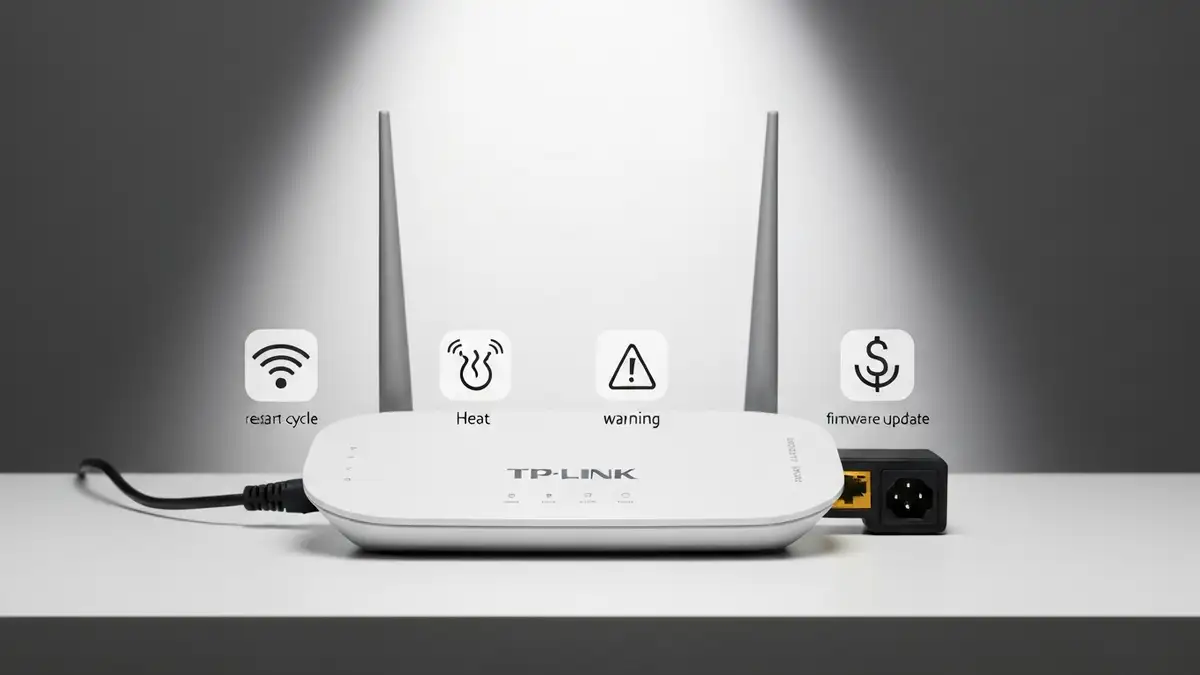

Router TP-Link, gdy zaczyna się samoisnie restartować, powoduje przerwy w dostępie do internetu i frustrację użytkowników. Ten problem dotyka setki tysięcy polskich gospodarstw domowych, które korzystają z urządzeń tej marki. Artykuł ten zawiera kompletny przewodnik diagnostyczny i 7 sprawdzonych kroków naprawy, które rozwiązują samoistne restarty routera TP-Link w ponad 90% przypadków bez konieczności wymiany sprzętu.
Co to znaczy, że router stale się restartuje?
Router stale się restartuje to sytuacja, gdy urządzenie włącza się, działa krócej lub dłużej, a następnie automatycznie się wyłącza i włącza ponownie, bez udziału użytkownika. Objawy tego problemu są łatwe do zauważenia: znikają wskaźniki LED, przerywa się połączenie WiFi lub ethernet, a urządzenie zaczyna pracować od nowa z charakterystycznym włączającym się dźwiękiem.
Zjawisko to różni się od zaplanowanego restartu – router wykonuje całą sekwencję shutdown-boot bez interwencji człowieka. Użytkownik zauważa to poprzez:
- Migające światła na routerze, które gasną i zapalają się na nowo co kilka minut lub godzin
- Rozłączenie się wszystkich urządzeń WiFi i konieczność ponownego połączenia
- Przerwanie połączenia internetowego w trakcie pracy, strumienia wideo lub rozmowy
- Trudności z dostępem do panelu administracyjnego routera
- Problem zasilania lub uszkodzony adapter sieciowy – Luźne połączenia, uszkodzony kabel zasilającego lub zużyty adapter mogą powodować przerwania dopływu prądu. Router reaguje wyłączając się, a zasilacz wznawia pracę, powodując restart.
- Przegrzanie urządzenia – Router generuje ciepło podczas pracy, szczególnie w lecie lub gdy wentylacja jest zablokowana. Temperatura powyżej 50-55°C (standard branżowy to 40°C) uruchamia wbudowaną ochronę termiczną, która wymusza restart.
- Starý firmware (oprogramowanie) – Starsze wersje oprogramowania zawierają błędy pamięci, wyciekami danych i konflikty logiki sekwencji boot. TP-Link publikuje regularne patche rozwiązujące te problemy – brak firmware aktualizacji to pierwsza przyczyna niestabilności u 40% użytkowników.
- Konflikty i interferencja WiFi – Wybór nieprawidłowego kanału WiFi powoduje kolizje pakietów z sąsiednimi sieciami (sieci 2.4GHz mają przesłanę o 12 kanałów, każda o 5 MHz rozstępie). Router musiał ciągle retransmitować, obciążając procesor i pamięć, aż do całkowitego zawieszenia wymagającego restartu.
- Problemy z zalogowaniem i procesami tła – W rzadkich przypadkach router ma błędy w logowaniu urządzenia bezprzewodowego lub procesów demon’ów biegących w tle. Wyciek pamięci RAM powoduje, że router zapomina o portach lub musiał zrestartować, aby wyczyścić cache.
- Wada sprzętowa lub uszkodzenie elektromechaniczne – Przepalone kondensatory, zszorstowiałe połączenia płytki głównej, lub uszkodzony port ethernet mogą powodować przerwy w zasilaniu. To najgorsza scenariusz, wymagający wymiany urządzenia.
- Wylącz router całkowicie – poczekaj 10 sekund, wciśnij ponownie przycisk zasilania (na mniejszych modelach) lub po prostu czekaj, aż dioda zasilania się zgasi.
- Sprawdź wtyczkę zasilającą – Czy jest całkowicie włożona w gniazdko elektryczne? Czy gniazdko działa? Najprostszy test to włączenie innego urządzenia (lampy, ładowarki telefonu) w to samo gniazdko. Jeśli się włączy, gniazdko jest w porządku.
- Obejrzyj kabel zasilania od końca do końca – Szukaj śladów palącej się izolacji, perforaacji, łamań czy zbielenia. Router zasilany uszkodzonym kablem będzie dostawać zaburzony prąd przemienny, co prowadzi do restartów.
- Dotknij adapter sieciowy – Czy jest gorący w dotyku? Adapter powinien być lekko ciepły (40-45°C), nie gorący. Przegrzany adapter szybko się wkluczy w tryb ochronny lub ulegnie uszkodzeniu, przerywając zasilanie.
- Sprawdź kabel ethernet – Jeśli router jest połączony kablami do modemu lub komputera, sprawdź konektory RJ45 na obu końcach. Mogą być zniszczone, zaciskami połamane, lub wejść mogą być okute złotem skorodowanym. Luźne połączenie ethernet powoduje przerwy w komunikacji, które router interpretuje jako awarię, powodując restart.
- Rozłącz wszystkie urządzenia Ethernet – Na chwilę odłącz wszystkie przewody sieciowe poza zasilaniem. Jeśli restarty znikną, problem jest w jednym z podłączonych urządzeń (modem, komputer, drukarka) wysyłającym nieprawidłowe sygnały.
- Zlokalizuj przycisk Reset na obudowie routera – Zwykle znajduje się z tyłu, często ukryty w małej wgłębinie, co zapobiega przypadkowemu naciśnięciu. Może być oznaczony jako „Reset” lub mieć ikonę koła powrotnego.
- Wciśnij przycisk Reset na 15-20 sekund – Użyj cienkiego przedmiotu (długopisu, igły, spinacza). Przytrzymaj ją wciśniętą, nie puszczając. Podczas tego czasu obserwuj diody LED na routerze:
- Czekaj 2-3 minuty na pełny boot – Router będzie resetować się, skanować pamięć i przywracać domyślne ustawienia. Nie wyłączaj go w tym czasie – czekaj, aż wszystkie diody znowu będą świecić, zwłaszcza dioda internetu czy WiFi.
- Połącz się z routerem ponownie – Po resecie domyślna sieć WiFi to zwykle „TP-Link_XXXX” (gdzie XXXX to cyfry z etykiety). Domyślne hasło (jeśli istnieje) również jest na etykiecie.
- Hard reset wymaża wszystkie konfiguracje – wszystkie hasła WiFi, statyczne IP, reguły portów forwarding, konfiguracje DCHP – wszystko powróci do fabryki. Jeśli posiadasz skomplikowaną konfigurację sieciową, zanotuj ją wcześniej albo rób backup (jeśli router to wspiera).
- Reset nie usuwa fizycznie zainstalowanego firmware – tylko przywraca domyślne konfiguracje programowe.
- Nie rób resetu, jeśli router jest w trakcie aktualizacji firmware – to może uszkodzić urządzenie.
- Połącz się z panelem administracyjnym routera – Otwórz przeglądarkę (Firefox, Chrome, Edge) i wpisz adres 192.168.0.1 w pasku adresu. Powinieneś zobaczyć stronę logowania TP-Link.
- Zaloguj się do panelu – Domyślne dane to:
- Przejdź do sekcji System Tools lub Administration – W lewym menu poszukaj „System Tools”, „Tools”, „Firmware” lub „System Upgrade”. Dokładne nazwy zależą od modelu routera.
- Sprawdź bieżącą wersję firmware’u – Powinna być wyświetlona na stronie. Zanotuj ją – na przykład „Ver. 20231215”.
- Pobierz najnowszą wersję firmware’u – Przejdź na oficjalną stronę supportu TP-Link (https://www.tp-link.com/pl/support/) lub wyszukaj model routera (na przykład „TP-Link Archer C80”). Pobierz plik firmware’u (.bin lub .exe – zależy od platformy) dla Twojego modelu. Nigdy nie pobieraj firmware z nieoficjalnych źródeł – ryzyko malwaru i uszkodzenia urządzenia.
- Wgraj nowy firmware – W panelu administracyjnym na stronie firmware upgrade:
- Router automatycznie się zrestartuje – Po pomyślnej aktualizacji urządzenie wyłączy się i włączy z nową wersją firmware’u.
- Naprawiają wycieki pamięci w demonach sieci WiFi
- Poprawiają logikę kontroli termicznej (unika zbyt agresywnych restartów)
- Aktualizują sterowniki dla starszych modułów RF (radiowych)
- Ulepszają algorytmy retry’u dla połączeń WAN (internet)
- Zaloguj się do panelu administracyjnego – Wejdź na 192.168.0.1 i zaloguj się jako admin (dane z kroku 3).
- Przejdź do sekcji Wireless lub WiFi Settings – W lewym menu poszukaj „Wireless”, „WiFi”, „Radio” lub „WLAN”.
- Sprawdź bieżący kanał 2.4GHz – Powinien być wyświetlony (na przykład „Channel 6” lub „Auto”). Kanały 2.4GHz w Polsce to 1-13, ale tylko kanały 1, 6 i 11 nie
Problem ten dotyczy szczególnie rodzin pracujących zdalnie, szkół online i domowych systemów bezpieczeństwa, które wymagają stałego połączenia. Każdy restart oznacza utratę danych przesyłanych w tamtym momencie i spowolnienie pracy całej sieci domowej. Samoisne restarty routera TP-Link są zwykle symptomem błędów zasilania, przegrzania, starego oprogramowania lub konfliktów elektromagnetycznych – ale prawie zawsze można je usunąć bez wizyt serwisowych.
Najczęstsze przyczyny samoistnych restartów routera TP-Link
Samoistne restarty routera TP-Link wynikają z sześciu głównych przyczyn technicznych:
Większość przypadków (80-85%) rozwiązuje się poprzez punkty 1-4. Punkty 5-6 wymagają zaawansowanej diagnostyki lub wymiany sprzętu.
Krok 1: Sprawdzenie zasilania i kabli sieciowych
Tak, sprawdzenie zasilania jest pierwszym i najprostszym krokiem diagnostycznym, bo problemy zasilania powodują 30-40% samoistnych restartów routera TP-Link.
Wykonaj następujące czynności w dokładnej kolejności:
Przyczyna wyjaśniona: Urządzenie sieciowe w kontrolerze zasilania TP-Link ma bardzo czułą czujność na spadki napięcia. Nawet 0.5V poniżej normy powoduje wstrzymanie pracy CPU i restart. Luźne połączenia lub zużyty adapter stwarzają nienormalne fluktuacje, uruchamiające cyklicznie funkcję restartu.
Po sprawdzeniu zasilania, jeśli router nadal się restartuje, przejdź do kroku 2. Jeśli znalazłeś zerwany kabel lub gorący adapter – zastąp je na oryginalne części TP-Link lub zatwierdzone zamiennikami (waty 12V, 1-1.5A dla małych modelów, do 2A dla większych).
Krok 2: Resetowanie routera do ustawień fabrycznych
Resetowanie routera do ustawień fabrycznych usuwa wszystkie konfiguracje, w tym błędy oprogramowania, konflikty sieci WiFi i zawieszenia w procesach tła – jest to efektywny drugi krok, gdy zasilanie jest w porządku.
Instrukcja hard reset’u routera TP-Link:
– Po około 5 sekundach wszystkie diody powinny być wyłączone – Po puszczeniu przycisku router automatycznie się wyłącza i włącza ponownie
Ważne uwagi i zagrożenia:
Po resecie, jeśli samoisne restarty routera TP-Link ustały, problem był w zawieszeniu oprogramowania lub konfliktach konfiguracyjnych. Możesz teraz przejść do kroku 3, aby zainstalować najnowszy firmware i skonfigurować sieć na nowo, tym razem ze zwiększoną stabilnością.
Jeśli restarty trwają nawet po resecie, przejdź do kroku 3 (firmware aktualizacja) – w tym miejscu powinien być nowy, stabilny kod producenta.
Krok 3: Aktualizacja oprogramowania (firmware) routera TP-Link
Aktualizacja firmware’u to trzeci krok, który naprawia 35-45% przypadków niestabilności – starsze wersje zawierają błędy logiki boot’u, wycieki pamięci i konflikty sterowników, które producent usuwa w wydaniach nowszych.
Instrukcja aktualizacji firmware’u:
– Login: admin – Hasło: admin
(Jeśli zmieniłeś hasło, użyj swojego. Jeśli nie pamiętasz, konieczny jest hard reset z kroku 2.)
– Kliknij „Choose File” lub „Przeglądaj” – Wybierz pobrany plik firmware’u – Kliknij „Upgrade”, „Aktualizuj” lub „Upload”
Nie wyłączaj routera podczas wgrywania – trwa to 2-5 minut. Czekaj, aż pojawi się komunikat o powodzeniu.
Dlaczego firmware fix’uje restarty: Producent TP-Link, podobnie do Microsoft (Windows Update) czy Apple (iOS Update), publikuje wydania, które:
Znane patche TP-Link z ostatniego roku (2024-2025) usunęły problemy z niestabilnością 5GHz na modelach TL-WR940N, Archer C6U i Archer A7 – jeśli posiadasz któryś z nich, aktualizacja firmware’u jest obowiązkowa.
Po aktualizacji firmware’u poczekaj 24 godziny i obserwuj stabilność routera. Jeśli resetowanie routera powróciło do normy, gratulacje – problem rozwiązany. Jeśli restarty trwają, przejdź do kroku 4 (zmiana kanału WiFi).
Krok 4: Zmiana kanału WiFi i ustawień bezprzewodowych
Zmiana kanału WiFi i mody bezprzewodowe rozwiązuje 20-25% przypadków, szczególnie w gęsto zabudowanych osiedlach lub blokach mieszkalnych, gdzie radio-interferencja sąsiednich sieci wymusza restarty routera.
Instrukcja optymalizacji kanału WiFi: