
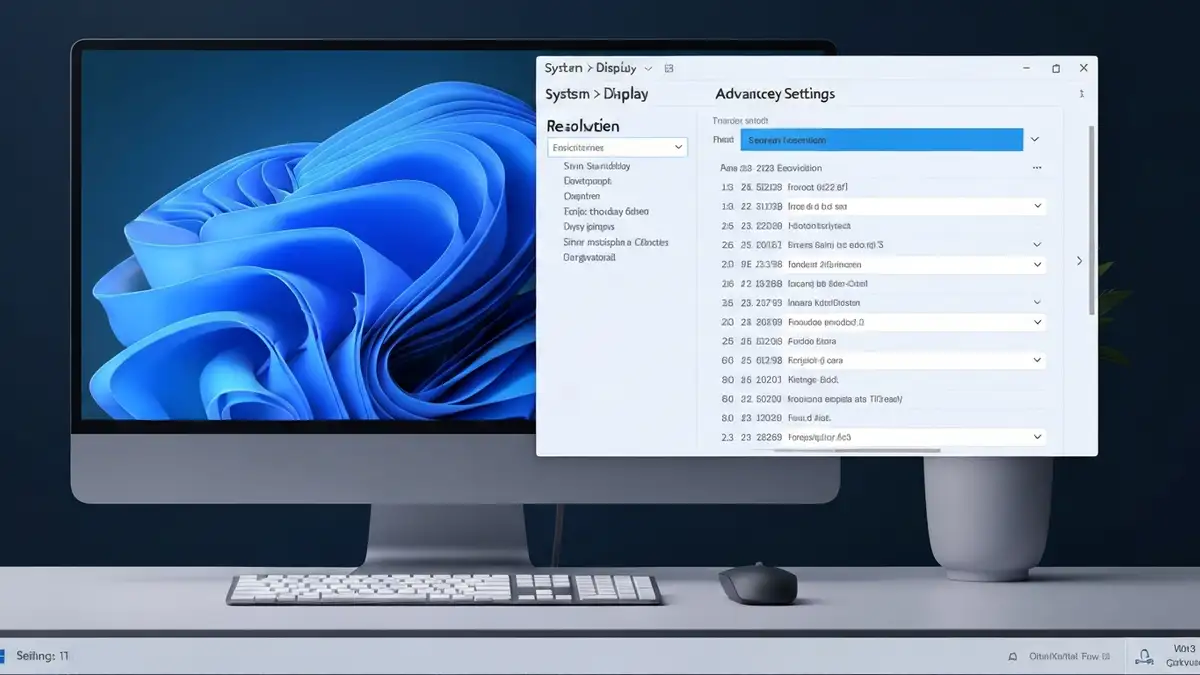

Rozdzielczość monitora się nie zmienia pomimo wielokrotnych prób zmiany w ustawieniach – to częsty problem, który może wynikać z kilku różnych przyczyn. W tym przewodniku nauczysz się diagnozować problem, aktualizować sterowniki karty graficznej i przywracać prawidłowe ustawienia wyświetlacza. Większość przypadków rozwiązuje się w ciągu kilkudziesięciu minut dzięki metodom opisanym poniżej.
Co to jest rozdzielczość monitora i dlaczego się zmienia
Rozdzielczość monitora to liczba pikseli wyświetlanych na ekranie, wyrażana w dwóch liczbach – szerokość na wysokość (na przykład 1920×1080 lub 2560×1440). Zmiana rozdzielczości monitora występuje, gdy system operacyjny dostosowuje liczbę pikseli do potrzeb użytkownika lub wymagań aplikacji. Każdy piksel to najmniejsza jednostka obrazu, a proporcje obrazu zmieniają się wraz ze zmianą rozdzielczości – standard wyświetlacza decyduje, jakie rozdzielczości są dostępne dla danego modelu monitora.
Dlaczego rozdzielczość monitora nie zmienia się w Windows
Rozdzielczość monitora się nie zmienia z powodu jednego z poniższych czynników:
Sprawdź ustawienia wyświetlacza w Panelu sterowania
Pierwszym krokiem przy naprawie rozdzielczości monitora jest sprawdzenie bieżących ustawień wyświetlacza:
Zmiana rozdzielczości przez Ustawienia Windows 11 i Windows 10
W systemie Windows 11 zmiana rozdzielczości monitora przebiega inaczej niż w Windows 10:
Windows 11: Przejdź do Ustawienia > System > Wyświetlacz > Ustawienia zaawansowane ekranu > Właściwości adaptera wyświetlacza. W sekcji Rozdzielczość ekranu wybierz żądaną rozdzielczość monitora i kliknij Zastosuj.
Windows 10: Otwórz Ustawienia > System > Wyświetlacz > Ustawienia zaawansowe wyświetlacza. W oknie dialogowym znajdziesz listę dostępnych rozdzielczości dla monitora. Zaznacz wybraną rozdzielczość i naciśnij OK.
Jeśli lista rozdzielczości monitora jest pusta lub zawiera tylko jedną opcję, problem leży w sterownikach karty graficznej, a nie w ustawieniach Windows.
Aktualizacja sterowników karty graficznej – najczęstsza przyczyna
Sterownik NVIDIA, sterownik AMD oraz sterownik Intel Graphics bezpośrednio wpływają na dostępne rozdzielczości monitora. Aktualizacja sterowników karty graficznej rozwiązuje problem w około 70% przypadków:
Jeśli problem trwa, odinstaluj sterownik z menedżera urządzeń i ponownie zainstaluj najnowszą wersję. Aktualizacja sterowników poprawia wydajność także w wielu innych aspektach systemu, dlatego warto sprawdzać je regularnie.
Sprawdzenie połączenia monitora z komputerem
Kabel HDMI, kabel DisplayPort, kabel DVI i złącze monitora muszą być prawidłowo podłączone. Rozdzielczość monitora się nie zmienia, gdy połączenie jest uszkodzone lub poluzowane:
Niektóre starsze monitory wymagają specjalnych kablów DVI lub VGA – jeśli używasz adapteru, mogą to być źródłem problemów z rozdzielczością monitora.
Przywrócenie ustawień wyświetlacza do domyślnych
Przywrócenie ustawień wyświetlacza do domyślnych resetuje wszystkie niestandardowe konfiguracje i przywraca ustawienia fabryczne monitora:
Ostrzeżenie: Ta operacja usunie wszystkie niestandardowe konfiguracje rozdzielczości monitora i kalibracji kolorów, które mogłeś wprowadzić.
Czy rozdzielczość monitora może być zablokowana w BIOS
Tak, rozdzielczość monitora może być zablokowana w BIOS, ale jest to niezwykle rzadkie. Systemy BIOS i UEFI mogą czasami blokować dostęp do pełnych ustawień sterowników graficznych na poziomie initialnych ustawień systemowych. Problemy systemowe Windows mogą również wydawać się związane z BIOS-em, choć najczęściej są to problemy sterowników. Zmiana ustawień BIOS powinna być ostatnią opcją po wyczerpaniu wszystkich metod oprogramowania.
Problemy z wieloma monitorami – konflikt rozdzielczości
Konfiguracja wielu monitorów czasami powoduje, że zmiana rozdzielczości monitora na jednym wyświetlaczu nie działa prawidłowo. Jeśli masz podłączone dwa lub więcej monitorów, upewnij się, że:
Windows 11 znacznie poprawił obsługę wielu monitorów, dlatego jeśli używasz starszej wersji Windows, rozważ aktualizację.
Kiedy trzeba wymieniać monitor – oznaki uszkodzenia sprzętu
Jeśli po zastosowaniu wszystkich powyższych metod rozdzielczość monitora się nadal nie zmienia, problem leży w sprzęcie:
- Monitor przyjmuje tylko jedną rozdzielczość – wskazuje na wewnętrzny problem elektroniki monitora.
- Mruganie ekranu lub ciemny obraz – symptom uszkodzenia panelu LCD lub obwodów zasilających.
- Błędy wyświetlania na krawędziach ekranu – martwych pikseli lub uszkodzonego sterownika monitora.
- Brak sygnału nawet przy prawidłowym połączeniu – monitor wymaga wymiany.
Dostępne testy diagnostyczne można przeprowadzić poprzez wbudowane menu monitora (najczęściej dostępne poprzez przyciski na obudowie urządzenia). Jeśli test diagnostyczny pokaże błędy, monitor należy wymienić.

Piotr Wiśniewski to redaktor portalu zepsulosie.pl. Pisze o tematyce: portal troubleshooting „zepsuło się” – elektronika, aplikacje, samochó, tworząc praktyczne i rzetelne poradniki oparte na wiedzy oraz doświadczeniu. Pomaga czytelnikom podejmować trafne decyzje i unikać typowych błędów.