
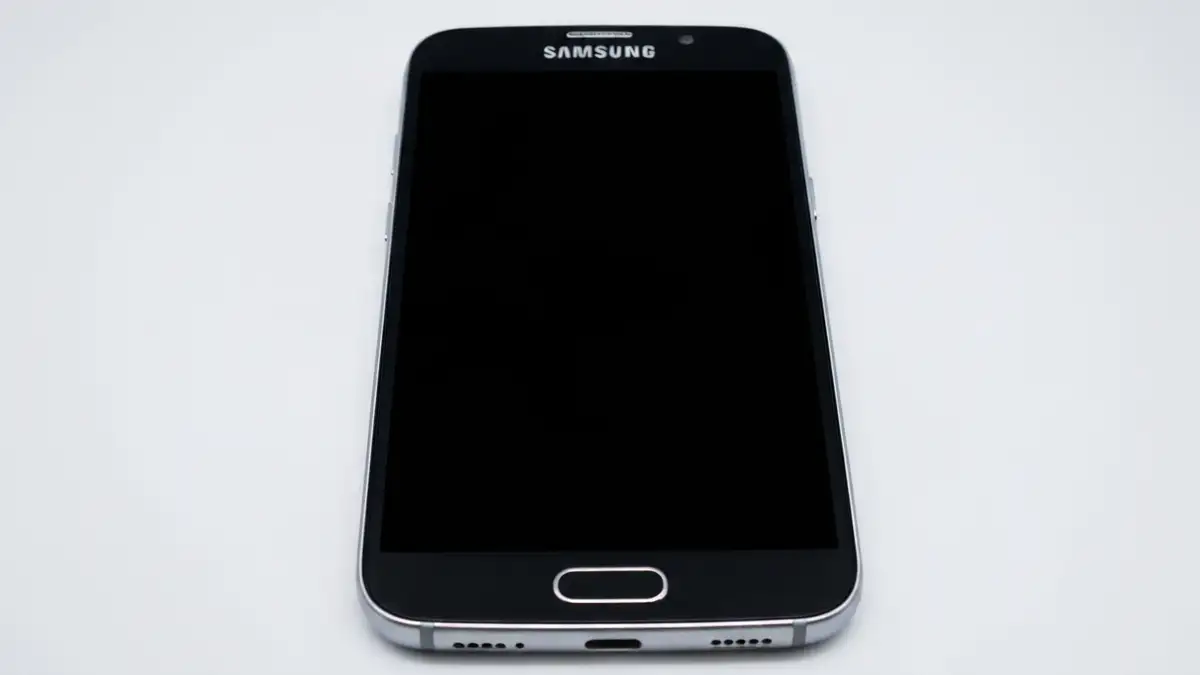

Gdy Samsung Galaxy nie włącza się lub wyświetla czarny ekran, każda minuta bez dostępu do danych i komunikacji przywołuje frustrację. Problem może mieć wiele przyczyn – od prostej rozładowanej baterii po awarię oprogramowania One UI. Na portalu zepsulosie.pl pokazujemy Ci dokładnie, jak diagnozować problem i przeprowadzić hard reset Samsung Galaxy, używając trybu Recovery Mode. Artykuł zawiera instrukcje dla wszystkich modeli Galaxy (S23, S22, A50, Note20) oraz wskazówki, kiedy wymagana jest wizyta w serwisie.
Co oznacza czarny ekran i brak włączenia się telefonu Samsung
Czarny ekran Samsung Galaxy oznacza brak odpowiedzi urządzenia na jakiekolwiek polecenia – telefon nie reaguje na dotyk, przyciski ani ładowanie. Termin ten obejmuje kilka różnych scenariuszy, które mają wspólny objaw: kompletny brak widocznych znaków życia urządzenia.
Rozróżniamy trzy główne stany problemu Samsung Galaxy nie włącza się. Po pierwsze, całkowity brak jakichkolwiek sygnałów – żaden LED, żaden dźwięk, żadna wibracja, ekran pozostaje czarny. Po drugie, boot loop pętla startowa, gdzie telefon wielokrotnie próbuje się uruchomić i resetuje się samoistnie, pokazując logo Samsung lub ekran startowy Android, ale nigdy nie osiąga pełnego załadowania One UI. Po trzecie, zawieszenie na ekranie startowym – telefon włącza się do logotypu Samsung lub Animation One UI, ale nigdy nie przechodzi dalej.
Czarny ekran Samsung różni się od sytuacji, w której ekran nie odpowiada na dotyk, ale system działa w tle – wtedy słyszysz dźwięki powiadomień lub czujesz wibracje, a telefon odbiera połączenia. W przypadku czystego czarnego ekranu nie obserwujesz żadnych objawów aktywności urządzenia. Zdiagnozowanie dokładnego rodzaju problemu Samsung Galaxy nie włącza się jest pierwszym krokiem do wybrania odpowiedniej metody naprawy.
Czemu Samsung Galaxy się nie włącza – najczęstsze przyczyny
Samsung Galaxy nie włącza się z powodu czterech głównych kategorii: problemy z zasilaniem (60% przypadków), awarie oprogramowania One UI (25%), uszkodzenia sprzętu (10%) oraz błędy systemowe (5%).
Przyczyny Samsung Galaxy nie włącza się występują w hierarchii częstości, która pomaga w szybkiej diagnostyce. Najczęstszą przyczyną czarnego ekranu Samsung są problemy zasilania – bateria poza stanem, uszkodzony port ładowania lub złe złącze baterii. Drugą główną grupę stanowią awarie oprogramowania One UI, które mogą uczynić telefon całkowicie niereaktywnym mimo że sprzęt działa prawidłowo. Trzecią grupę reprezentują uszkodzenia fizyczne ekranu lub płyty głównej. Czwartą – błędy systemowe związane z aktualizacjami One UI, które Sometimes powodują boot loop Samsung Galaxy.
Statystyki serwisów Samsung wskazują, że 60% przypadków Samsung Galaxy nie włącza się rozwiązuje się poprzez zmianę baterii lub ponowne podłączenie komponenty zasilania. Kolejne 25% wymaga soft resetowania lub wejścia do trybu Recovery Mode w celu wyczyszczenia pamięci cache lub pełnego hard resetu. Pozostałe 15% wymaga interwencji serwisu z powodu fizycznych uszkodzeń.
Rozładowana bateria i problemy z ładowaniem
Bateria poza stanem to najczęstsza przyczyna czarnego ekranu Samsung Galaxy. Gdy bateria całkowicie się rozładuje, telefon może nie wykazywać żadnych oznak życia nawet po podłączeniu do ładowarki przez kilka minut.
Procedura ratunkowa dla Samsung Galaxy nie włącza się przez baterię:
- Podłącz telefon do oryginalnej ładowarki Samsung przy użyciu kabla USB-C przez minimum 10-15 minut
- Naciśnij i przytrzymaj przycisk zasilania przez 10 sekund – czasami pojawia się wskaźnik ładowania
- Jeśli pojawił się ekran ładowania, czekaj dalsze 30 minut przed próbą uruchomienia
- Spróbuj wymuszić uruchomienie kombinacją przycisków (patrz sekcja poniżej)
- Jeśli przyciski nie działają, bateria jest całkowicie nieresponsywna
- Naciśnij i przytrzymaj jednocześnie przycisk zasilania (po prawej stronie) i przycisk redukcji głośności (po lewej) przez 10 sekund
- Telefon będzie wibrować – to dobry znak, system się resetuje
- Puszczaj przyciski gdy zobaczysz logo Samsung lub animation One UI
- Proces zajmuje 1-2 minuty, nie naciskaj przycisków aż do pełnego uruchomienia
- Naciśnij i przytrzymaj przycisk zasilania + przycisk redukcji głośności przez 10 sekund
- Możesz usłyszeć krótki sygnał dźwiękowy i poczuć wibracje – Reset Protect aktywuje się
- Puszczaj przyciski po logo Samsung
- Phone powinien się uruchomić normalnie w ciągu 30-60 sekund
- Przytrzymaj przycisk zasilania + redukcji głośności przez 7-10 sekund (wciskanie może być trudniejsze na tych modelach)
- Przycisk zasilania znajduje się z prawej, redukcji głośności z lewej
- Czuj wibracje – to sygnał, że restart się wykonuje
- Po 1-2 minutach urządzenie powinno się uruchomić
- Wibracja telefonu podczas nacisku (mówi, że system reaguje)
- Logo Samsung w kolorze białym na czarnym tle (system się uruchamia)
- Animacja One UI z kolorowych pasów (bootloader załadował kernel)
- Ekran powitalny Android lub pytanie o PIN (system w pełni załadował)
- Naciśnij przycisk zasilania i przytrzymaj przez 5 sekund
- Pojawi się menu wyłączania – dotknij „Wyłącz” lub slide w kierunku wyłączenia
- Czekaj 10 sekund na całkowite wyłączenie
- Naciśnij i przytrzymaj jednocześnie: przycisk zasilania + przycisk zwiększenia głośności
- Przytrzymuj przez 10-15 sekund, aż ekran się zaświeci
- Ekran wyświetli logo Samsung – to normalne, czekaj dalej
- Po 3-5 sekundach pojawi się Android System Recovery
- Reboot system now (uruchom system ponownie)
- Wipe data / factory reset (wymaż wszystkie dane)
- Wipe cache partition (wymaż pamięć cache)
- Reboot bootloader (uruchom bootloader)
- Naciśnij przycisk redukcji głośności aby się przesunąć do „Wipe cache partition”
- Naciśnij przycisk zasilania aby potwierdzić
- Pojawi się pytanie: „Confirm wipe of cache?” – wybierz „Yes”
- Proces czyszczenia cache trwa 30-60 sekund
- Zwrot do głównego menu Recovery Mode
- Naciśnij przycisk redukcji głośności aby przejść do „Wipe data / factory reset”
- Naciśnij przycisk zasilania
- Pojawi się komunikat ostrzegawczy: „This will delete all user data!”
- Wybierz „Yes, delete all user data” – to jest punkt bez powrotu
- Hard reset Samsung Galaxy trwa 2-5 minut
- Po ukończeniu hard resetu pojawi się „Wipe complete”
- Ekran automatycznie wróci do głównego menu Recovery Mode
- Wybierz „Reboot system now” – przycisk zasilania
- Telefon uruchomi się z czystym One UI
- Wybrać język (polski)
- Podłączyć do Wi-Fi
- Zalogować się kontem Samsung lub Google
- Przywrócić dane z kopii zapasowej (jeśli istnieje)
- Na ekranie logowania dotknij „Zapomnij wzoru?” lub „Zapomnij PIN?”
- System poprosi Cię o zalogowanie się kontem Google
- Jeśli pamiętasz adres email i hasło – zaloguj się
- Po pomyślnym zalogowaniu ustawisz nowy kod PIN
- Masz dostęp do telefonu bez hard resetu
- Kliknij „Nie pamiętasz hasła?” na ekranie logowania
- Musisz mieć dostęp do alternatywnego adresu email lub numeru telefonu przypisanego do konta
- Google pześle kod potwierdzający
- Po weryfikacji możesz zresetować hasło
- Zalogowania do konta Samsung (ten sam email i hasło)
- Uprzedniego włączenia Find Mobile w ustawieniach
- Dostępu do innego urządzenia z przeglądarką
- Otwórz findmobile.samsung.com na komputerze lub innym telefonie
- Zaloguj się kontem Samsung
- Wybierz telefon Samsung Galaxy z listy urządzeń
- Kliknij „Unlock” (Odblokuj) lub „Reset” (Resetuj)
- Operacja jest natychmiastowa, ale Samsung Galaxy musi mieć dostęp do internetu
- Dane zsynchronizowane z kontem Google (kontakty, kalendarz, wiadomości Gmail)
- Zdjęcia w Google Photos (jeśli Cloud Sync był włączony)
- Aplikacje z Google Play Store (Samsung Galaxy pobierze je ponownie przy zalogowaniu)
- SMS-y w Google One Backup (jeśli usługa była aktywna)
- Po hard resecie Samsung Galaxy włączy się do Android Setup
- Podczas konfiguracji pojawi się pytanie „Restore from backup?”
- Zaloguj się kontem Google używanym przy poprzedniej kopii
- System wyświetli dostępne kopie zapasowe
- Wybierz najnowszą kopię i dotknij „Restore”
- Proces przywracania trwa 5-30 minut zależnie od rozmiaru danych
- Aktywne konto Samsung (rejestracja na samsung.com/pl)
- Uprzednie włączenie Find Mobile w ustawieniach (Settings -> Samsung account -> Find Mobile -> Toggle ON)
- Połączenie internetowe na urządzeniu Samsung Galaxy (WiFi lub dane mobilne)
- Dostęp do innego urządzenia z przeglądarką
- Z innego urządzenia otwórz https://findmobile.samsung.com
- Zaloguj się kontem Samsung (ten sam email i hasło)
- Twoje urządzenia Samsung pojawią się na mapie
- Wybierz Samsung Galaxy nie włącza się z listy
- Ring (Zadzwoń) – urządzenie emituje głośny dźwięk przez 60 sekund
- Unlock (Odblokuj) – usuwa aktualny PIN/wzór blokady
- Reset (Resetuj) – przeprowadza zdalny hard reset Samsung Galaxy
- Lock (Zablokuj) – blokuje urządzenie nowym PIN-em
- Locate (Zlokalizuj) – pokazuje lokalizację GPS urządzenia
- Erase (Wymaż) – całkowite wyczyszczenie urządzenia
- Nie działa gdy Samsung Galaxy nie ma dostępu do internetu
- Nie działa gdy bateria jest całkowicie wyczerpana
- Nie działa gdy urządzenie jest całkowicie wyłączone i offline
- Wymaga uprzedniej rejestracji konta Samsung na urządzeniu
- Czarny ekran Samsung Galaxy bez żadnych sygnałów (LED, wibracja, dźwięk) – prawdopodobnie uszkodzenie sprzętu
- Pęknięty ekran lub uszkodzenia fizyczne widoczne na obudowie
- Hard reset Samsung Galaxy nie pomógł – boot loop trwa dalej
- Port ładowania nie działa (telefon nie reaguje na ładowanie)
- Zawilgocenie urządzenia (Samsung Galaxy wpadł do wody)
- Brak dźwięku z głośnika mimo że system pracuje
- Bateria nie ładuje się nawet z oryginalną ładowarką Samsung
Problem rozładowanej baterii dotyczy szczególnie starszych modelów Galaxy (ponad 3 lata). Bateria Samsung Galaxy degraduje się naturalnie – jej pojemność spada o 20% rocznie po drugim roku użytkowania. Gdy pojemność spadnie poniżej 10%, telefon może się nie włączyć nawet z 100% naładowaniem pokazanym przez serwis.
Uszkodzony ekran lub uszkodzenie sprzętowe
Uszkodzony ekran nie zawsze oznacza widoczne pęknięcia. Czasami ekran Samsung Galaxy całkowicie przestaje odpowiadać na sygnały elektryczne, chociaż system wewnątrz działa normalnie.
Znaki uszkodzenia sprzętu obejmują: brak jakichkolwiek sygnałów LED, brak wibracji nawet przy nacisku przycisków, brak dźwięku z głośnika, całkowita nieresponsywność na kombinacje przycisków mimo wielokrotnych prób. Gdy uszkodzenie jest sprzętowe, żadne programowe rozwiązania (hard reset, Recovery Mode) nie pomogą – Samsung Galaxy nie włącza się, ponieważ fizycznie nie może. Serwis Samsung potwierdzić będzie to poprzez diagnostykę sprzętu i wymianę części.
Błędy One UI i awarie oprogramowania
Boot loop Samsung Galaxy – pętla startowa, gdzie telefon wielokrotnie resetuje się sam – stanowi jedną z najtrudniejszych do diagnozy awarii One UI. Telefon pokazuje logo Samsung, czasami ekran startowy Android, ale nigdy nie doładowuje pełnego interfejsu One UI.
Przyczyny boot loop’u Samsung Galaxy to nieudane aktualizacje One UI, zainstalowane niekompatybilne aplikacje, uszkodzony system plików lub błędy w kernelu Androida. W zapadku nieudanej aktualizacji One UI, telefon może być wciągnięty w nieskończoną pętlę resetowania się. Hard reset Samsung Galaxy i czyszczenie pamięci cache z poziomu Recovery Mode to standardowe rozwiązania dla awarii oprogramowania.
Jak wymusić uruchomienie – przycisk zasilania i kombinacje przycisków
Wymuszony restart Samsung Galaxy przeprowadza się poprzez jednoczesne naciśnięcie przycisku zasilania i redukcji głośności przez 10-15 sekund aż do pojawienia się loga Samsung.
Kombinacje przycisków różnią się między modelami Galaxy, ale ogólnie wymusić uruchomienie można w 3 sposoby. Poniżej podajemy instrukcje dla głównych linii produktowych.
Samsung Galaxy S23 / S23 Ultra / S23 FE (2023+):
Samsung Galaxy S22 / S21 / S20 / Note20 (2020-2022):
Samsung Galaxy A50 / A51 / A52 / A53 (Linia A – budżetowa):
Sygnały potwierdzające reset:
Jeśli wymuszony restart nie działa (brak wibracji, brak loga), przejdź do hard resetu Samsung Galaxy poprzez tryb Recovery Mode opisany poniżej.
Hard reset Samsung Galaxy krok po kroku – wejście w tryb odzyskiwania
Hard reset Samsung Galaxy przeprowadza się wchodząc do Android System Recovery Mode, wybierając Wipe data / factory reset i potwierdzając operację.
Proces ten całkowicie wymazuje wszystkie dane z urządzenia – aplikacje, wiadomości, zdjęcia, ustawienia. Przed hard resetem Samsung Galaxy spróbuj wymuszony restart z sekcji powyżej. Recovery Mode jest ostatnią deską ratunkową przed wizytą w serwisie.
Krok 1: Wyłącz Samsung Galaxy całkowicie
Krok 2: Wejdź do Recovery Mode
Krok 3: Nawigacja w Recovery Mode Android System Recovery wyświetla opcje tekstowe w białym tekście na czarnym tle. Ekran pokaże:
Przyciskami kontrolujesz opcje: użyj przycisku redukcji/zwiększenia głośności do poruszania się, przycisk zasilania do potwierdzenia.
Krok 4: Wybierz Wipe cache partition (opcjonalne ale zalecane)
Krok 5: Wybierz Wipe data / factory reset
Krok 6: Reboot system now
Krok 7: Wstępna konfiguracja One UI Samsung Galaxy włączy się do ekranu powitalnego Android Setup. Będziesz musiał:
Po hard resecie Samsung Galaxy, wszystkie dane z urządzenia są bezpowrotnie usunięte. Tylko dane przechowywane w Samsung Cloud lub Google Drive mogą być przywrócone.
Resetowanie One UI przez ekran logowania i opcje bezpieczeństwa
Samsung Galaxy można resetować zdalnie z poziomu ekranu logowania, używając konta Samsung lub Google, nawet gdy nie masz dostępu do systemu.
Metoda ta jest przydatna gdy telefon włącza się do ekranu logowania PIN/Biometryka, ale nie możesz przejść dalej. Samsung Galaxy nie włącza się do pełnego systemu, ale wykazuje znaki życia na ekranie blokady.
Resetowanie poprzez ekran logowania Android:
Jeśli Samsung Galaxy jest zablokowany kodem PIN lub biometrią:
Jeśli nie pamiętasz hasła Google:
Find Mobile – zdalne resetowanie Samsung Galaxy:
Samsung Galaxy nie włącza się mogą być resetowane zdalnie poprzez usługę Find Mobile Samsung, dostępną na stronie findmobile.samsung.com. Wymaga to:
Procedura zdalna:
Ograniczenia Find Mobile: nie działa gdy telefon jest całkowicie wyłączony, bez dostępu do sieci lub bateria całkowicie wyczerpana.
Odzyskiwanie danych i czyszczenie pamięci cache
Dane z Samsung Galaxy można odzyskać z kopii zapasowej Samsung Cloud lub Google Drive wykonanej przed hard resetem, ale po resecie wszystkie lokalne dane na urządzeniu są nieodwracalnie usunięte.
Hard reset Samsung Galaxy wymaza wszystkie aplikacje, wiadomości SMS, wiadomości WhatsApp (chyba że są z kopii zapasowej), zdjęcia przechowywane lokalnie, notatki, kontakty (chyba że były zsynchronizowane z Google Contacts) i historię połączeń.
Co zostaje zachowane po hard resecie:
Procedura przywrócenia danych z kopii zapasowej:
Czyszczenie pamięci cache bez hard resetu Samsung Galaxy jest możliwe z poziomu Recovery Mode (patrz Krok 4 sekcji hard reset) i nie wymaza danych użytkownika. Cache zawiera tymczasowe pliki aplikacji, które mogą powodować problemy jeśli będą uszkodzone.
Samsung Find Mobile – zdalne resetowanie i blokada
Samsung Find Mobile to usługa zdalna pozwalająca na zlokalizowanie, zablokowaniem lub resetowaniem urządzenia Samsung Galaxy z poziomu przeglądarki internetowej.
Usługa dostępna jest bezpłatnie dla wszystkich posiadaczy konta Samsung i jest przydatna gdy Samsung Galaxy nie włącza się, a używacz nie ma fizycznego dostępu do urządzenia.
Wymagania do korzystania z Find Mobile:
Procedura dostępu do Find Mobile:
Opcje dostępne w Find Mobile:
Opcja Reset w Find Mobile wykonuje identyczną operację co hard reset poprzez Recovery Mode – wymaza wszystkie dane i resetuje Samsung Galaxy do stanu fabryki.
Ograniczenia Find Mobile:
Jeśli Find Mobile nie znajduje urządzenia, Samsung Galaxy prawdopodobnie nie ma dostępu do internetu. W takim przypadku hard reset poprzez Recovery Mode jest jedynym rozwiązaniem bez wizyty w serwisie.
Czy powinienem odwiedzić serwis Samsung – kiedy to jest konieczne
Tak, powinieneś odwiedzić serwis Samsung gdy hard reset, wymuszony restart i all DIY metody nie rozwiążą problemu Samsung Galaxy nie włącza się.
Wizyta w serwisie jest konieczna w następujących sytuacjach:
Serwis Samsung przeprowadzi diagnostykę sprzętu za darmo. Koszty naprawy wahają się od 150 zł (wymiana baterii) do 800 zł (wymiana ekranu) do 1200 zł (wymiana płyty głównej). Dla starszych modeli Galaxy (ponad 4 lata) warto rozważyć wymianę telefonu.
Alternatywne serwisy niezależne są czasami tańsze niż oficjalne serwisy Samsung, ale tracimy gwarancję producenta. Sprawdź opinie serwisów w Google Maps przed wizytą.
Jak zapobiec czarnemu ekranowi na przększłość
Czarny ekran Samsung Galaxy zapobiega się poprzez regularne aktualizacje One UI, prawidłowe ładowanie, unikanie przegrzewania i monitoring zdrowia baterii.
Profilaktyka Samsung Galaxy nie włącza się zaczyna się od codziennych nawyków. Aktualizacje One UI zawierają poprawki błędów i ulepszenia stabilności – zawsze zainstaluj je gdy pojawią się powiadomienia. Bateria Samsung Galaxy degraduje się naturalnie, ale jej żywotność wydłuża się poprzez unikanie pełnych rozładowań (poniżej 20%) i pełnych naładowań (powyżej 80%) na co dzień.
One UI zawiera funkcję „Optimized Charging” (Optymalizacja ładowania) – włącz ją w Settings -> Battery and Device Care -> Battery -> More battery settings -> Optimized charging. Funkcja ta spowalnia ładowanie powyżej 80%, zmniejszając zużycie chemiczne baterii.
Samsung Galaxy również posiada Battery Health monitor w Settings -> Device Care -> Battery. 2025 dane z raportów Samsung pokazują, że bateria zachowuje 80% pojemności przez 2-3 lata przy prawidłowym użytkowaniu. Po trzech latach batteria Samsung Galaxy powinna być wymieniona profilaktycznie.
Przegrzewanie telefonu również przyspiesza degradację zarówno baterii jak i procesora. Unikaj używania Samsung Galaxy w bezpośrednim słońcu przez długi czas, nie gramaj w gry wymagające intensywnej pracy GPU w ciepłych warunkach. Temperatura pracy ponad 45°C stopni Celsjusza skraca żywotność komponentów.
Aplikacje do monitorowania zdrowia urządzenia takie jak „Battery Health Report”, „Device Health” lub „AccuBattery” pokazują rzeczywistą pojemność baterii i tempo jej degradacji. Jeśli pojemność spadła poniżej 80%, wymiana baterii w serwisie Samsung zapobiegnie czarnemu ekranowi spowodowanemu całkowitą rozładowaniem.
Regularne czyszczenie cache aplikacji (Settings -> Apps -> [App] -> Storage -> Clear Cache) utrzymuje One UI w optymalnym stanie wydajności. Cache uszkodzony może powodować boot loop Samsung Galaxy – czyszczenie cache raz na miesiąc zapobiega problemom.
Ostatnia rada: nigdy nie instaluj aplikacji z niewiarygodnych źródeł poza Google Play Store. Aplikacje ze stron trzecich mogą zawierać malware, który powoduje boot loop Samsung Galaxy lub nieautoryzowane resetowanie. Zawsze aktualizuj aplikacje z Google Play Store, gdzie Google weryfikuje bezpieczeństwo. ##

Piotr Wiśniewski to redaktor portalu zepsulosie.pl. Pisze o tematyce: portal troubleshooting „zepsuło się” – elektronika, aplikacje, samochó, tworząc praktyczne i rzetelne poradniki oparte na wiedzy oraz doświadczeniu. Pomaga czytelnikom podejmować trafne decyzje i unikać typowych błędów.