
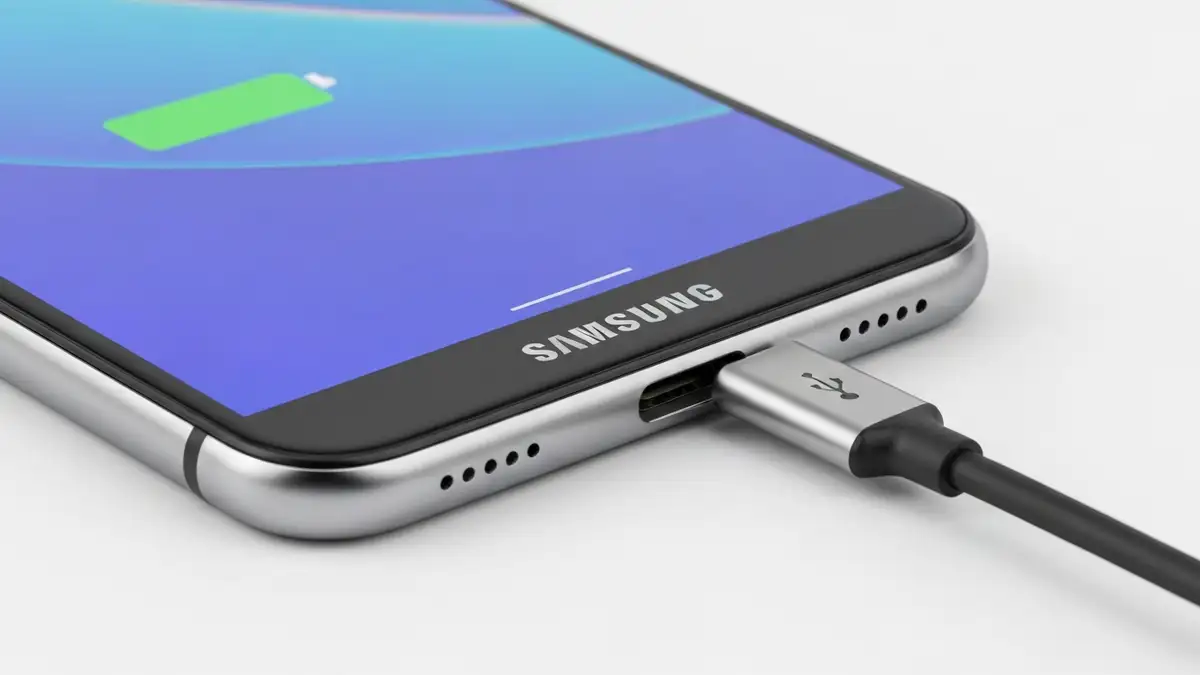

Samsung nie ładuje się to jeden z najczęstszych problemów zgłaszanych przez użytkowników smartfonów marki Samsung. Problem może wynikać z uszkodzenia portu USB-C, błędu oprogramowania Android lub wyczerpania zasobów baterii. W tym artykule pokażemy, jak zdiagnozować przyczynę i zastosować rozwiązania – od czyszczenia złącza przez restart do trybu awaryjnego.
Co oznacza, że Samsung nie ładuje się – definicja problemu
Problem ładowania Samsung pojawia się, gdy urządzenie nie rejestruje ładowania przez port USB-C ani za pomocą ładowania bezprzewodowego. Objawami są: brak ikonki ładowania na ekranie, procent baterii nie rośnie przez co najmniej 15 minut, brak symbolu ładowania mimo podłączenia kabla USB-C, ekran pozostaje wyłączony lub czarny podczas próby ładowania. Telefon może również pokazywać komunikat błędu: „Bateria niedostępna” lub „Nie ładuje się prawidłowo”.
Gdy Samsung nie ładuje się, użytkownik nie widzi żadnego znaku, że urządzenie odbiera energię z ładowarki. To różni się od wolnego ładowania, gdzie proces przebiega, tyle że w tempie poniżej 5% na godzinę.
Gdzie znajduje się port USB-C w Samsung – sprawdzenie złącza
Port USB-C w Samsung znajduje się na dole urządzenia, bezpośrednio poniżej głośnika głównego. Jest to małe, prostokątne złącze, w które włącza się kabel ładowania USB-C. Większość nowoczesnych modeli Samsung Galaxy (od Galaxy S20 wzwyż) wyposażona jest w USB-C, a starsze modele (Galaxy S10, A10) mogą mieć micro USB.
Aby sprawdzić typ portu, spójrz na dolną część telefonu – USB-C ma 24 piny i jest odwracalny (można włożyć kabel w obydwie strony), podczas gdy micro USB jest asymetryczny i można go włożyć tylko w jeden sposób.
Port USB-C brudny lub uszkodzony – jak czyścić i naprawiać
Brud, kurz i wilgoć to najczęstsze przyczyny problemów z ładowaniem w porcie USB-C. Problem ładowania Samsung często wynika z osadzin kurzu w porcie, które blokują kontakt metalowych pins z wtyczką kabla. Wilgoć w porcie zmniejsza przewodnictwo i generuje błędy w systemie Android.
Czyszczenie złącza USB-C przy pomocy powietrza i szczoteczki
Bezpieczna metoda czyszczenia portu USB-C:
Znaki uszkodzenia portu USB-C to: widoczne pęknięcia obudowy, pins odginające się na boki, deformacja portu, ciemne zabarwienia (możliwa korozja) lub fizyczne pęknięcia w plastiku wokół złącza.
Kabel USB-C i ładowarka nie pracują – test i wymiana
Problem z ładowaniem bezprzewodowym i USB-C może wynikać z uszkodzenia kabla lub samej ładowarki, a nie telefonu. Aby to sprawdzić:
Znaki, że Samsung nie ładuje się przez uszkodzony kabel: kabel pracuje tylko pod pewnym kątem, czasami ładuje, czasami nie, lub urządzenie wykazuje komunikat „Nieznany akcesorum” w ustawieniach.
Ładowanie bezprzewodowe Samsung – czy działa, gdy USB-C zawodzi
Ładowanie bezprzewodowe Samsung to alternatywa, gdy port USB-C nie funkcjonuje. Modele Samsung Galaxy S20 i nowsze (S21, S22, S23, S24) mają wbudowaną cewkę indukcyjną do ładowania bezprzewodowego. Aby sprawdzić, czy Twój model ją obsługuje, wejdź w Ustawienia > Informacje o telefonie > Specyfikacje.
Jeśli Samsung nie ładuje się przez USB-C, ale masz dostęp do maty bezprzewodowej:
Ładowanie bezprzewodowe jest wolniejsze niż USB-C (zwykle 10-15W wobec 25-45W dla kabelkowego), ale stanowi tymczasowe rozwiązanie do czasu naprawy portu.
Bateria Samsung nie ładuje się – problem w systemie Android
Błędy w oprogramowaniu Android mogą utrudniać ładowanie pomimo działającego portu USB-C. Samsung nie ładuje się czasem dlatego, że system operacyjny źle zarządza baterią lub błędnie wykrywa ładowarkę.
Przyczyny związane z systemem:
- Zła kalibracja baterii – system Android myśli, że bateria jest w pełni naładowana, gdy fizycznie jest w 40%.
- Błędy oprogramowania – apletu do ładowania lub sterownika USB.
- Złe ustawienia – wyłączone szybkie ładowanie, limit napięcia ustawiony na niskim poziomie, lub awaria czujnika temperatury baterii.
- Zapełniona pamięć systemowa – brak miejsca w pamięci RAM powoduje błędy procesów ładowania.
- Przejdź do Ustawienia > Aplikacje > Ustaw. Ładowania.
- Wyłącz „Szybkie ładowanie” tymczasowo.
- Wyczyść pamięć podręczną aplikacji ładowania: Ustawienia > Aplikacje > Ustaw. Ładowania > Przechowywanie > Wyczyść pamięć podręczną.
- Przytrzymaj przycisk zasilania na prawej krawędzi telefonu przez 10 sekund.
- Wybierz „Wyłącz” z menu.
- Czekaj 30 sekund i włącz urządzenie ponownie przyciskiem zasilania.
- Wyłącz telefon całkowicie.
- Przytrzymaj przycisk zasilania + przycisk zmniejszenia głośności (lewy bok) przez 10 sekund, aż pojawi się logo Samsung.
- Puszczaj przyciski – telefon uruchomi się w trybie awaryjnym (widoczny będzie napis „Tryb awaryjny” w lewym dolnym rogu).
- Spróbuj ładować urządzenie.
- Wejdź w Ustawienia > Aplikacje.
- Wyszukaj „Ustaw. Ładowania” lub „Battery Settings”.
- Kliknij na aplikację i wybierz „Przechowywanie” > „Wyczyść pamięć podręczną”.
- Powtórz proces dla „Systemu Android” i „Google Play Services”.
- Wejdź w Ustawienia > Informacje o telefonie > Reset.
- Wybierz „Przywróć ustawienia fabryczne”.
- Potwierdź wyborem „Wymaż całą zawartość”.
- Tylna obudowa jest gorąca w dotyku.
- Ikonka ładowania pojawia się i znika.
- Komunikat „Bateria zbyt gorąca – ładowanie zatrzymane”.
- Wyłącz gry i aplikacje – zamknij wszystkie aplikacje działające w tle (Gaming apps, YouTube, TikTok).
- Włącz tryb oszczędzania energii – Ustawienia > Bateria > Tryb oszczędzania energii.
- Zdejmij etui – materiały izolacyjne blokują odprowadzanie ciepła.
- Ustaw telefon na chłodnej powierzchni – blat marmurowy, metalowy lub ceramic.
- Czekaj 15-20 minut – pozwól urzadzeniu ochłodzić się przed ładowaniem.
- Port USB-C ma widoczne uszkodzenia fizyczne (pęknięcia, odginające się pins, deformacja).
- Telefon wpadł do wody i Samsung nie ładuje się od tego momentu (wilgoć w porcie lub w obwodach elektronicznych).
- Po czyszczeniu i restarcie ładowanie wciąż nie działa.
- Ładowanie działa tylko pod określonym kątem kabla (uszkodzenie złącza).
Rozwiązania:
Restart i tryb awaryjny Samsung – jak wejść i naprawić oprogramowanie
Restart Samsung to pierwszy krok, który eliminuje tymczasowe błędy systemu Android:
Jeśli Samsung nie ładuje się po restarcie, wejdź w tryb awaryjny:
Tryb awaryjny wyłącza wszystkie aplikacje trzeciej strony i uruchamia tylko aplikacje systemowe. Jeśli Samsung nie ładuje się w normalnym trybie, ale ładuje się w trybie awaryjnym, oznacza to, że problem pochodzi z zainstalowaną aplikacją. Może to być aplikacja monitorująca baterię, aplikacja do zarządzania energią lub aplikacja antywirus.
Reset ustawień Android Samsung – wyczyszczenie cache i odzyskanie ładowania
Jeśli reset nie zadziała, przejdź na wyczyszczenie cache:
Jeśli to nie pomoże, możesz wykonać reset fabryczny – uwaga, usunie on wszystkie dane z telefonu. Przed resetem skopiuj dane do komputera:
Po resecie system Android będzie czysty i powinien prawidłowo rozpoznawać ładowarkę. Jeśli Samsung nie ładuje się nawet po resecie fabrycznym, problem jest na poziomie sprzętu (hardware).
Samsung nie ładuje się podczas używania – co robić gdy telefon się przegrzewa
Ładowanie podczas aktywnego użytku telefonu spowalnia proces i generuje ciepło. Samsung wbudowany ma czujnik temperatury, który blokuje ładowanie, gdy temperatura baterii przekroczy 45°C (około 113°F).
Objawy przegrzania:
Rozwiązania dla Samsung nie ładuje się w warunkach przegrzania:
Podczas ładowania nie używaj telefonu – Samsung nie ładuje się efektywnie, gdy jednocześnie odtwarzasz muzykę czy grasz.
Kiedy zgłosić Samsung do serwisu – gwarancja i naprawa profesjonalna
Jeśli po wszystkich powyższych krokach Samsung nie ładuje się, problem jest na poziomie sprzętu. Zgłoś urządzenie do serwisu Samsung, jeśli:
Samsung Service pokrywa uszkodzenia portu USB-C w ramach gwarancji producenta (12 minut od daty zakupu), jeśli nie są wynikiem uszkodzenia mechanicznego lub wodnego. Koszt naprawy poza gwarancją wynosi zazwyczaj 200-400 PLN (2025 dane).
Aby znaleźć najbliższy serwis Samsung, odwiedź stronę samsung.com/pl/support lub zadzwoń na infolinię 801 40 40 40 (dla klientów w Polsce).

Piotr Wiśniewski to redaktor portalu zepsulosie.pl. Pisze o tematyce: portal troubleshooting „zepsuło się” – elektronika, aplikacje, samochó, tworząc praktyczne i rzetelne poradniki oparte na wiedzy oraz doświadczeniu. Pomaga czytelnikom podejmować trafne decyzje i unikać typowych błędów.