
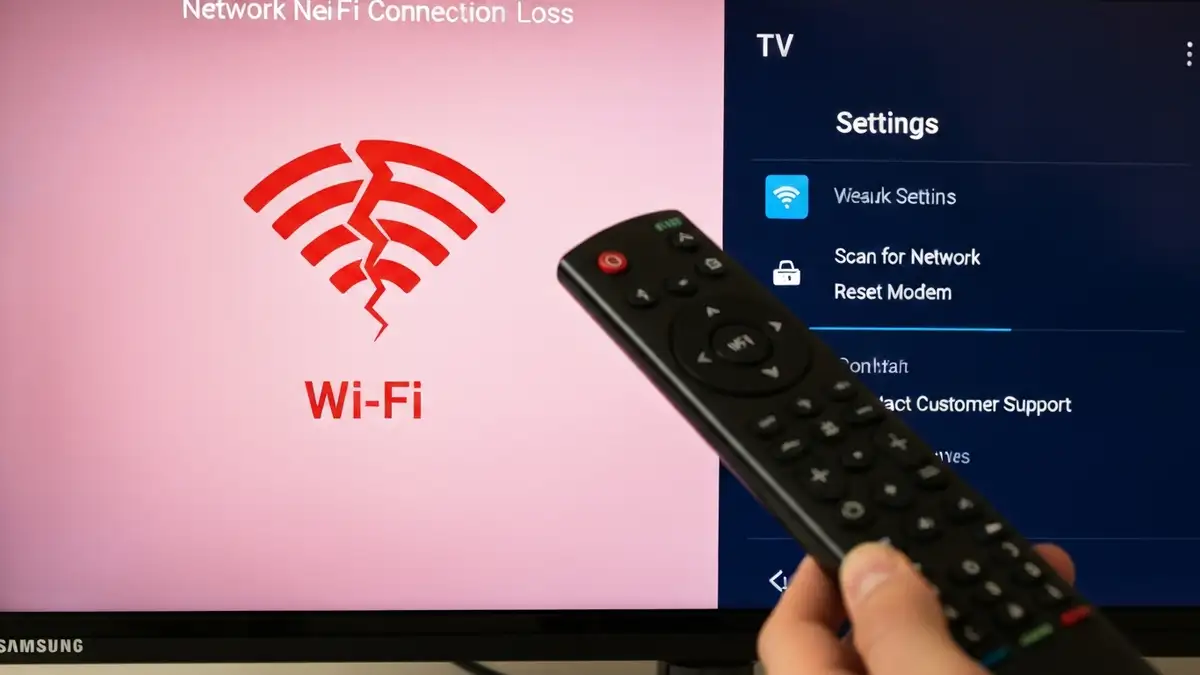

Co oznacza problem z WiFi w Samsung TV
Problem z WiFi w Samsung TV oznacza periodyczne utraty połączenia internetowego, które powodują przerwy w transmisji treści z serwisów streamingowych takich jak Netflix, Spotify czy YouTube. Telewizor utraca dostęp do sieci w losowych momentach, a następnie automatycznie lub ręcznie ponownie się łączy. To zjawisko uniemożliwia komfortowe korzystanie z usług internetowych i oznacza niestabilne połączenie sieciowe, wymagające diagnostyki i naprawy.
Główne przyczyny rozłączania się WiFi w telewizorach Samsung
Rozłączanie się internetu w Samsung TV wynika z kilku głównych przyczyn:
- Słaby sygnał WiFi – router jest zbyt daleko lub sygnał blokują przeszkody fizyczne
- Problem z routerem – konflikt kanałów WiFi, niedokończona konfiguracja lub błąd oprogramowania routera
- Błąd oprogramowania telewizora – nieaktualne lub uszkodzone firmware w Samsung TV
- Zakłócenia sieciowe – urządzenia elektromagnetyczne emitują sygnały na pasmach 2.4 GHz i 5 GHz
- Zakłócenia sprzętowe – uszkodzony moduł WiFi lub słaba karta sieciowa w telewizorze
- Włącz telewizor Samsung i przejdź do Menu → Ustawienia (Settings)
- Wybierz Ogólne → Sieć (General → Network)
- Kliknij Stan sieci (Network Status) lub Ustawienia WiFi (WiFi Settings)
- Sprawdź dostępne sieci WiFi i siłę sygnału obok nazwy twojej sieci (im więcej pasków, tym lepiej)
- Odczyt poniżej -70 dBm wskazuje słaby sygnał WiFi – spróbuj zbliżyć router lub zmienić jego położenie
- Jeśli połączenie jest niedostępne lub ciągle przerywa się podczas testu – przejdź do następnego kroku
- Wyłącz router z gniazda sieciowego (nie wystarczy przycisk – trzeba odłączyć zasilanie fizycznie)
- Wyłącz Samsung TV za pomocą pilota lub przycisku na obudowie
- Czekaj dokładnie 30 sekund – podczas tego czasu kondensatory w urządzeniach się rozładowują
- Włącz router – czekaj 2-3 minuty na pełny start (diody LED będą migać)
- Włącz telewizor – czekaj kolejną minutę
- Przejdź do ustawień sieciowych i sprawdź, czy problem z WiFi Samsung TV zniknął
- Otwórz Menu → Ustawienia → Sieć → Ustawienia WiFi
- Wybierz twoją sieć WiFi z listy dostępnych sieci
- Wprowadź hasło do sieci (sprawdzaj małe i wielkie litery)
- Po połączeniu przejdź do zaawansowanych ustawień WiFi
- Jeśli router obsługuje pasmo 5 GHz, zmień z pasma 2.4 GHz na 5 GHz – pasmo 5 GHz ma więcej dostępnych kanałów i mniej interferencji
- Jeśli jednak połączenie na 5 GHz będzie słabe, wróć do pasma 2.4 GHz – ma lepszy zasięg mimo większych zakłóceń
- Zapisz ustawienia i sprawdź naprawa WiFi Samsung – jeśli problem nadal występuje, przejdź do następnego kroku
- Przejdź do Menu → Ustawienia → Wsparcie (Support)
- Kliknij Aktualizacja oprogramowania (Software Update) lub Informacje (About)
- Wybierz Sprawdź aktualizacje (Check for Updates)
- Jeśli aktualizacja jest dostępna, zainstaluj ją – nie wyłączaj telewizora podczas procesu
- Telewizor automatycznie się zrestartuje po ukończeniu aktualizacji
- Po restarcie przejdź do ustawień sieciowych i ponownie połącz się z WiFi
- Otwórz Menu → Ustawienia → Sieć → Ustawienia WiFi
- Wybierz opcję Zapomnij sieć (Forget Network) – telewizor usunie wszystkie zapisane dane do połączenia
- Przejdź do Ustawienia WiFi ponownie
- Wybierz swoją sieć WiFi z dostępnych sieci
- Wprowadź hasło do sieci – upewnij się, że piszesz je poprawnie (sprawdzaj wielkość liter)
- Pozwól telewizorowi na połączenie się z siecią – proces powinien trwać 30-60 sekund
- Zmiana kanału WiFi w routerze – zamiast kanału 6 lub 11 (najczęściej zagęszczone), wybierz kanał 1 lub 13 w paśmie 2.4 GHz lub automatyczne przełączanie kanałów w routerze
- Wyłączenie oszczędzania energii – w telewizorze przejdź do Menu → Ustawienia → Ogólne → Zaawansowane i wyłącz funkcje oszczędzania energii WiFi
- Użycie wzmacniacza sygnału WiFi – jeśli router jest daleko, wzmacniacz postawi repeater na połowie drogi, redukując słaby sygnał WiFi
- Zmiana standardu WiFi – w ustawieniach routera wybierz standard WiFi 802.11 a/b/g/n/ac zamiast wyłącznie WiFi 6 (ax), jeśli router to obsługuje – starsze standardy mogą być bardziej stabilne
- Redukcja interferencji sieciowych – umieść router z dala od microfalówki, bezprzewodowych słuchawek, urządzeń Bluetooth i telefonów komórkowych
- Brak sieci WiFi w ogóle na liście dostępnych sieci (moduł całkowicie niedziałający)
- Połączenie WiFi tylko z bardzo małymi prędkościami przesyłu (poniżej 5 Mbps)
- Całkowita niemożność połączenia się z żadną siecią niezależnie od sygnału
Słaby sygnał WiFi i zasięg routera
Słaby sygnał WiFi stanowi jedną z najczęstszych przyczyn niestabilnego połączenia sieciowego w Samsung TV. Jeżeli router jest umieszczony na drugim piętrze, za murami nośnymi lub za metalowymi przedmiotami, sygnał słabnie drastycznie. Problem z WiFi telewizora pogarsza się z odległością – optymalny zasięg to 5-10 metrów w linii prostej od routera. Przeszkody takie jak betonowe mury, metalowe suszarki, lodówki i piece mikrofalowe absorbują fale WiFi, powodując połączenia na granicy zasięgu i ciągłe przerywy. Rozmieszenie routera centralnie w mieszkaniu i podniesienie go wyżej zmniejsza ryzyko rozłączeń.
Problem z oprogramowaniem telewizora
Oprogramowanie telewizora Samsung (firmware) kontroluje wszystkie funkcje sieciowe, w tym nawiązywanie i utrzymywanie połączenia WiFi. Błąd oprogramowania telewizora powoduje, że problem z WiFi Samsung TV manifestuje się jako spontaniczne rozłączenia mimo silnego sygnału. Stare wersje firmware zawierają błędy znane jako „bugi”, które producent naprawia w aktualizacjach. Jeśli firmware telewizora nie został zaktualizowany od dłuższego czasu, może zawierać kod powodujący nieprawidłowe działanie modułu WiFi.
Czy problem wynika z routera czy telewizora
Tak, problem może wynikać zarówno z routera, jak i z telewizora Samsung – diagnostyka jest kluczowa. Aby określić źródło niestabilnego połączenia sieciowego, podłącz inne urządzenie (smartfon, tablet, laptop) do tej samej sieci WiFi przez kilka minut i obserwuj stabilność. Jeśli inne urządzenia rozłączają się równie często, problem leży w routerze – sprawdź jego konfigurację i restartuj. Jeśli inne urządzenia pracują bezproblemowo, a rozłączenia dotyczą wyłącznie Samsung TV, problem wynika z telewizora – przejdź do aktualizacji firmware i resetowania ustawień sieciowych.
Krok 1: Sprawdzenie połączenia sieciowego Samsung TV
Krok 2: Restart routera i telewizora
Restart zeruje pamięć czasową routera i przerywa wszelkie połączenia zastałe w stanie błędu, co w 40% przypadków rozwiązuje rozłączanie się internetu.
Krok 3: Zmiana ustawień WiFi w Samsung TV
Wybór właściwego pasma i kanału WiFi to najczęściej efektywne rozwiązanie dla ciągłych rozłączeń.
Krok 4: Aktualizacja oprogramowania Samsung TV
Samsung regularnie wydaje aktualizacje firmware naprawiające błędy sieci – błąd oprogramowania telewizora jest często usuwany właśnie w tych aktualizacjach. Jeśli posiadasz telewizor starszy niż 3 lata, istnieje wysokie prawdopodobieństwo, że aktualizacja rozwiąże problem z WiFi telewizora.
Krok 5: Resetowanie połączenia sieciowego
Resetowanie połączenia naprawa WiFi Samsung poprzez wyczyszczenie starych, możliwie błędnych danych konfiguracyjnych. Ten krok rozwiązuje problemy z rozpoznawaniem sieci i nieprawidłowymi parametrami połączenia.
Rozwiązania zaawansowane dla ciągłych rozłączeń
Jeśli problem z WiFi Samsung TV nadal się pojawia, zastosuj zaawansowane strategie:
Problemy z rozłączaniem się internetu po zastosowaniu tych metod wskazują na wstępną wadę sprzętu.
Czy to może być wada sprzętu
Nie zawsze, ale jeśli problem nadal występuje po wszystkich powyższych krokach, możliwa jest wada sprzętu. Znaki wskazujące na fizyczne uszkodzenie modułu WiFi w Samsung TV to:
W takim przypadku skontaktuj się z oficjalnym serwisem Samsung – jeśli telewizor jest w okresie gwarancji, moduł WiFi powinien być wymieniany za darmo. Jeśli gwarancja wygasła, koszt naprawy wynosi zazwyczaj 200-400 złotych. Alternatywnie możesz kupić adapter WiFi USB podłączany do portu USB telewizora Samsung, który zastępuje wbudowany moduł WiFi.

Piotr Wiśniewski to redaktor portalu zepsulosie.pl. Pisze o tematyce: portal troubleshooting „zepsuło się” – elektronika, aplikacje, samochó, tworząc praktyczne i rzetelne poradniki oparte na wiedzy oraz doświadczeniu. Pomaga czytelnikom podejmować trafne decyzje i unikać typowych błędów.