
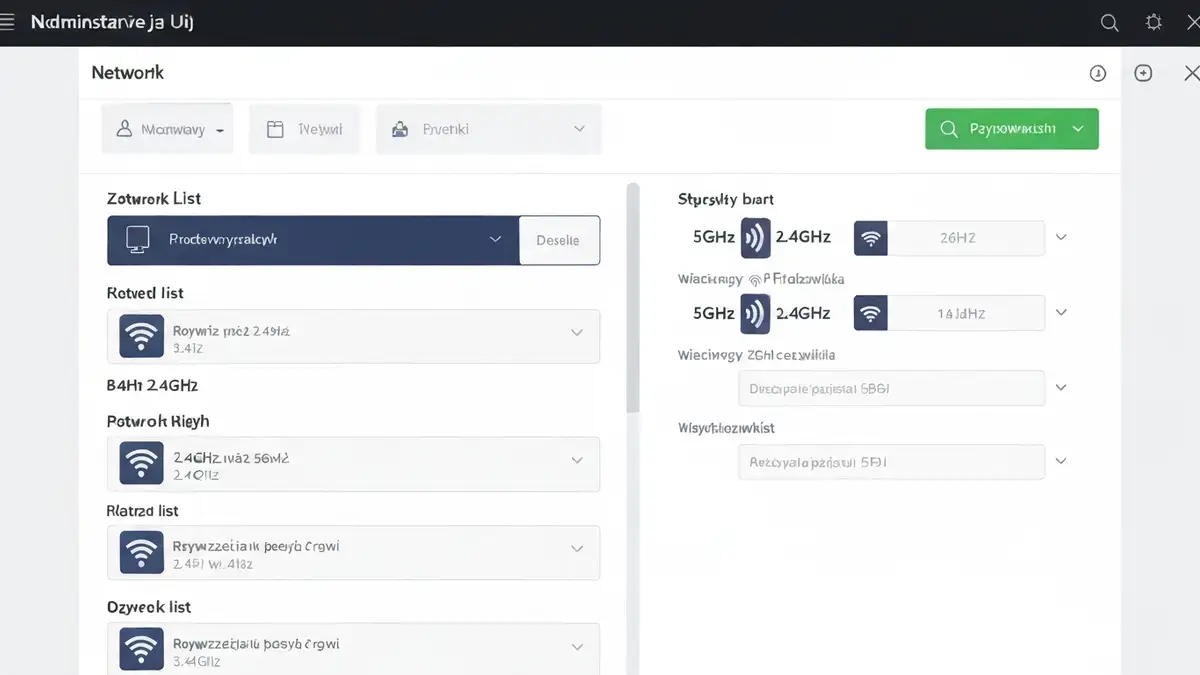

Sieć WiFi 5GHz znika z listy dostępnych sieci? Problem dotyczy dziesiątek tysięcy Polaków. Zamiast kupować nowy router, przeczytaj przewodnik rozwiązań – w większości przypadków chodzi o przywrócenie transmisji 5GHz w ustawieniach, nie o awarię sprzętu.
Co to jest WiFi 5GHz i dlaczego nie widać sieci
Pasmo 5GHz to wyższa częstotliwość transmisji WiFi obsługiwana przez standard 802.11ac, która oferuje szybkość internetu nawet 3,5 raza wyższą niż tradycyjne 2.4GHz. Sieć WiFi 5GHz cierpi mniej na zakłócenia od mikrofalówek, urządzeń Bluetooth czy sąsiednich routerów, ponieważ ma znacznie szersze spektrum kanałów do wykorzystania.
Zasięg 5GHz jest jednak krótszy – transmisja słabnie za ścianami i na większych dystansach. Główne przyczyny niewidoczności sieci WiFi 5GHz to trzy rzeczy: router ma transmisję 5GHz wyłączoną w panelu administracyjnym, urządzenie nie wspiera tego standardu, albo kanał WiFi 5GHz koliduje z sieciami sąsiadów. Tylko rzadko problem wynika z fizycznej awarii modułu radiowego.
Sprawdź czy router obsługuje pasmo 5GHz
Tak, większość nowoczesnych routerów wspiera transmisję 5GHz – ale wcale nie wszystkie. Oto 4 najszybsze sposoby sprawdzenia:
Starsze routery z 2012-2015 roku najczęściej obsługują tylko 2.4GHz. Jeśli Twoje urządzenie należy do tej grupy, transmisja 5GHz po prostu nie istnieje na tym sprzęcie.
Włącz transmisję 5GHz w panelu administracyjnym routera
Najprawdopodobniej sieć WiFi 5GHz jest wyłączona w ustawieniach routera. Postępuj krok po kroku:
Krok 1: Dostęp do panelu administracyjnego Wpisz w przeglądarce adres IP routera – najczęściej 192.168.1.1 lub 192.168.0.1. Zaloguj się hasłem routera (domyślnie admin/admin, ale sprawdź etykietę na urządzeniu).
Krok 2: Otwórz sekcję ustawień WiFi Szukaj menu o nazwie „Wireless Settings”, „WiFi”, „Ustawienia WiFi” lub po prostu „2.4GHz / 5GHz”. Nazwa różni się w zależności od producenta – TP-Link, D-Link, ASUS, Netgear i Orange mają własne interfejsy.
Krok 3: Włącz transmisję 5GHz Poszukaj opcji „Enable 5GHz”, „5GHz Band”, „Włącz pasmo 5GHz” lub „5GHz Radio Status”. Zaznacz pole wyboru (checkbox) i kliknij „Zapisz” lub „Apply”. Sieć WiFi 5GHz powinna pojawić się na liście dostępnych sieci w ciągu 10-15 sekund.
Wskazówka: Jeśli transmisja 5GHz pozostaje wyłączona w panelu, sprawdź czy nie istnieje przełącznik fizyczny na routerze – niektóre modele mają przycisk do włączania/wyłączania poszczególnych pasm.
Zmień kanał 5GHz – przyczyny konfliktów i rozwiązanie
Kanały WiFi to specyficzne częstotliwości w obrębie pasma 5GHz – konflikt kanałów (interference) z sieciami sąsiada oznacza, że oba routery zajmują ten sam kanał i wzajemnie się blokują. Problem szczególnie dotyczy mieszkańców bloków i gęsto zaludnionych terenów.
Sieć WiFi 5GHz znika z listy lub nigdy się nie pojawia, bo router nie ma gdzie transmitować bez kolizji. Rozwiązanie to zmiana kanału 5GHz:
- Przejdź do panelu administracyjnego i otwórz „Wireless Settings” dla 5GHz
- Zamiast „Auto” lub „Automatic Channel”, wybierz kanał 36, 40, 44 lub 48 – są to początkowe kanały mniej przeładowane przez sąsiednich użytkowników
- Zapisz ustawienia i sprawdź czy sieć WiFi 5GHz pojawia się w pełnej mocy
- Wpisz model telefonu w Google + słowo „WiFi 5” – producent podaje obsługiwane standardy
- Na urządzeniu przejdź do ustawień WiFi i przeszukaj pełną listę sieci – jeśli 5GHz nigdy się nie pojawia, urządzenie jej nie wspiera
- Wejdź do panelu administracyjnego routera (192.168.1.1)
- Szukaj sekcji „System”, „Administration”, „Firmware” lub „Software Update”
- Kliknij „Check for Updates” albo przejdź na stronę producenta routera i pobierz najnowszą wersję
- Wybierz plik firmware’u i kliknij „Upgrade” – proces trwa 2-5 minut
- Nie wyłączaj routera podczas aktualizacji – może to uszkodzić urządzenie
- Najpierw sprawdź swoje ustawienia – 99% problemów wynika ze złej konfiguracji routera, nie z awarii
- Jeśli router obsługuje 5GHz, transmisja jest włączona, a sieć wciąż nie pojawia się, skontaktuj się z Orange, UPC lub Play
- Operatorzy mogą czasami zablokować transmisję 5GHz w swoim routerze z powodów technicznych lub regulacyjnych
Alternatywnie pobierz darmową aplikację do skanowania kanałów WiFi (np. WiFi Analyzer lub NetSpot Lite) – pokazuje ona, które kanały są wolne w Twojej okolicy i automatycznie wyśle rekomendację.
Resetuj router – uniwersalna porada dla większości problemów
Tak, reset routera rozwiązuje większość błędów konfiguracyjnych, w tym złe ustawienia transmisji 5GHz. Istnieją dwa rodzaje resetu:
Soft reset – najbezpieczniejszy. Wyłącz router ze złącza zasilającego na 30 sekund, następnie włącz z powrotem. Ustawienia pozostają zachowane, a transmisja 5GHz powinna działać prawidłowo.
Hard reset – drastyczne rozwiązanie. Wciśnij i przytrzymaj przycisk „Reset” na spodzie routera przez 10-15 sekund. Router powróci do ustawień fabrycznych – oznacza to, że zapomnisz hasła WiFi, konfigurację internetu i wszystkie inne zmiany. Hard reset zalecam tylko gdy soft reset nie działa.
Preferuj zawsze soft reset na początek. Hard reset przyda się dopiero jeśli wciąż nie widzisz sieci WiFi 5GHz mimo wznowienia routera.
Urządzenie nie wspiera WiFi 5GHz – co to oznacza
Sieć WiFi 5GHz istnieje w routerze i transmituje, ale na liście urządzenia (telefon, laptop, tablet) wciąż jej nie ma? Problem jest po stronie urządzenia – nie wspiera standardu 802.11ac.
Starsze urządzenia sprzed 2015 roku (niektóre iPhone’y 5, starsze Samsuny Galaxy, laptopy z Windowsem Vista/7) obsługują wyłącznie pasmo 2.4GHz. Jak sprawdzić specyfikację:
To nie defekt ani błąd – to naturalna ewolucja technologii. Urządzenie pracuje sprawnie na 2.4GHz, które oferuje wystarczającą szybkość dla większości zastosowań.
Aktualizacja firmware’u routera rozwiązuje problemy z transmisją
Firmware to oprogramowanie routera – oprogramowanie kontroluje wszystkie funkcje, w tym możliwość włączenia pasma 5GHz i stabilność transmisji 5GHz. Starsze wersje mogą zawierać błędy powodujące znikanie sieci WiFi 5GHz z listy.
Aby zaktualizować firmware:
Aktualizacja firmware’u routera naprawia błędy transmisji 5GHz i zwiększa stabilność połączenia. Sprawdzaj firmware minimum raz w roku.
Kiedy sieć 5GHz może być niedostępna – awaria operatora
Rzadko, ale przyczyna może być zewnętrzna: awaria operatora, ograniczenia regulacyjne dotyczące pasma 5GHz w Polsce, lub błąd dostawcy internetu w konfiguracji urządzenia. Oto jak je odróżnić:
Zanim zadzwonisz do obsługi, sprawdź wszystkie 6 powyższych punktów. W 98% przypadków rozwiążesz problem samodzielnie bez czekania w kolejce.

Piotr Wiśniewski to redaktor portalu zepsulosie.pl. Pisze o tematyce: portal troubleshooting „zepsuło się” – elektronika, aplikacje, samochó, tworząc praktyczne i rzetelne poradniki oparte na wiedzy oraz doświadczeniu. Pomaga czytelnikom podejmować trafne decyzje i unikać typowych błędów.