
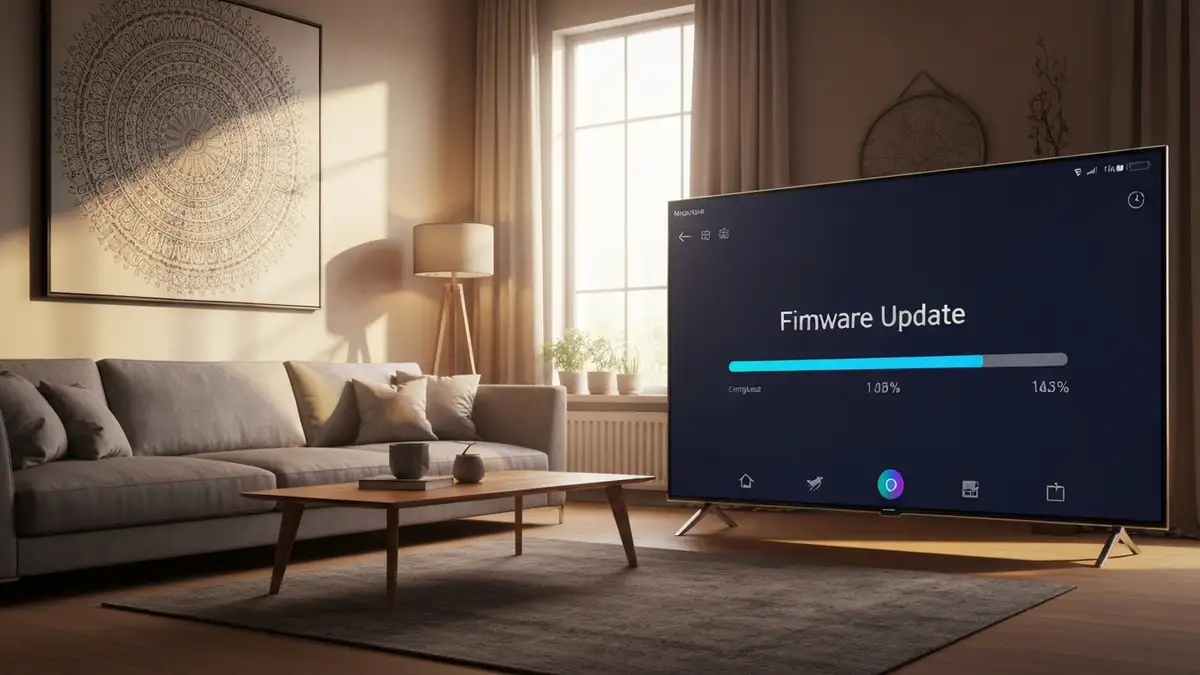

Problem z aktualizacją smart TV to jeden z częstszych przypadków zgłaszanych przez użytkowników. Gdy smart TV nie aktualizuje oprogramowania, telewizor staje się podatny na zagrożenia bezpieczeństwa, a nowe funkcje pozostają niedostępne. W tym poradniku pokażemy, jak diagnozować przyczyny problemu i wdrażać praktyczne rozwiązania — od sprawdzenia połączenia internetowego, przez włączenie aktualizacji automatycznych, aż po ręczną procedurę aktualizacji firmware dla najpopularniejszych marek: Samsung, LG i Sony.
Jeśli zepsuło się coś w systemie operacyjnym Twojej telewizji, tego artykułu nie powinno Ci braknąć.
Czym jest firmware i dlaczego aktualizacja smart TV jest ważna
Firmware telewizora to oprogramowanie systemowe sterujące wszystkimi funkcjami urządzenia – od obsługi czujników, poprzez interfejs użytkownika, aż po komunikację z siecią internetową. Oprogramowanie systemowe wymaga regularnych uaktualnień z kilku powodów. Po pierwsze, aktualizacja firmware poprawia bezpieczeństwo urządzenia, zamykając luki wykorzystywane przez cyberprzestępców. Po drugie, producenci wydają patch aktualizacyjny, który usprawnia stabilność systemu i eliminuje błędy obserwowane po wcześniejszych wersjach. Po trzecie, nowe funkcje dostępne dla smart TV trafiają zazwyczaj wyłącznie poprzez aktualizacje oprogramowania. Ignorowanie aktualizacji oznacza zagrożenie bezpieczeństwa urządzenia i pośrednio całej domowej sieci.
Jakie są główne przyczyny, dla których smart TV nie aktualizuje się automatycznie
Smart TV nie aktualizuje się z kilku powodów — każdy wymagający innego podejścia diagnostycznego:
Brak stabilnego połączenia internetowego – najczęstsza przyczyna problemu
Słabe WiFi blokuje aktualizacje, ponieważ pobieranie pakietu aktualizacyjnego wymaga stabilnego, szybkiego połączenia o przepustowości co najmniej 10 Mbps. Gdy sygnał WiFi cierpi od przerwań, telewizor nie może pobrać całego pliku firmware, a transmisja przerwana generuje błąd synchronizacji.
Przeprowadź diagnozę połączenia krok po kroku:
- Sprawdź sygnał WiFi na telewizorze — wejdź w menu ustawień > Sieć > Stan WiFi. Sygnał poniżej -70 dBm jest wystarczająco słaby, aby blokować aktualizacje.
- Wznów router domowy — wyłącz zasilanie na 30 sekund, następnie włącz.
- Przybliż router do telewizora lub zmień kanał WiFi (testuj kanały 1, 6, 11 dla pasma 2.4 GHz).
- Rozważ połączenie przewodowe — jeśli router ma port Ethernet, połącz TV kablem zamiast WiFi. Połączenie przewodowe eliminuje problemy z sygnałem.
- Wejdź do menu ustawień > Informacje o systemie > Pamięć lub Magazyn.
- Zanotuj wartość wolnego miejsca (zazwyczaj wyświetlona jest jako „dostępne” lub „wolne”).
- Wejdź do menu aplikacji lub Sklep aplikacji.
- Przytrzymaj aplikację, którą rzadko używasz, i wybierz Odinstaluj.
- Cache urządzenia możesz wyczyścić z poziomu Ustawienia > Aplikacje > wybierz aplikację > Wyczyść cache.
- Menu > Obsługa > Zarządzanie oprogramowaniem > Aktualizuj teraz lub Automatyczne aktualizacje.
- Ustawienia > Wszystkie ustawienia > Ogólne > O telewizorze > Wersja oprogramowania > Automatyczne aktualizacje.
- Ustawienia > O systemie > Aktualizacja oprogramowania > Automatyczne aktualizacje.
- Zasilanie bezpośrednie (kabel zasilający podłączony do gniazdka, nie do przedłużacza).
- Stabilne połączenie WiFi lub Ethernet.
- Minimalnie 4 GB wolnego miejsca na dysku TV.
- Menu > Obsługa > Zarządzanie oprogramowaniem > Aktualizuj teraz.
- Telewizor automatycznie sprawdzi dostępne aktualizacje.
- Potwierdź aktualizację – nie wyłączaj telewizora podczas procesu.
- Po ukończeniu TV zrestartuje się automatycznie.
- Ustawienia > Wszystkie ustawienia > Ogólne > O telewizorze > Wersja oprogramowania > Aktualizuj teraz.
- Potwierdzenie zmiany będzie wymagane.
- Czekaj do 15 minut na ukończenie procesu.
- Ustawienia > O systemie > Aktualizacja oprogramowania > Aktualizuj.
- Wybierz Pobierz i zainstaluj.
- Telewizor pobierze i zainstaluje plik automatycznie.
- Na oficjalnej stronie wsparcia producenta (np. samsung.com/support lub lg.com/support) pobierz plik firmware dla Twojego modelu TV.
- Skopiuj plik na pendrive sformatowany w systemie FAT32.
- Włóż pendrive w port USB telewizora.
- Wejdź w menu ustawień > Aktualizacja > Z pendrive lub Zainstaluj z USB.
- Telewizor automatycznie detektuje i zainstaluje plik.
- Komunikat błędu „Pobieranie nie powiodło się” – Sprawdź połączenie WiFi i ponów próbę za 30 minut.
- Kod błędu (np. 0x8004) – Wyczyść cache TV: Ustawienia > Narzędzia > Samodiagnostyka > Resetuj (bez utraty ustawień).
- Nieudana aktualizacja – Wyłącz TV za pomocą przycisku zasilacza (trzymaj 30 sekund), czekaj 2 minuty, włącz i spróbuj ponownie.
- Aktualizacja się zawiesiła i telewizor się nie włącza prawidłowo.
- Wszystkie poprzednie kroki zawiodły.
Pamięć TV jest pełna – jak sprawdzić i zwolnić miejsce
Pamięć wewnętrzna telewizora musi mieć co najmniej 2-4 GB wolnego miejsca, aby aktualizacja firmware mogła przebiec bez błędu.
Sprawdź zajęte miejsce:
Jeśli pozostało poniżej 2 GB, usuń pobrane aplikacje:
Ostrożnie – odinstalowanie aplikacji spowoduje utratę danych zapisanych w tej aplikacji.
Wyłączone automatyczne aktualizacje w ustawieniach – jak je włączyć
Tak, wiele telewizorów smart TV ma automatyczne aktualizacje domyślnie wyłączone. Włączenie opcji zajmuje minutę:
Na telewizorach Samsung:
Na LG:
Na Sony:
Włącz opcję, jeśli dostępna jest jako przełącznik (toggle). Telewizor będzie teraz oprogramowanie telewizora aktualizować w godzinach nocnych.
Ręczna aktualizacja firmware – metoda krok po kroku dla najpopularniejszych marek
Procedura aktualizacji ręcznej dla smart TV wymaga przygotowania i dokładnego przestrzegania kroków.
Przed rozpoczęciem przygotuj:
Samsung:
LG:
Sony:
Aktualizacja przez USB – alternatywna metoda gdy internet zawodzi
Jeśli internet zawodzi, możesz pobrać wersja firmware na komputer, skopiować na pendrive i zainstalować na TV.
Procedura:
Ważne: pobierz plik firmware ze strony producenta – każdy model TV wymaga innego pliku.
Co robić gdy aktualizacja się zawiesza lub zwraca błąd
Aktualizacja zawieszona lub błąd podczas procesu wymagają bezpiecznego odzyskania:
Nigdy nie wyłączaj siłowo telewizora podczas aktualizacji — czekaj do 20 minut na zakończenie procesu.
Hard reset telewizora – ostateczne rozwiązanie gdy nic nie działa
Nie, hard reset nie jest pierwszą opcją, ale ostateczną. Procedura wymaża wszystkie ustawienia, hasła WiFi i zainstalowane aplikacje.
Tylko wtedy, gdy:
Procedura:
Po resecie: zaloguj się do WiFi i zainstaluj aktualizacje od nowa. Wszystkie dane zostały usunięte.
Jak zapobiec problemom z aktualizacją w przyszłości
Profilaktyka zmniejsza ryzyko przyszłych problemów z aktualizacją:
Regularna konserwacja smart TV nie aktualizuje się problemem nigdy nie stanie się dla użytkowników, którzy przestrzegają powyższych zaleceń. Historia danych dla marki pokazuje, że telewizory otrzymujące aktualizacje firmware regularnie żyją średnio 2-3 lata dłużej i generują znacznie mniej problemów bezpieczeństwa.

Piotr Wiśniewski to redaktor portalu zepsulosie.pl. Pisze o tematyce: portal troubleshooting „zepsuło się” – elektronika, aplikacje, samochó, tworząc praktyczne i rzetelne poradniki oparte na wiedzy oraz doświadczeniu. Pomaga czytelnikom podejmować trafne decyzje i unikać typowych błędów.