
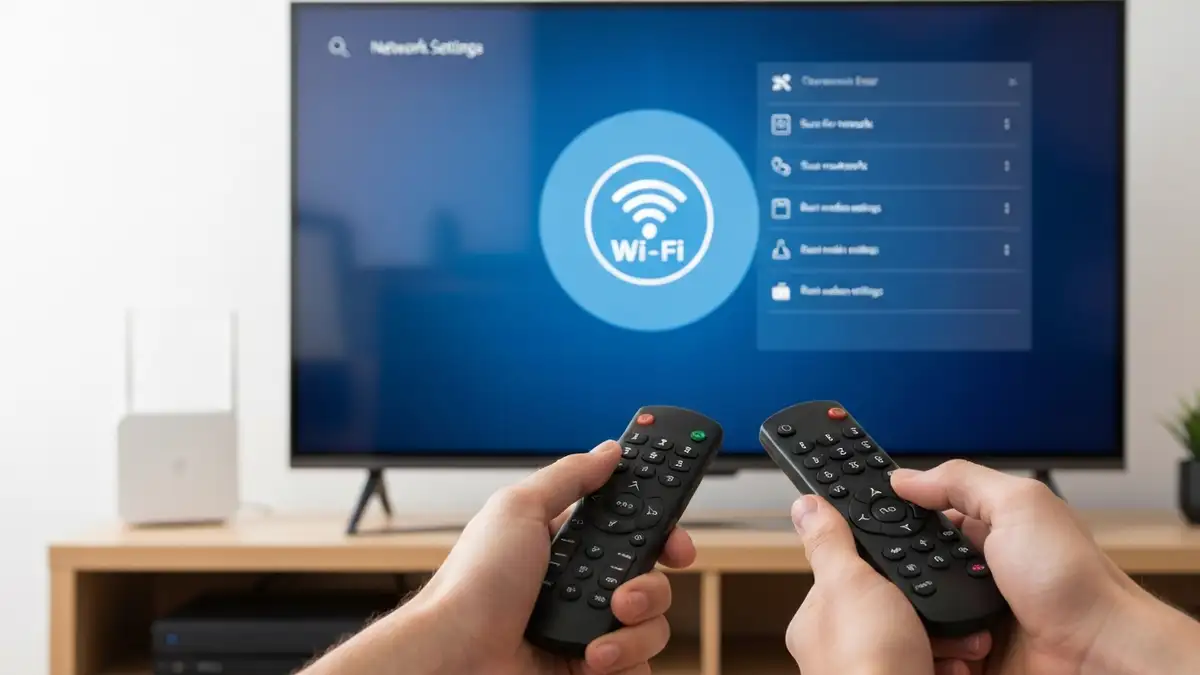

Smart TV łączenie się z internetem to kluczowa funkcja nowoczesnych telewizorów, ale kiedy połączenie WiFi czy Ethernet nie pracuje, użytkownik zostaje bez dostępu do usług streamingowych, aplikacji i uaktualnień. Problem zepsutego połączenia sieciowego w Smart TV dotyczy zarówno nowych modeli, jak i starszych urządzeń, niezależnie od producenta — Samsung, LG, Sony czy Panasonic. W tym przewodniku przejdziemy przez wszystkie etapy diagnostyki, od podstawowych testów routera aż do zaawansowanych ustawień DNS i DHCP w telewizorze.
Czym się różni WiFi od bezpośredniego połączenia Ethernet w Smart TV
WiFi to połączenie bezprzewodowe działające na sygnale radiowym (2.4 GHz lub 5 GHz), podczas gdy Ethernet to połączenie kabelowe przez przewód sieciowy, oferujące stabilność i szybkość transmisji wyższą niż sygnał bezprzewodowy. Router i telewizor komunikują się w przypadku WiFi przez powietrze, co oznacza możliwe interferencje, osłabienie sygnału wraz z odległością i możliwość wpływu innych urządzeń. Połączenie kabelowe gwarantuje zasięg lokalny bez ograniczeń fizycznych — kabel może mieć kilkanaście metrów i nadal pracować niezawodnie.
W praktyce WiFi telewizor wybierają osoby, których telewizor znajduje się blisko routera (do 10 metrów, bez przeszkód). Ethernet kabel TV sprawdza się, gdy TV jest daleko od routera, w piwnicy lub grubych ścianach budynków, gdzie sygnał WiFi słabnie. Przepisy UKE (Urząd Komunikacji Elektronicznej) nie ograniczają używania ani WiFi, ani Ethernet w urządzeniach domowych, obydwa standardy są w pełni legalne i bezpieczne. Szybkość transmisji WiFi 5G wynosi do 1300 Mb/s teoretycznie, podczas gdy Ethernet może osiągnąć 1 Gb/s (1000 Mb/s), co jest odczuwalne przy pobieraniu dużych aktualizacji lub streamingu w 4K.
Jak sprawdzić czy TV jest przygotowany do połączenia internetowego
Sprawdzenie czy Smart TV łączenie się z internetem jest możliwe wymaga potwierdzenia trzech elementów:
- Karty WiFi lub portu Ethernet — sprawdź specyfikację telewizora na oficjalnej stronie producenta (Samsung, LG, Sony, Panasonic publikują dane techniczne). Starsze modele sprzed 2016 roku mogą mieć tylko WiFi bez Ethernet, lub tylko Ethernet bez WiFi.
- Działania telewizora — włącz TV i przejdź do ustawień sieciowych (Settings > Network lub Network Settings). Jeśli opcja sieci w ogóle się nie wyświetla, chipset sieciowy może być uszkodzony.
- Zasięgu routera — użyj smartfona aby sprawdzić czy sieć WiFi jest widoczna w danym miejscu gdzie stoi telewizor. Router i telewizor powinny być w tej samej pomieszczeńiu lub sąsiednich pokojach (maks. 2 ściany przeszkadzające).
- Wyłącz router — odłącz kabel zasilający z tyłu urządzenia (lub naciśnij przycisk power jeśli jest). Poczekaj dokładnie 30 sekund (ten czas pozwala na całkowite opróżnienie pamięci podręcznej routera).
- Wyłącz telewizor — naciśnij przycisk zasilania na pilocie i poczekaj aż ekran zupełnie zgaśnie. Możesz dodatkowo odłączyć zasilanie TV z gniazdka.
- Włącz router — podłącz zasilanie routera i czekaj 2-3 minuty aż lampy LED zaświecą się na stałe (sygnał stabilny). Proces inicjowania routera jest kluczowy — jeśli włączysz TV zbyt wcześnie, nie będzie znaleźć gotowej sieci.
- Włącz telewizor — po rozjaśnieniu się lamp na routerze, włącz TV. Telewizor powinien automatycznie wznowić poszukiwanie dostępnych sieci WiFi lub nawiązać połączenie Ethernet, jeśli był poprzednio połączony kabelowo.
- Zasięg routera — router i telewizor są zbyt daleko od siebie. Test: weź smartfon i sprawdź czy widzisz sieć WiFi w tym miejscu gdzie stoi TV. Jeśli tak, problem nie jest zasięgiem.
- WiFi wyłączony w routerze — przyciśnij przycisk WiFi na routerze (często oznaczony symbolem radiowym), czekaj 10 sekund aż się przeładuje. Router i telewizor powinni ponownie wznowić łączenie.
- WiFi wyłączony w telewizorze — wejdź w Settings (lub ustawienia) TV, poszukaj opcji „WiFi On/Off” i upewnij się że jest włączony. Niektóre TV domyślnie wyłączają WiFi po wyjściu z sieci.
- Przepełniony kanał WiFi — otwórz aplikację analizującą kanały WiFi na smartfonie (np. WiFi Analyzer na Androidzie, Linksys czy Eero na iOS) i sprawdź czy router pracuje na kanale zajętym przez sąsiednią sieć. Zmień kanał routera (w panelu logowania, zwykle 192.168.1.1) na kanał wolny (1, 6 lub 11 dla 2.4 GHz).
- Starszy standard WiFi — stare TV mogą nie wspierać WiFi 6 (802.11ax). Sprawdź czy router nadaje również w starej normie WiFi 5 (802.11ac) lub WiFi 4 (802.11n).
- Ograniczenia MAC w routerze — router może mieć włączoną białą listę adresów MAC. Wejdź w panel routera (192.168.1.1, login admin/admin) i sprawdź czy adres MAC telewizora jest na liście dozwolonych urządzeń. Adres MAC TV znajdziesz w ustawieniach sieciowych telewizora.
- Limit maksymalnych urządzeń — router obsługuje zwykle 30-50 urządzeń jednocześnie. Jeśli jest połączonych więcej, niektóre urządzenia będą rozłączane. Wejdź w panel routera i zobacz listę podłączonych urządzeń — jeśli TV nie ma adresu IP, został odrzucony.
- Kompatybilność pasm 2.4 GHz vs 5 GHz vs 6 GHz — nowoczesne routery nadają na trzech pasmach. Starsze TV obsługują tylko 2.4 GHz. W ustawieniach routera upewnij się że pasmo 2.4 GHz jest włączone. Jeśli router nadaje tylko 5 GHz lub 6 GHz, stare TV się nie połączą.
- Czasowe wygaśnięcie połączenia — spróbuj wyłączyć telewizor na 5 minut i włączyć ponownie. Czasami cache authentykacji routera ulegnie zawieszeniu i potrzebuje resetu.
- Przygotuj kabel Ethernet — użyj kabla kategorii Cat5e lub wyższej (zwykle szary, ze złączkami RJ45). Kabel powinien być wyłączony z gniazdka zanim go przyłączysz do TV.
- Weź drugi koniec kabla — jeśli router jest w innym pokoju, rozciągnij kabel Ethernet od routera do TV. Kabel działa na dystansach do 100 metrów bez straty sygnału.
- Wplug kabel w port Ethernet TV — z tyłu telewizora powinieneś znaleźć port sieciowy (zwykle jedno gniazdo oznaczone jako LAN lub Ethernet). Kabel powinien się zatrzasnąć.
- Wejdź w ustawienia sieciowe TV — Settings > Network > Network Settings. Wybierz „Wired Connection” lub „Ethernet” zamiast „WiFi”.
- Czekaj na automatyczne przydzielenie adresu IP — telewizor powinien automatycznie uzyskać adres IP od routera (funkcja DHCP). Kod błędu „no IP address” oznacza że router nie komunikuje się z TV — spróbuj restartu obu urządzeń.
- Przetestuj połączenie — wejdź w Settings > Network > Test Connection (lub Test Network) aby sprawdzić czy internet działa. Telewizor powinien wyświetlić „connection successful” lub podobny komunikat.
- Samsung (Tizen OS) — Settings > All Settings > Network > Network Status (aby zobaczyć IP) lub Network > Network Settings (aby zmienić).
- LG (webOS) — Settings > All Settings > Network > WiFi Connection Settings lub Wired Connection (Ethernet).
- Sony (Google TV/Bravia) — Settings > System > About > Network lub Settings > Network & Accessories > WiFi.
- Panasonic (Viera) — Menu > Settings > Network Setup lub Network Settings.
Pierwszy krok: zrestartuj router i telewizor w prawidłowej kolejności
Restart urządzeń sieciowych rozwiązuje 60% problemów z połączeniami internetowymi w Smart TV, ale kolejność wykonania jest ważna — wyłączenie niezgodne z kolejnością może spowodować, że router nie zaalokuje nowego adresu IP dla telewizora.
Dlaczego ta kolejność? Router musi być gotów do przydzielenia adresów IP nowym urządzeniom zanim TV spróbuje się połączyć. Złośliwe restart (włączenie wszystkiego jednocześnie) prowadzi do konfliktów adresów i timeout’ów połączenia.
Problemy z WiFi – diagnostyka krok po kroku
WiFi telewizor może nie pracować z powodu kilkunastu różnych przyczyn. Poniższe kroki diagnostyczne pozwolą zidentyfikować konkretny problem.
TV nie widzi sieci WiFi lub sieć się nie pokazuje
Jeśli Smart TV łączenie się z internetem nie jest możliwe, ponieważ sieć WiFi się w ogóle nie wyświetla w dostępnych sieciach, przyczyna leży w jednym z poniższych scenariuszy:
Hasło WiFi jest prawidłowe ale TV nie łączy się
Hasło jest wpisane poprawnie (potwierdziłeś na smartfonie), a Smart TV łączenie się z internetem nadal nie powiodło się — problem jest autentykacyjny lub związany z limitem urządzeń. Sprawdź kolejno:
Połączenie Ethernet – gdy WiFi nie pracuje
Jeśli WiFi telewizor absolutnie nie działa, przejście na połączenie kabelowe (Ethernet) jest rozwiązaniem niezawodnym. Przeprowadź poniższe kroki w dokładnej kolejności:
Połączenie Ethernet kabel TV jest najbardziej niezawodne dla Smart TV łączenie się z internetem — praktycznie zawsze działa jeśli port sieciowy TV nie jest uszkodzony fizycznie.
Ustawienia sieciowe i DHCP w telewizorze – gdzie je zmienić
Rozumienie ustawień sieciowych pozwala na zaawansowaną diagnostykę. Router i telewizor komunikują się poprzez protokół DHCP (Dynamic Host Configuration Protocol), który automatycznie przydzielania adresy IP. Aby wejść w ustawienia sieciowe dla każdej marki:
DHCP (automatyczne przydzielanie IP) powinno być włączone domyślnie i pozwala telewizorowi automatycznie otrzymać adres IP od routera (np. 192.168.1.100). Wyłączanie DHCP i ręczne wpisywanie IP (statyczne) zaleca się tylko zaawansowanym użytkownikom — większość problemów rozwiązuje się włączaniem DHCP.
Jeśli TV pokazuje komunikat „DNS error” lub „cannot reach server”, problem nie jest w adresie IP, ale w rozpoznawaniu nazw domenowych — przejdź do sekcji o DNS poniżej.
DNS nie działa – jak zmienić serwery DNS w Smart TV
DNS (Domain Name System) to tłumaczenie nazw stron internetowych na adresy IP — bez działającego DNS, Smart TV łączenie się z usługami streamingowymi (Netflix, Spotify, YouTube) będzie niemożliwe nawet jeśli internet działa. Jeśli inne urządzenia łączą się z WiFi routera, ale TV nie może otworzyć aplikacji, problem jest prawie na pewno w DNS.
Aby zmienić serwery DNS w Smart TV:
– Google DNS: Primary: 8.8.8.8, Secondary: 8.8.4.4 – Cloudflare DNS: Primary: 1.1.1.1, Secondary: 1.0.0.1
Zmiana DNS na publiczny serwer (Google lub Cloudflare) rozwiązuje problem gdy domowy router ma problemy z resolvowaniem nazw lub gdy dostawca internetu (ISP) blokuje pewne domeny. Powrót do automatycznego DNS: wykonaj powyższe kroki i wybierz „Automatic DNS”.
Problemy specyficzne dla marek – Samsung, LG, Sony, Panasonic
Każdy producent TV używa innego systemu operacyjnego i ma swoje charakterystyczne problemy z siecią. Poniższa tabela pokazuje gdzie szukać ustawień i jakie błędy są typowe dla każdej marki:
Resetowanie ustawień fabrycznych (factory reset) TV powinno być ostatnią opcją — powoduje usunięcie wszystkich danych logowania aplikacji i ustawień. Wejdź w Settings > General/System > Reset (nazwa opcji zależy od marki) i potwierdź. Po resecie TV powróci do ustawień fabrycznych.
Kiedy problem leży po stronie router/internetu a nie TV
Diagnostyka krzyżowa jest kluczowa aby zrozumieć czy Problem jest w Smart TV łączenie się z internetem czy w routerze/dostawcy. Wykonaj te testy:
Aktualizacja oprogramowania TV gdy brak internetu
Starsze oprogramowanie (firmware) telewizora może zawierać błędy uniemożliwiające połączenie sieciowe. Producenci publikują poprawki, ale update wymaga internetu — czy to oznacza że nie możesz zaktualizować TV bez internetu? Nie — możesz użyć aktualizacji USB.
Aby zaktualizować TV z pendrive’a:
USB update jest praktycznym rozwiązaniem gdy firmware jest przyczyną problemów — wiele błędów WiFi w Samsung Tizen, LG webOS i Sony Google TV zostało naprawionych w nowszych wersjach oprogramowania.

Piotr Wiśniewski to redaktor portalu zepsulosie.pl. Pisze o tematyce: portal troubleshooting „zepsuło się” – elektronika, aplikacje, samochó, tworząc praktyczne i rzetelne poradniki oparte na wiedzy oraz doświadczeniu. Pomaga czytelnikom podejmować trafne decyzje i unikać typowych błędów.