
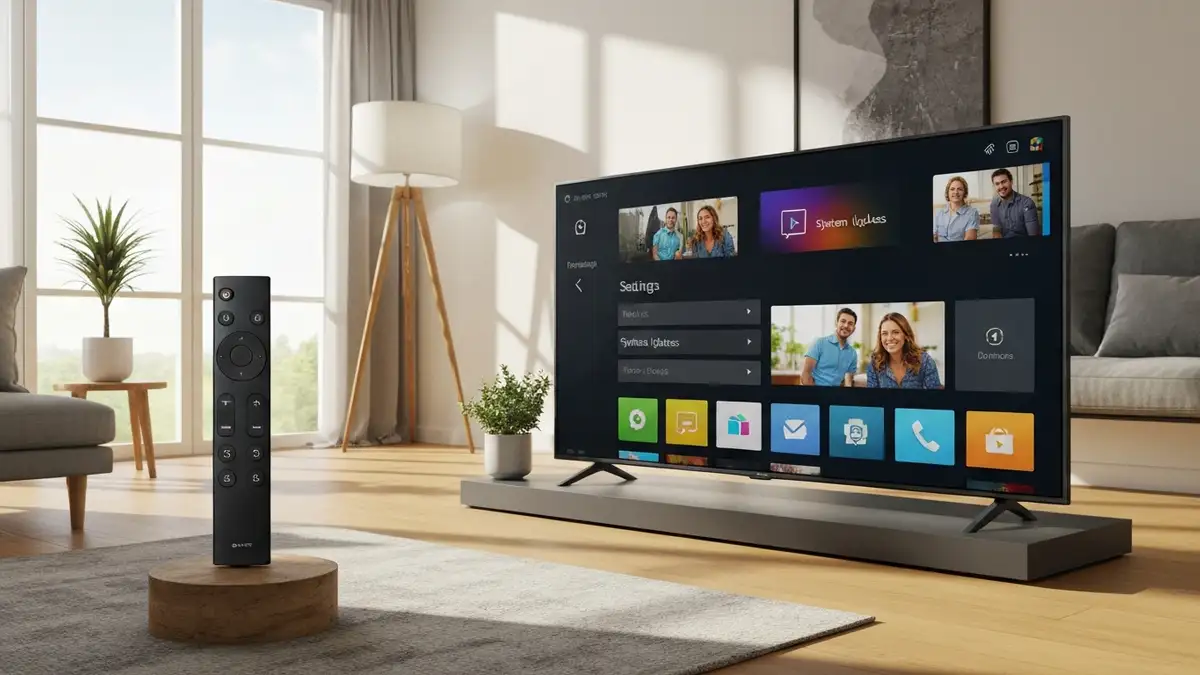

Sony Android TV to zaawansowana platforma medialna, jednak czasami urządzenie przestaje reagować na polecenia pilota, przyciski lub komendy głosowe. Brak reakcji na pilota to najczęstszy problem zgłaszany przez użytkowników Sony Android TV, a rozwiązanie często wymaga kombinacji soft resetu, aktualizacji oprogramowania i diagnostyki sprzętu. W niniejszym przewodniku omówię wszystkie metody naprawy Sony Android TV, które nie reaguje, oraz techniki zapobiegania takim awariom w przyszłości.
Co oznacza, że Sony Android TV nie reaguje na komendy
Sony Android TV nie reaguje oznacza zawieszenie się systemu operacyjnego, interfejsu użytkownika lub procesów systemowych, które uniemożliwiają odbieranie i przetwarzanie poleceń z pilota, przycisków fizycznych lub asystenta głosowego. To zjawisko charakteryzuje się brakiem reaction systemowej – telewizor może być włączony, wyświetlać obraz, jednak żadne polecenie użytkownika nie zostaje zarejestrowane. Problem responsywności Sony Android TV obejmuje zarówno niedziałające przyciski na pilocie, niefunkcjonujące przyciski fizyczne na obudowie telewizora, jak i brak odpowiedzi systemu Android TV na polecenia głosowe. Interfejs nieaktywny powoduje, że nawet jeśli naciśniesz jakikolwiek przycisk, telewizor pozostanie bez zmian przez sekundy lub minuty, sugerując zawieszenie aplikacji systemowej lub błędy systemowe oprogramowania Android.
Przyczyny braku reakcji na pilota i przyciski telewizora Sony
Brak reakcji Sony Android TV wynika z kilku przyczyn, które dzielą się na problemy oprogramowania i sprzętu:
Jak zrobić soft reset Sony Android TV w 2 minuty
Soft reset Sony Android TV to najszybsza metoda usunięcia zawieszenia się systemu bez utraty danych i ustawień, wykonywana poprzez wymuszone wyłączenie i włączenie urządzenia.
Krok 1: Zlokalizuj przycisk zasilania Przycisk zasilania znajduje się zwykle na dolnej krawędzi telewizora Sony Android TV, w centrum lub po jednej ze stron. Jeśli nie możesz go znaleźć, sprawdź instrukcję producenta lub przejrzyj specyfikację modelu na stronie Sony Support.
Krok 2: Przytrzymaj przycisk zasilania przez 30 sekund Naciśnij i przytrzymaj przycisk zasilania przez pełne 30 sekund. Telewizor wyłączy się wymusznie. Możesz usłyszeć kliknięcie lub zobaczysz zanikający obraz – to normalne.
Krok 3: Czekaj 10 sekund Po wyłączeniu telewizora czekaj co najmniej 10 sekund. W tym czasie system Android TV wykonuje zresetowanie wewnętrznych procesów i bufora pamięci RAM.
Krok 4: Włącz telewizor normalnie Naciśnij przycisk zasilania krótko (1 sekunda), aby włączyć telewizor. Ekran startowy pojawi się w ciągu 5-10 sekund. Sony Android TV powinna teraz reagować na polecenia pilota.
Efekt soft resetu: Pamięć RAM zostaje oczyszczona, zawieszenia aplikacji są usuwane, a system wraca do stanu sprzed problemu. Twoje ustawienia, hasła WiFi i zainstalowane aplikacje pozostają niezmienione.
Pełny factory reset – krok po kroku bez pilota
Factory reset Sony Android TV przywraca telewizor do ustawień fabrycznych, usuwając wszystkie dane, aplikacje i ustawienia, i jest konieczny, gdy soft reset nie rozwiąże problemu braku reakcji na pilota.
Krok 1: Włącz telewizor i dostęp do Settings bez pilota Jeśli pilot nie działa, użyj przycisków fizycznych na telewizorze Sony. Szukaj przycisków: Menu, Up/Down, Left/Right na dolnej krawędzi lub boku. Naciśnij Menu lub przycisk Settings (zwykle oznaczony ikoną koła zębatek).
Krok 2: Nawigacja do Security & Restrictions Używając przycisków Up/Down, przejdź do sekcji „Device Preferences” lub „Security & Restrictions”. Na niektórych modelach Sony Android TV ta opcja znajduje się w „About” lub „System Settings”. Potwierdź wybór przyciskiem OK lub Enter.
Krok 3: Wejdź do Factory Reset Szukaj opcji „Factory Reset”, „Reset Device” lub „Erase All Data”. W sekcji Security & Restrictions powinna być dostępna opcja pełnego resetu. Naciśnij OK, aby wejść.
Krok 4: Potwierdź reset i czekaj na powrót do ustawień fabrycznych System wyświetli ostrzeżenie, że wszystkie dane zostaną usunięte. Potwierdź „Yes” lub „OK”. Proces factory reset Sony Android TV trwa 3-7 minut. Telewizor wyłączy się, wyczyszcza całą pamięć masową i włączy się z ustawieniami fabrycznymi.
Krok 5: Konfiguracja początkowa po resecie Po włączeniu telewizor wyświetli ekran welcome. Postępuj zgodnie z instrukcjami na ekranie: wybierz język (Polski), połącz się z WiFi, zaloguj się na konto Google (jeśli potrzebujesz odzyskać aplikacje).
Ostrzeżenie: Factory reset usuwa wszystkie zainstalowane aplikacje, hasła WiFi i ustawienia. Zapisz listę aplikacji przed resetem. Po resecie Sony Android TV powinna ponownie reagować na pilota, ponieważ wszystkie zawieszenia systemu zostaną wyczyszczone.
Aktualizacja oprogramowania Android TV Sony – co zmienia i jak zainstalować
Aktualizacja oprogramowania Android TV Sony zawiera poprawki błędów, ulepszenia bezpieczeństwa systemu i optymalizacje responsywności, które mogą naprawić problem braku reakcji na pilota bez konieczności factory resetu.
Sony regularnie wydaje System Updates dla modelów Android TV, które usuwają błędy odpowiadające za zawieszenia się systemu. Aktualizacje zawierają patche bezpieczeństwa, poprawki kompatybilności oprogramowania z aplikacjami trzeciej strony i ulepszenia procesów obsługi zdarzeń (event handling), które bezpośrednio wpływają na responsywność pilota.
Krok 1: Otwórz Settings Na pilocie Sony Android TV (lub używając przycisków na telewizorze) przejdź do Settings (Ustawienia).
Krok 2: Wejdź do About i System Updates Szukaj sekcji „About”, „Device Information” lub bezpośrednio „System Updates”. W menu About znowu znajdziesz opcję „System Updates” lub „Check for Updates”.
Krok 3: Kliknij Check for Updates System będzie szukał dostępnych aktualizacji przez 1-2 minuty. Jeśli aktualizacja jest dostępna, pojawi się informacja o nowej wersji z release notes.
Krok 4: Zainstaluj aktualizację Kliknij „Update” lub „Install Now”. Instalacja aktualizacji Android TV Sony trwa 5-15 minut. Telewizor może się wyłączyć i włączyć wiele razy – to normalne. Nie wyłączaj telewizora ręcznie podczas procesu aktualizacji.
Krok 5: Weryfikacja instalacji Po zainstalowaniu aktualizacji system wyświetli komunikat potwierdzający. Telewizor powróci do normalnego działania. Przetestuj pilota i przycisk zasilania.
Wymagania: Aktualizacja wymaga połączenia WiFi i co najmniej 20% baterii (jeśli zasilany z akumulatora). Zalecam podłączenie telewizora do sieci zasilającej podczas aktualizacji. Aktualizacja oprogramowania Android TV Sony najczęściej rozwiązuje problem braku reaktywności systemu, ponieważ usuwane są znane błędy responsywności.
Czyszczenie cache i danych aplikacji SystemUI na Sony Android TV
Czyszczenie cache aplikacji SystemUI usuwa tymczasowe pliki, które mogą powodować zawieszenia się interfejsu i brak reakcji na pilota, bez usuwania głównych danych aplikacji.
Krok 1: Otwórz Settings Przejdź do Settings (Ustawienia) za pomocą pilota.
Krok 2: Wejdź do Apps i System Apps Wejdź do sekcji „Apps” lub „Applications”. Szukaj opcji „Show System Apps” lub „System Applications” i włącz ją – domyślnie aplikacje systemowe są ukryte.
Krok 3: Znajdź SystemUI Przejrzyj listę aplikacji i wyszukaj „SystemUI” lub „System UI”. To aplikacja odpowiadająca za renderowanie interfejsu użytkownika Android TV.
Krok 4: Otwórz Storage i Clear Cache Kliknij na SystemUI. Wejdź do sekcji „Storage” lub „Storage & Cache”. Znajdź przycisk „Clear Cache” i kliknij go. System wyświetli komunikat – potwierdź.
Krok 5: Opcjonalnie – Clear Data (jeśli Clear Cache nie pomaga) Jeśli clear cache nie rozwiąże problemu, wróć do ekranu informacji aplikacji i kliknij „Clear Data” lub „Reset App”. To jest bardziej agresywne i może spowodować wylogowanie się z niektórych serwisów.
Efekt: Cache zostaje usunięty, system usunął tymczasowe błędne dane, interfejs powinien być bardziej responsywny. Restart aplikacji SystemUI zajmuje 30-60 sekund – telewizor może być niedostępny przez ten czas.
Czy problem to pilot czy telewizor – jak zdiagnozować
Tak, możliwe jest zdiagnozowanie, czy problem znajduje się w pilocie, czy w telewizorze, poprzez serię testów sprzętu i funkcjonalności.
Test 1: Przyciski fizyczne na telewizorze Sprawdź, czy telewizor reaguje na przyciski fizyczne umieszczone na obudowie (Power, Volume, Channel). Jeśli przyciski na telewizorze działają, problem jest w pilocie. Jeśli przyciski fizyczne także nie działają, problem jest w telewizorze (sensor podczerwieni lub system Android TV).
Test 2: Inny pilot lub urządzenie IR Pożycz inny pilot Sony Android TV i spróbuj go użyć. Możesz także użyć smartfona z aplikacją IR (na modelach z obsługą IR over WiFi). Jeśli inny pilot działa, Twój pilot jest uszkodzony. Jeśli żaden pilot nie działa, problem jest w telewizorze.
Test 3: Sensor IR Sprawdź, czy sensor podczerwieni na przedniej stronie telewizora Sony nie jest zablokowany pyłem, tkanką czy innymi przedmiotami. Oczyść delikatnie czystą szmatką. Spróbuj ponownie użyć pilota z bliskiej odległości (mniej niż 2 metry).
Test 4: Bluetooth pilot (jeśli dostępny) Niektóre piloty Sony Android TV wspierają Bluetooth. Jeśli Twój pilot ma Bluetooth, sprawdź sekcję Settings > Remotes > Pair Bluetooth Remote. Spróbuj ponownie sparować pilot. Jeśli pilot się papuje i funkcjonuje poprzez Bluetooth, problem jest w sensorze IR (infrared).
Test 5: Diagnoza hardware vs software
- Problem to pilot: Przyciski fizyczne na TV działają, inny pilot działa, sensor IR nie jest zablokowany. Wymiana pilota.
- Problem to telewizor (sensor IR): Przyciski fizyczne nie działają, żaden pilot nie działa, sensor IR może być uszkodzony. Kontakt z serwisem Sony.
- Problem to software: Wszystkie urządzenia sterujące (pilot, przyciski fizyczne) czasami działają, czasami nie. Soft reset lub aktualizacja oprogramowania.
- Uszkodzony sensor podczerwieni (IR receiver) – wymaga wymiany modułu odbiorczego
- Uszkodzona główna płytka drukowana (motherboard) – wymaga wymiany lub naprawy zaawansowanej
- Uszkodzony procesor lub RAM – powoduje zawieszenia niezwiązane z oprogramowaniem
- Regularne aktualizacje – Włącz automatyczne aktualizacje w Settings > About > System Updates. Aktualizacje naprawiają błędy bezpieczeństwa i responsywności.
- Czyszczenie cache co 3 miesiące – Czyszczenie cache aplikacji SystemUI i Home Launcher zapobiega zawieszeniom spowodowanym fragmentacją pamięci.
- Ograniczenie zainstalowanych aplikacji – Każda aplikacja trzeciej strony zużywa zasoby systemowe. Odinstaluj aplikacje, których nie używasz regularnie, aby zmniejszyć konkurencję zasobów.
- Zapewnianie wentylacji urządzenia – Telewizor musi mieć co najmniej 10 cm wolnej przestrzeni z tyłu dla cyrkulacji powietrza. Przegrzanie procesora powoduje zawieszenia systemu.
- Ochrona sensora IR – Trzymaj sensor podczerwieni na przedniej stronie wolny od kurzu. Czyść go delikatnie co miesiąc szmatką z mikrofibry.
- Aktualizacja ustawień bezpieczeństwa – Sony regularnie publikuje patche bezpieczeństwa, które mogą być pobierane jako opcjonalne aktualizacje. Zainstaluj je, aby utrzymać system bezpiecznym i stabilnym.
Kiedy reset i aktualizacja nie pomagają – diagnostyka zaawansowana
Nie, jeśli reset i aktualizacja oprogramowania Android TV Sony nie rozwiązały problemu braku reakcji, problem znajduje się w sprzęcie, i wymaga profesjonalnego serwisu.
Jeśli wykonałeś soft reset, factory reset i zainstalowałeś najnowszą wersję Android TV, a Sony TV nadal nie reaguje na pilota ani przyciski fizyczne, diagnoza zaawansowana wskazuje na:
Problemy sprzętowe:
Rozwiązania: Sprawdź okres gwarancji Sony Android TV na karcie gwarancyjnej lub stronie Sony Support (https://support.sony.com). Jeśli telewizor jest objęty gwarancją, kontaktuj się z serwisem autoryzowanym Sony – naprawa lub wymiana będą bezpłatne. Jeśli gwarancja wygasła, ocen opłacalność naprawy serwisowej (czasem tansze jest kupno nowego telewizora) lub poszukaj niezależnego serwisu elektroniki.
Zapobieganie problemom – pielęgnacja Sony Android TV
Regularna pielęgnacja Sony Android TV zapobiega problemom braku reaktywności systemu i wydłuża żywotność urządzenia:
Optymalizacja pamięci poprzez regularne czyszczenie danych tymczasowych, ograniczenie liczby zainstalowanych aplikacji i włączenie funkcji automatycznego czyszczenia cache (jeśli dostępna) wymaga 15-30 minut czasu co kwartał, ale wyraźnie poprawia responsywność Sony Android TV.

Piotr Wiśniewski to redaktor portalu zepsulosie.pl. Pisze o tematyce: portal troubleshooting „zepsuło się” – elektronika, aplikacje, samochó, tworząc praktyczne i rzetelne poradniki oparte na wiedzy oraz doświadczeniu. Pomaga czytelnikom podejmować trafne decyzje i unikać typowych błędów.