
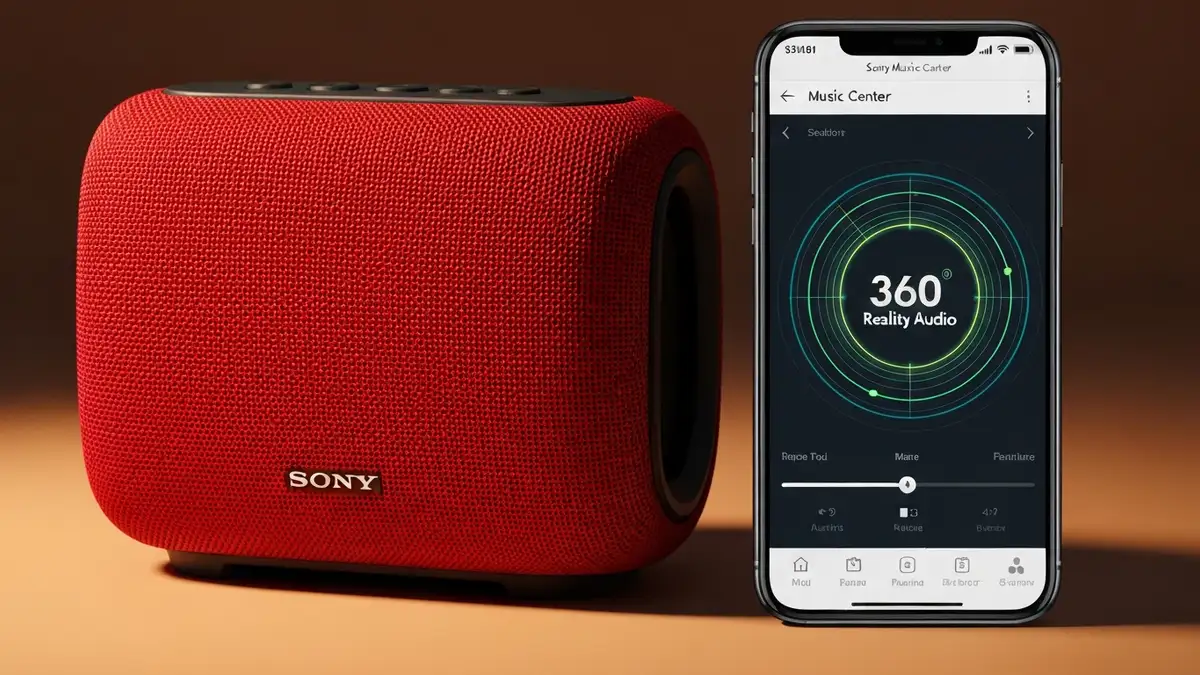

Sony SRS głośniki Bluetooth stanowią flagowe urządzenia dla miłośników espacjalnego brzmienia, ale technologia 360 Reality Audio wymaga precyzyjnej konfiguracji. Jeśli Sony SRS nie odtwarza dźwięku przestrzennego, przyczyn może być wiele – od wyłączonych ustawień w Sony Music Center po niekompatybilne urządzenie źródłowe. Ten artykuł poprowadzi Cię przez kompleksową diagnostykę problemu krok po kroku.
Czym jest dźwięk przestrzenny 360 Reality Audio w głośnikach Sony SRS
360 Reality Audio to technologia spersonalizowanego audio, która wykorzystuje format LDAC i Ultra Wideband (UWB) do odtwarzania dźwięku z pozycjonowaniem 3D wokół słuchacza. Sony SRS – w szczególności serie SRS-UB50, SRS-UB60 i SRS-UB100 – obsługują tę funkcję poprzez zintegrowany mikrofon pomiaru ostrości słuchu, który personalizuje profil akustyczny na podstawie geometrii uszu użytkownika.
Technologia spersonalizowanego audio w Sony SRS działa poprzez analizę charakterystyki indywidualnych uszu podczas pierwszej konfiguracji. Format LDAC umożliwia transmisję wyższej bitrate’owej (do 990 kbps) przez Bluetooth, co jest niezbędne do pełnego odbioru 360 Reality Audio. Seria SRS-UB obsługuje również inne urządzenia źródłowe – smartfony, tablety i telewizory – ale każde musi spełniać minimalne wymagania sprzętowe.
Według specyfikacji Sony (2025), 360 Reality Audio jest dostępne na urządzeniach z systemem Android 8.0+ i iOS 12.0+.
Przyczyny problemów z dźwiękiem przestrzennym w Sony SRS
Problemy z 360 Reality Audio w Sony SRS najczęściej wynikają z:
- Niekompatybilny sprzęt źródłowy – urządzenie nie obsługuje LDAC lub ma zdezaktualizowany system operacyjny
- Wyłączone ustawienia 360 Reality Audio – funkcja nie jest aktywna w Sony Music Center
- Słaba przepustowość Bluetooth – obciążony pasmo 2.4 GHz, zbyt wiele urządzeń w zasięgu
- Przestarzały firmware głośnika – starsze wersje mogą mieć luki w obsłudze 360 Reality Audio
- Niekompatybilna aplikacja streamingowa – nie wszystkie aplikacje wspierają tę technologię (np. Spotify wymaga wersji 8.5.92+)
- Włączone inne audio profile – konkurujące ustawienia dźwięku mogą wyłączać 360 Reality Audio
- Sprawdź widoczność w ustawieniach Bluetooth – Sony SRS powinien pojawić się na liście dostępnych urządzeń
- Zweryfikuj status połączenia – w ustawieniach Bluetooth powinna widnieć kwalifikacja sygnału (zazwyczaj liczba słupków)
- Usuń stare sparowanie – jeśli połączenie jest niestabilne, oczyść listę urządzeń w Sony SRS poprzez menu ustawień
- Ponownie sparuj urządzenia – naciśnij przycisk resetu na głośniku (zwykle przez 5 sekund), aż LED zmieni kolor na niebieski
- Przesunięcie bliżej siebie – zasięg Bluetooth Sony SRS wynosi do 10 metrów w idealnych warunkach; przeszkody mogą obniżyć zasięg
- Otwórz Google Play (Android) lub App Store (iOS)
- Wyszukaj Sony Music Center i kliknij „Aktualizuj” jeśli dostępna jest nowsza wersja
- Sprawdź wersję firmware głośnika – w Sony Music Center przejdź do Ustawienia > Informacje o urządzeniu > Wersja oprogramowania
- Pobierz najnowszy firmware – jeśli dostępna jest aktualizacja, Sony Music Center automatycznie poprosi o potwierdzenie instalacji
- Otwórz Sony Music Center i wybierz Sony SRS z listy połączonych urządzeń
- Przejdź do menu Ustawienia dźwięku i włącz przycisk „360 Reality Audio”
- Uruchom Pomiar profilu osobistego – Sony Music Center poprosi Cię o wykonanie serii pomiarów (nagranie głosu z różnych kątów)
- Wybierz spersonalizowane audio – system zaproponuje profil dostosowany do Twoich uszu
- Aktywuj w obsługiwanych aplikacjach – Spotify, Amazon Music i YouTube Music obsługują 360 Reality Audio po aktywacji w ich ustawieniach
- Spotify – wymaga subskrypcji Premium i wersji 8.5.92+
- Amazon Music Unlimited – pełna obsługa 360 Reality Audio
- YouTube Music – obsługuje 360 Reality Audio (testowane w 2025)
- Apple Music – obsługa tylko na urządzeniach Apple (AirPods Max)
- Tidal – obsługuje 360 Reality Audio w wybranych utworach
Większość problemów dotyczy konfiguracji oprogramowania, a nie awarii sprzętu.
Czy głośnik jest prawidłowo sparowany z urządzeniem
Tak, sprawdzenie statusu połączenia jest pierwszy krok. Włącz Sony SRS i urządzenie źródłowe, następnie:
Jeśli problem się utrzymuje, przejdź do następnego kroku diagnostyki.
Czy oprogramowanie i aplikacja Sony Music Center są zaktualizowane
Nie, jeśli używasz starej wersji Sony Music Center, 360 Reality Audio może nie działać. Sprawdź aktualizacje:
Wersja 8.0+ Sony Music Center jest wymagana dla pełnej obsługi 360 Reality Audio. Android 8.0+ i iOS 12.0+ są minimalnymi wymogami systemowymi.
Jak włączyć i wyregulować 360 Reality Audio na Sony SRS
Włączanie 360 Reality Audio wymaga kilku kroków w Sony Music Center:
Profil osobisty jest zapisywany na urządzeniu i stosowany do wszystkich połączonych aplikacji.
Problem z niedostępnością 360 Reality Audio w twojej aplikacji
Nie wszystkie aplikacje wspierają 360 Reality Audio w Sony SRS. Sprawdź kompatybilność:
Jeśli aplikacja nie pojawia się w Sony Music Center, możliwe że nie wspiera tej technologii na Twoim systemie operacyjnym lub wymaga wyższej wersji.
Resetowanie głośnika Sony SRS do ustawień fabrycznych
Hard reset przywraca fabryczne ustawienia i czasami eliminuje błędy konfiguracyjne:
Po resecie wszystkie ustawienia zostaną wyczyszczone, dlatego przygotuj dane do logowania w Sony Music Center.
Kiedy kontaktować serwis Sony – wskaźniki poważnej usterki
Kontaktuj serwis Sony, jeśli stwierdzisz: całkowity brak dźwięku mimo prawidłowego sparowania, sztywne lub przyciśnięte przyciski, przegrzewanie się obudowy (powyżej 50°C), lub brak zasilania mimo naładowanej baterii. Te objawy wskazują na awarię sprzętu, a nie problem z oprogramowaniem.
Jeśli 360 Reality Audio nie działa, ale inne funkcje Bluetooth (odtwarzanie muzyki, sterowanie głośnością) działają poprawnie, problem leży w konfiguracji, a serwis nie jest konieczny.

Piotr Wiśniewski to redaktor portalu zepsulosie.pl. Pisze o tematyce: portal troubleshooting „zepsuło się” – elektronika, aplikacje, samochó, tworząc praktyczne i rzetelne poradniki oparte na wiedzy oraz doświadczeniu. Pomaga czytelnikom podejmować trafne decyzje i unikać typowych błędów.