
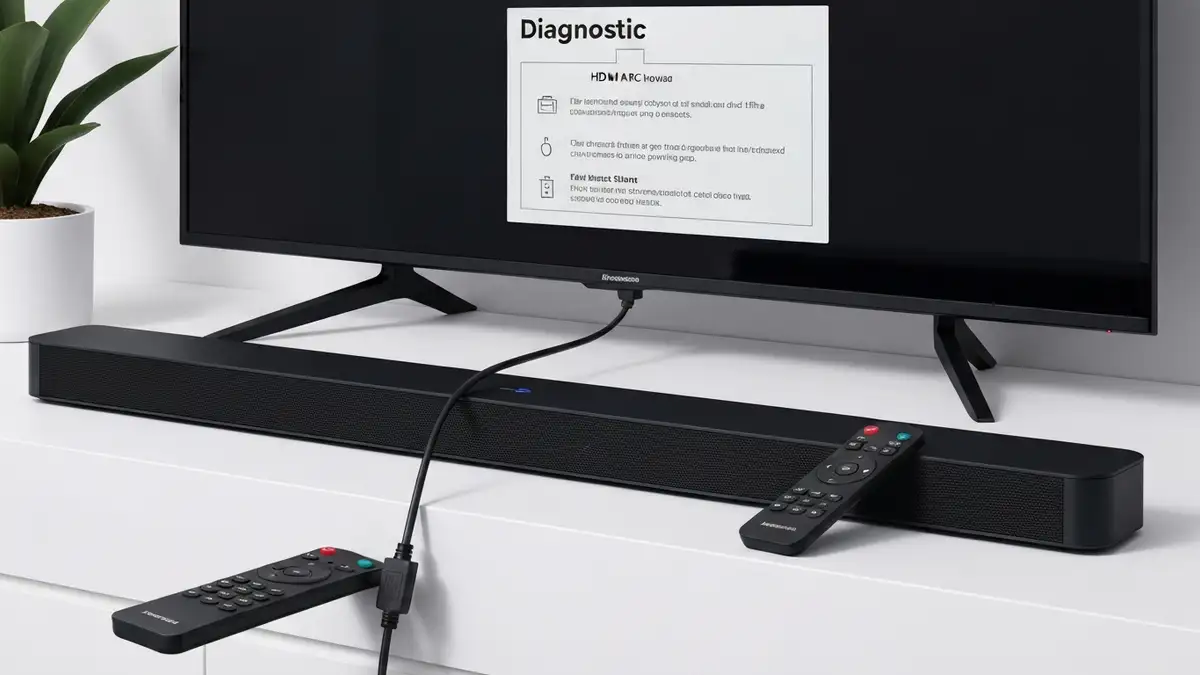

Soundbar, który pracuje, ale dźwięk jest zbyt słaby niezależnie od ustawień głośności, to frustrujący problem dotykający tysiące użytkowników w Polsce. Problem dźwięku może wynikać z kilku niezależnych przyczyn – od prostych błędów ustawień przez problemy z połączeniem aż do uszkodzenia sprzętu. Diagnostyka połączenia oraz systematyczne sprawdzenie każdego elementu łańcucha audio pozwoli zidentyfikować przyczynę i przywrócić zadowalającą głośność soundbara.
Co oznacza, że soundbar jest cichy mimo maksymalnej głośności?
Soundbar jest cichy mimo ustawionej maksymalnej głośności to sytuacja, w której urządzenie działa prawidłowo (podłączony, włączony, odbiera sygnał), ale dźwięk, jaki emituje, jest wyraźnie niedostateczny – maksymalna głośność soundbara nie osiąga normalnego poziomu. Głośność niedostateczna może dotyczyć całego dźwięku lub tylko niektórych kanałów.
Ten problem nie oznacza, że soundbar pracuje ale cicho w każdej sytuacji – czasem dźwięk słaby pojawia się tylko przy konkretnym źródle (TV, smartfon, laptop) lub konkretnym trybie połączenia (Bluetooth vs HDMI-ARC). Diagnostyka musi zatem izolować zmienną: czy maksymalna głośność niewystarczająca dotyczy wszystkich źródeł czy tylko wybranych.
Trzy główne przyczyny ciszy soundbara mimo max głośności to:
Sprawdzenie ustawień głośności na soundbarze i pilocie
Zanim przejdziesz do zaawansowanej diagnostyki, sprawdź pięć podstawowych ustawień głośności na soundbarze i pilocie:
Po sprawdzeniu tych pięciu punktów głośność soundbara powinna wzrosnąć. Jeśli nadal masz problem dźwięku, przejdź do diagnostyki połączenia.
Czy to problem z połączeniem HDMI czy bezprzewodowym?
Tak, typ połączenia zmienia całą diagnostykę problemu dźwięku. Soundbary podłączane są dwiema metodami, a każda ma inne źródła słabego sygnału:
Połączenie HDMI-ARC – Kabel HDMI łączy soundbar z TV; telewizor przesyła sygnał audio bezpośrednio do soundbara. Problemy: HDMI-ARC wyłączony w TV, zły port HDMI (tylko niektóre porty wspierają ARC), uszkodzony kabel.
Połączenie Bluetooth/WiFi – Soundbar łączy się bezprzewodowo z TV lub innym urządzeniem źródłowym. Problemy: zakłócenia sygnału, słabe parowanie urządzeń, zasięg >10 metrów, inny sprzęt Bluetooth blokuje połączenie.
Aby rozróżnić, sprawdź fizyczne połączenie soundbara do TV:
- Jeśli kabel HDMI wychodzi z soundbara do TV – to połączenie HDMI-ARC
- Jeśli soundbar stoi bezprzewodowo bez kabli (poza zasilaniem) – to Bluetooth lub WiFi
- Czy Bluetooth jest włączony na soundbarze i TV? – Na soundbarze naciśnij przycisk Bluetooth (zazwyczaj symbol niebieskiego znaku Bluetooth na urządzeniu lub pilocie). Wskaźnik LED powinien świecić się na niebiesko (bądź migać). Na TV przejdź do Ustawień > Dźwięk > Bluetooth i upewnij się, że Bluetooth jest włączony.
- Czy para urządzeń jest aktywna? – Sprawdź, czy soundbar pokazuje telewizor na liście połączonych urządzeń. Jeśli lista jest pusta, przejdź do kroku 3. Jeśli soundbar jest na liście, naciśnij przycisk „Rozłącz” (Disconnect) i ponownie „Połącz” (Connect).
- Wyłącz zbiór połączeń i sparuj urządzenia od nowa – W menu soundbara znajdź opcję „Forget devices” lub „Clear pairing” (konkrety nazwa zależy od marki – Samsung, Sony, LG mają różne nazwy menu). Usunięcie zapamiętanych urządzeń resetuje listę Bluetooth. Następnie sprawdź listę dostępnych urządzeń Bluetooth w TV i połącz soundbar jako nowe.
- Czy inne urządzenia nie zakłócają sygnału? – Słuchawki Bluetooth, smartwatch, tablet w pobliżu mogą blokować sygnał między TV a soundbarem. Wyłącz czasowo inny sprzęt Bluetooth w sąsiedztwie (w promieniu <10 metrów). Jeśli dźwięk wrócił do normy, problem to zakłócenia sygnału - współdzielisz kanały Bluetooth z innym urządzeniem.
- Samsung: TV Remote > Ustawienia (Settings) > Dźwięk (Sound) > HDMI-ARC > Wł
- LG: TV Remote > Ustawienia (Settings) > Dźwięk (Sound) > HDMI-ARC > Wł
- Sony: TV Remote > Ustawienia (Settings) > Zewnętrzne wejścia (External Inputs) > HDMI-ARC > Wł
- Zainstaluj aplikację producenta – Pobierz aplikację soundbara (Samsung SmartThings, LG ThinQ, Sony Music Center) na smartfon.
- Zaloguj się i przejdź do ustawień urządzenia – Dodaj soundbar do aplikacji, przejdź do menu Urządzenie > Ustawienia > Aktualizacja oprogramowania (Device > Settings > Software Update).
- Sprawdź dostępne wersje – Aplikacja pokaże aktualną wersję firmware i dostępne aktualizacje. Jeśli jest nowsza wersja, pobierz i zainstaluj.
- Czekaj na ukończenie – Instalacja firmware zwykle trwa 5-15 minut. Soundbar może się wyłączyć i włączyć samodzielnie. Nie odłączaj zasilania w trakcie.
- Czy dźwięk jest cichy gdy TV wyłączone? – Wyłącz telewizor całkowicie i spróbuj podłączyć inne urządzenie (smartfon, laptop, tablet) bezpośrednio do soundbara przez Bluetooth. Jeśli dźwięk z telefonu jest głośny – problem to ustawienia dźwięku w telewizorze.
- Czy cichy przy przyłączu smartfona? – Jeśli dźwięk z telefonu też jest cichy – problem jest w samym soundbarze. Przejdź do kroków resetu i diagnostyki HDMI.
- Czy cichy tylko w jednej aplikacji (YouTube, Netflix, Spotify)? – Czasem głośność niewystarczająca dotyczy tylko jednej aplikacji. Sprawdź ustawienia głośności w samej aplikacji – Netflix i YouTube mają własne suwaki głośności. Zwiększ głośność w aplikacji, a następnie na soundbarze.
- Test z innym źródłem – Jeśli masz router lub smart speaker (Echo, Google Home), spróbuj odtwarzać muzykę z nich na soundbarze. Jeśli dźwięk jest normalny – problem dotyczy telewizora lub konkretnej aplikacji.
- Znajdź przycisk reset – Na tyłu soundbara (bądź dnie) jest mała dziura zaznaczona symbolem strzałki lub słowem „RESET”. To zwykle otworek średnicy 2-3 mm. Będziesz potrzebować cienkiego przedmiotu – szpilki, końcówki ołówka lub specjalnej szpilki resetowej.
- Przytrzymaj przycisk reset przez 10-15 sekund – Wsuń szpilkę do otworka i przytrzymaj. Po kilku sekundach soundbar powinien zaczął migać lub wydać dźwięk sygnalizacyjny. Czekaj aż LED przestanie migać i powróci do normalnego stanu (zwykle niebieskie światło lub wyłączenie).
- Skonfiguruj soundbar od nowa – Po resecie soundbar przywrócił fabrycze ustawienia. Włącz ponownie parowanie Bluetooth lub połączenie HDMI i przebiegnij przez standardową konfigurację – wskaż TV, dopasuj kanały audio, ustaw głośność bazową.
- Głośnik całkowicie bezdźwięczny (brak jakiegokolwiek dźwięku, nawet po resecie)
- Dźwięk tylko z jednego kanału (prawy lub lewy głośnik całkowicie milczy)
- Zniekształcony dźwięk (trzeszczenie, szumy, pomimo prawidłowych ustawień)
Każdy typ połączenia ma własny zestaw kroków diagnostycznych, opisane poniżej.
Diagnostyka połączenia Bluetooth i wył. zbiór połączeń
Jeśli soundbar jest podłączony bezprzewodowo, diagnozyka połączenia Bluetooth i wyłączenie zapamiętanych urządzeń często rozwiązuje problem ciszy soundbara. Wykonaj cztery kroki:
Po wykonaniu tych kroków głośność soundbara powinna wzrosnąć. Jeśli połączenie Bluetooth jest stabine ale dźwięk wciąż cichy, problem może być w źródle sygnału (TV lub aplikacja).
Problemy z sygnałem HDMI – ARC czy nieprawidłowe złącze
Jeśli soundbar podłączony jest przez kabel HDMI do telewizora, problem ciszy soundbara mimo max głośności może być związany z HDMI-ARC, bądź złym portem HDMI.
HDMI-ARC (Audio Return Channel) to funkcja pozwalająca telewizorowi przesyłać sygnał audio zwrotnie do soundbara przez ten sam kabel HDMI. Nie wszystkie porty HDMI wspierają ARC – zazwyczaj port HDMI 3 lub HDMI 4 na telewizorze ma tę funkcję.
Test zapamiętaj: Jeśli możesz tymczasowo podłączyć soundbar do innego portu HDMI lub do innego telewizora i problem znika – przyczyna to port HDMI lub nieaktywny HDMI-ARC.
Dla marek Samsung, LG i Sony przejście do menu HDMI-ARC wygląda tak:
Oprogramowanie i firmware soundbara – czy trzeba aktualizować?
Tak, przestarzały firmware soundbara może powodować problemy z dźwiękiem i nieprawidłową głośnością. Producenci wydają aktualizacje, które naprawiają błędy w steruje dźwiękiem i poprawiają kompatybilność z nowymi telewizorami.
Sprawdź dostępne aktualizacje:
Wiele firmowych artykułów technicznych (Samsung Support, LG Official) wskazuje, że najczęstszą przyczyną słabego dźwięku w soundbarach po 2023 roku są błędy mapowania kanałów audio w starym firmware. Aktualizacja rozwiązuje problem w 60-70% przypadków.
Problemy ze źródłem dźwięku – telewizor czy inne urządzenie?
Aby wiedzieć, czy problem dźwięku dotyczy samego soundbara czy telewizora/aplikacji, wykonaj izolacyjny test źródła:
Dla telewizorów Samsung i LG sprawdź również, czy w menu TV nie włączono „Normalizacji dynamiki” (Dynamic Normalization) – opcja ta zmniejsza szczyt głośności dla wygodniejszego oglądania filmów, ale jednocześnie obniża maksymalną głośność soundbara.
Reset fabryczny soundbara – ostatnia linia obrony
Jeśli żaden z powyższych kroków nie rozwiązał problemu, reset fabryczny soundbara usunie wszystkie ustawienia i przywróci domyślne konfiguracje producenta. Wykonaj trzy kroki:
Ostrzeżenie: Reset fabryczny usuwa wszystkie sprzężenia Bluetooth, ustawienia niestandardowe i preferencje użytkownika. Po resecie soundbar będzie „czysty” jak nowy z pudełka. Jeśli po resecie problem dźwięku ci dalej – przyczyna to uszkodzenie sprzętu, a nie oprogramowanie.
Kiedy soundbar trzeba oddać do serwisu lub wymienić?
Jeśli problem dźwięku persystuje mimo resetu fabrycznego i sprawdzenia wszystkich 8 kroków powyżej, soundbar wymaga serwisu lub wymiany. Znaki, że sprzęt ma wadę producenta:
Czasy gwarancji – Soundbary najczęściej są objęte gwarancją od 1 do 3 lat (Samsung zwykle 2 lata, LG 1-2 lata). Sprawdź paragon i datę zakupu. Jeśli soundbar ma poniżej 2 lat i problem to wada producenta – serwis lub wymiana powinna być darmowa.
Koszty serwisu – Naprawa soundbara u serwisanta (nie u producenta) kosztuje średnio 150-350 PLN w 2025 roku. Wymiana uszkodzonego wzmacniacza lub głośnika kosztuje 250-500 PLN. Jeśli soundbar kosztował 400-600 PLN, nowy model często jest taniej niż naprawa.
Gdzie oddać – Popularne sklepy elektroniki (Media Expert, x-kom, Media Markt) przyjmują soundbary do wymiany w ciągu 14 dni od zakupu. Po 14 dniach kontaktuj bezpośredniego producenta (Samsung Support Polska, LG Customer Service) lub autoryzowany serwis.

Piotr Wiśniewski to redaktor portalu zepsulosie.pl. Pisze o tematyce: portal troubleshooting „zepsuło się” – elektronika, aplikacje, samochó, tworząc praktyczne i rzetelne poradniki oparte na wiedzy oraz doświadczeniu. Pomaga czytelnikom podejmować trafne decyzje i unikać typowych błędów.