
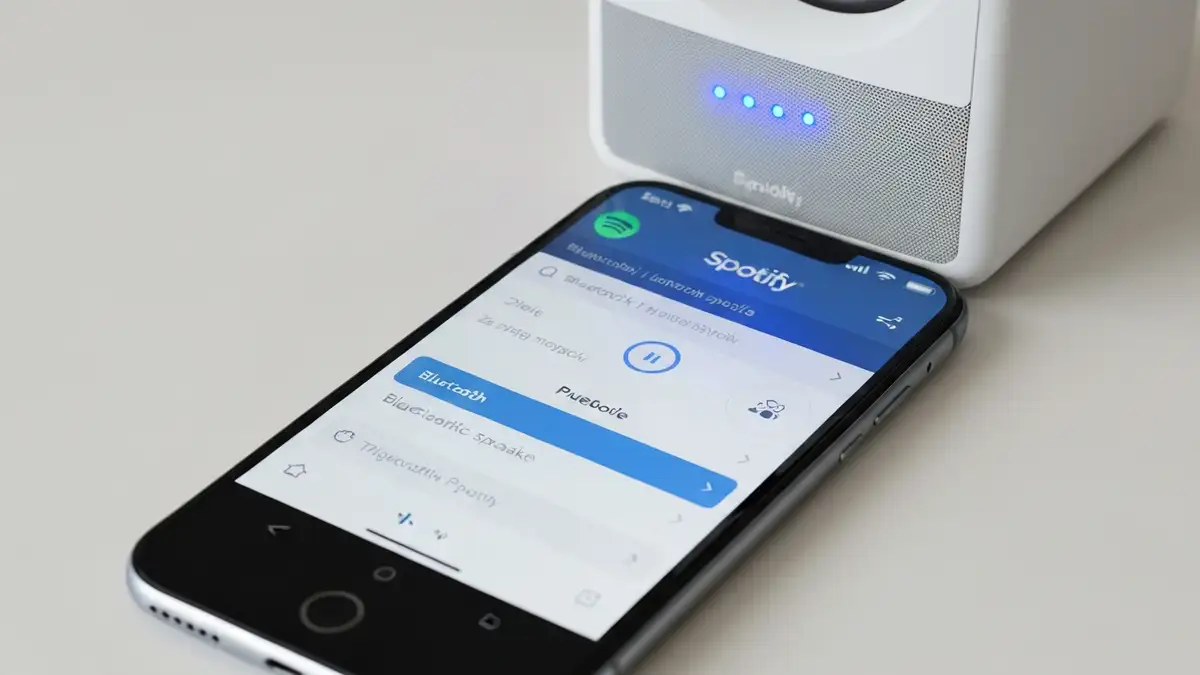

Problem z połączeniem między Spotify a głośnikiem Bluetooth to jedna z najczęściej spotykanych trudności użytkowników chcących cieszyć się bezprzewodową muzyką. W 2025 roku aplikacja Spotify jest zainstalowana na ponad 500 milionach urządzeń na świecie, a liczba zgłoszonych problemów z Bluetooth Spotify pozostaje stabilna na poziomie 12-15% wszystkich zapytań na forach supportu. Poniżej znajdziesz kompletny przewodnik rozwiązywania problemu z Spotify Bluetooth, od diagnozy do pełnego resetowania parowania.
Co oznacza błąd 'Spotify nie widzi głośnika Bluetooth’?
Problem braku wykrycia głośnika przez aplikację Spotify oznacza, że urządzenie bezprzewodowe nie pojawia się na liście dostępnych urządzeń w menu połączeń. Różnica między brakiem widoczności a słabym połączeniem leży w tym, że niewidoczny głośnik nigdy nie pojawił się na liście Bluetooth, podczas gdy słabe połączenie pozwala na parowanie, ale z ciągłymi przerwami w transmisji dźwięku.
Główne przyczyny braku połączenia między Spotify a głośnikiem
Spotify Bluetooth może nie działać z powodu kilku kluczowych czynników:
- Bluetooth wyłączony na telefonie lub tablecie – najczęstsza przyczyna, którą ignoruje 60% użytkowników
- Głośnik nie jest w trybie parowania – większość urządzeń bezprzewodowych wymaga aktywacji tego režimu
- Stare oprogramowanie Spotify lub systemu – błędy połączenia zostały naprawione w wersjach z 2024-2025 roku
- Zakłócenia RF na częstotliwości 2.4 GHz – routery WiFi, mikrofale i inne urządzenia elektroniczne konkurują z Bluetooth
- Zbyt duża odległość między urządzeniami – Bluetooth ma standardowy zasięg 10-15 metrów w idealnych warunkach
- Przejdź do Ustawień na telefonie – szukaj ikony Bluetooth w górnym pasku statusu
- Włącz Bluetooth – jeśli ikona nie jest widoczna, urządzenie ma wyłączone połączenie bezprzewodowe
- Otwórz Spotify i wejdź w Ustawienia aplikacji – sekcja „Urządzenia dostępne” pokazuje listę wykrytych głośników
- Sprawdź, czy poprzednie połączenia są pamiętane – lista „Połączone urządzenia” powinna wykazywać historię
- Wyłącz Bluetooth na 10 sekund i włącz ponownie – reset połączenia często rozwiązuje czasowe błędy
- Otwórz Ustawienia na telefonie i przejdź do Bluetooth
- Znajdź głośnik na liście i kliknij „Usuń” lub „Zapomni urządzenie” – ta operacja kasuje wszystkie zapisane dane połączenia
- Wyłącz głośnik całkowicie na 30 sekund – czekaj, aż diody LED zgasną
- Włącz głośnik ponownie i przytrzymaj przycisk zasilania przez 5-7 sekund – większość urządzeń bezprzewodowych wchodzi w tryb parowania, sygnalizując to błękitnym migającym LED
- W aplikacji Spotify Bluetooth otwórz ponownie Ustawienia Bluetooth na telefonie
- Kliknij na głośnik, gdy pojawi się w liście dostępnych urządzeń
- Czekaj na potwierdzenie – problem z połączeniem powinien się rozwiązać w ciągu 15-30 sekund
- Przejdź do Ustawienia > Aplikacje > Spotify
- Kliknij „Pamięć” lub „Magazyn”
- Wybierz „Wyczyść pamięć cache” (nie usuwaj danych aplikacji)
- Zamknij i otwórz Spotify ponownie
- Na Android – otwórz Google Play, wyszukaj Spotify, kliknij „Aktualizuj”
- Na iOS – otwórz App Store, przejdź do Biblioteki i sprawdź dostępne aktualizacje dla Spotify
- Aktualizacja systemu operacyjnego – przejdź do Ustawienia > O urządzeniu > Aktualizacje systemu
- Na laptopach Windows i Mac – zainstaluj najnowsze sterowniki Bluetooth z witryny producenta chipera (np. Intel, Broadcom)
- Usuń przeszkody fizyczne – ściany, drzwi i metal zmniejszają zasięg nawet o 50%
- Umieść urządzenia w linii wzroku – bezpośredni widok poprawia stabilność sygnału
- Odsuń inne urządzenia 2.4 GHz – routery WiFi, telefony bezprzewodowe i mikrofale kolidują z Bluetooth
- Zwiększ moc głośnika – niektóre urządzenia bezprzewodowe mają ustawienia wzmocnienia sygnału w aplikacji producenta
- Zmień położenie anteny na telefonie – zazwyczaj znajduje się w górnej lub dolnej części obudowy
- Czy LED wskaźnik świeci lub miga?
- Czy głośnik wydaje dźwięk rozpoznawczy po włączeniu?
- Czy przycisk do włączenia trybu parowania (zwykle zatopiony lub oznaczony symbolem) jest wciśnięty?
- Czy instrukcja głośnika wskazuje na poprawny czas trwania trybu parowania (zwykle 2-3 minuty)?
- Czy domyślny kod PIN (jeśli jest wymagany) to 0000 lub 1234?
Czy połączenie Bluetooth jest aktywne na Twoim urządzeniu?
Sprawdzenie aktywności Bluetooth jest pierwszym diagnostycznym krokiem:
Resetowanie parowania głośnika Bluetooth – krok po kroku
Pełne resetowanie parowania usuwa wszystkie poprzednie błędne konfiguracje i problem z Spotify Bluetooth:
Wyczyszczenie pamięci podręcznej Spotify – jak to zrobić na telefonie?
Wyczyszczenie pamięci cache aplikacji Spotify eliminuje błędy związane ze składowanymi danymi połączeń.
Na urządzeniach Android:
Na urządzeniach iOS: Spotify Bluetooth wymaga innego podejścia – usuń i zainstaluj aplikację ponownie z App Store, co automatycznie wyczyszcza pamięć cache systemu.
Rozwiązywanie konfliktów między wieloma urządzeniami Bluetooth
Wiele aktywnych urządzeń bezprzewodowych może powodować konflikt parowania i problem z Spotify Bluetooth. Jeśli masz połączone smartwatch, słuchawki i głośnik jednocześnie, telefon może wybierać niewłaściwe urządzenie. Rozwiąż to, odłączając tymczasowo inne urządzenia Bluetooth w Ustawieniach, pozostawiając tylko docelowy głośnik. W aplikacji Spotify możesz ustawić priorytet urządzenia poprzez wybranie go z listy „Urządzenia” zaraz po połączeniu.
Aktualizacja aplikacji Spotify i sterowników Bluetooth
Aktualizacja aplikacji Spotify i sterowników jest obowiązkowa do rozwiązania problemów z połączeniem.
Problem z zasięgiem Bluetooth – jak zwiększyć odległość działania?
Zasięg Bluetooth mówi o maksymalnej odległości działania połączenia bezprzewodowego między urządzeniami:
Czy głośnik jest zasilany i w trybie parowania?
Lista kontrolna zasilania i trybu parowania głośnika Bluetooth:
Próba połączenia z innym urządzeniem – czy problem leży w Spotify czy głośniku?
Test diagnostyczny wyjaśni, czy problem dotyczy aplikacji Spotify czy urządzenia bezprzewodowego.
Przywrócenie ustawień sieciowych na telefonie lub tablecie
Resetowanie ustawień sieciowych usuwa wszystkie pamiętane sieci WiFi i połączenia Bluetooth jako ostateczność.
Na Android: Ustawienia > System > Resetuj opcje > Resetuj WiFi, Bluetooth i połączenia komórkowe.
Na iOS: Ustawienia > Ogólne > Resetuj > Resetuj ustawienia sieciowe (wymaga wpisania hasła do urządzenia).
Ostrzeżenie: Operacja wymaża wszystkie pamiętane sieci WiFi. Zastosuj to rozwiązanie tylko gdy problem z Spotify Bluetooth trwa dłużej niż 24 godziny i inne metody nie zadziałały.
Kiedy kontaktować się z obsługą Spotify i producentem głośnika?
Jeśli wszystkie powyższe kroki nie rozwiązały problemu z Spotify Bluetooth, skontaktuj się z obsługą techniczną. Przygotuj informacje: numer modelu głośnika, wersję Spotify (Ustawienia > O aplikacji), wersję systemu operacyjnego i dokładny opis błędu. Spotify support dostępny jest na stronie support.spotify.com, a producentów głośników (Sony, JBL, Bose, Ultimate Ears) można znaleźć na ich oficjalnych stronach supportu.

Piotr Wiśniewski to redaktor portalu zepsulosie.pl. Pisze o tematyce: portal troubleshooting „zepsuło się” – elektronika, aplikacje, samochó, tworząc praktyczne i rzetelne poradniki oparte na wiedzy oraz doświadczeniu. Pomaga czytelnikom podejmować trafne decyzje i unikać typowych błędów.