
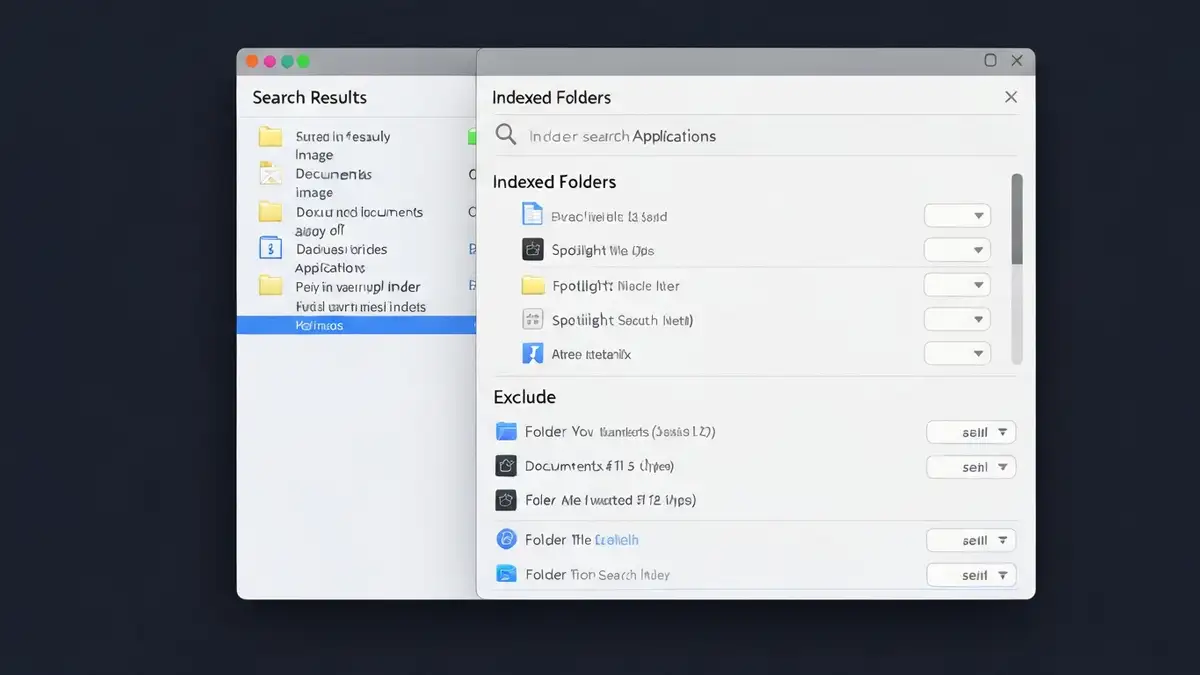

Spotlight macOS to wbudowana wyszukiwarka systemowa, która pozwala błyskawicznie znaleźć pliki, aplikacje i kontakty na Twoim komputerze. Gdy naprawa Spotlight staje się konieczna, zwykle oznacza to problem z indeksowaniem – procesem, który kataloguje wszystkie dane na dysku. W tym artykule przedstawiamy pięć sprawdzonych metod naprawy oraz wyjaśniamy, co robić, gdy reset indeksu nie wystarczy.
Co to jest Spotlight i dlaczego jest ważny na macOS
Spotlight macOS to systemowa wyszukiwarka, która indeksuje wszystkie pliki, foldery, aplikacje i ich zawartość na Twoim komputerze. Biblioteka Spotlight działa w tle, tworząc indeks plików, co umożliwia szybkie wyszukiwanie – wystarczy nacisnąć Command+Spacebar i wpisać nazwę szukanego elementu. Quando indeksowanie działa prawidłowo, wyniki pojawiają się w mniej niż sekundę. Zepsute wyszukiwanie oznacza, że indeks plików uległ uszkodzeniu, co prowadzi do opóźnień, braku wyników lub całkowitego braku dostępu do funkcji wyszukiwania. Konsekwencją jest trudniejsza nawigacja po systemie i strata czasu na ręczne poszukiwanie plików.
Spotlight nie działa – jakie są główne przyczyny problemu
Główne przyczyny problemu z Spotlight macOS to:
Metoda 1: Zresetuj indeks Spotlight z terminala
Otworz aplikację Terminal (Command+Spacebar, wpisz „Terminal”). Reset indeksu Spotlight wykonujesz za pomocą komendy mdutil command – narzędzia Apple do zarządzania indeksem. W linie poleceń wklej poniższe:
„` mdutil -i off / „`
Czekaj aż się zakończy (może to trwać minutę). Następnie włącz indeksowanie z powrotem:
„` mdutil -i on / „`
System automatycznie rozpocznie pełne indeksowanie – na tym etapie obserwuj ubytek mocy komputera, ponieważ Terminal będzie pracować w tle. Reset indeksu za pomocą mdutil -i off jest najszybszym sposobem na przywrócenie normalnej naprawa Spotlight. Proces potrwa od 5 minut do kilku godzin w zależności od ilości danych na dysku.
Metoda 2: Wyłącz i włącz indeksowanie w ustawieniach Spotlight
Alternatywa dla terminala to zmiana ustawień poprzez GUI. Kliknij ikonę Apple w lewym górnym rogu, przejdź do Ustawienia systemowe > Siri i Spotlight (lub bezpośrednio Spotlight). W oknie widoczne są kategorie wyszukiwania oraz przycisk włączania/wyłączania indeksowania. Wyłącz indeksowanie przesuwając suwak, czekaj 30 sekund, a następnie włącz je z powrotem. Ta metoda często rozwiązuje problem z zepsute wyszukiwanie bez konieczności użycia terminala i jest dostępna dla użytkowników niechętnych linii poleceń.
Metoda 3: Usuń foldery z listy wykluczonych w Spotlight
Foldery na liście wykluczonych w Spotlight nie podlegają indeksowaniu – jeśli dodałeś tam folder przez pomyłkę, jego zawartość nie będzie wyszukiwalna. Wejdź do Ustawienia systemowe > Spotlight > Siri i Spotlight, przewiń w dół do sekcji Wyniki wyszukiwania i sprawdź listę kategorii. Usuń foldery z sekcji wykluczeń, jeśli tam się znajdują. Reset indeksu powinien nastąpić automatycznie po usunięciu folderu z listy.
Metoda 4: Sprawdź dysk twardy pod kątem błędów i fragmentacji
Błędy sektora na dysku mogą blokować indeksowanie i powodować, że Spotlight macOS przestaje działać całkowicie. Otwórz Narzędzia dysku (Command+Spacebar, wpisz „Disk Utility”), wybierz dysk główny z lewej strony. Kliknij przycisk Pierwsza pomoc i uruchom weryfikacja dysku. Jeśli system wykryje błędy, przeprowadź naprawianie dysku twardego. Funkcja Disk Utility sprawdza strukturę partycji i naprawia błędy uszkodzony dysk, co często przywraca możliwość prawidłowego indeksowania.
Metoda 5: Wyczyść pamięć podręczną Spotlight
Czasami sama pamięć podręczna Spotlight ulega korupcji bardziej niż sam indeks. Usuń folder .Spotlight-V100 z biblioteki użytkownika – folder jest ukryty, dlatego musisz użyć funkcji Przejdź do folderu. Naciśnij Command+Shift+G, wpisz:
„` ~/.Spotlight-V100 „`
Przenieś folder do kosza. System automatycznie odbuduje nową bibliotekę Spotlight i ponownie rozpocznie indeksowanie. Ta metoda często skuteczniej rozwiązuje problemy niż klasyczny reset.
Spotlight nie działa po aktualizacji macOS – jak to naprawić
Aktualizacja macOS czasem uszkadza indeks – problem po upgrade pojawia się w ciągu kilku minut po restarcie. W tej sytuacji kombinuj metodę 1 (reset indeksu z terminala) oraz metodę 2 (wyłączenie i włączenie w ustawieniach). Oczekiwanie na indeksowanie jest kluczowe – daj systemowi do 24 godzin na pełne odbudowanie biblioteki Spotlight. Reset po aktualizacji czasem wymaga powtórzenia procedury resetu kilka razy.
Kiedy trzeba odbudować całą bibliotekę Spotlight
Całkowitą odbudowę biblioteki Spotlight przeprowadzasz, gdy powtarzające się błędy nie znikają po wykonaniu wszystkich wcześniejszych metod, indeks nie reaktywizuje się przez ponad 48 godzin, lub zainstalowałeś nowy dysk. Usuń folder .Spotlight-V100 (patrz metoda 5), zrestartuj Mac, a następnie uruchom reset indeksu z terminala. Ta skrajnie intensywna naprawa Spotlight trwa najdłużej, ale rozwiązuje nawet najtrudniejsze przypadki.
Czy Spotlight wpływa na szybkość pracy komputera Mac
Tak, Spotlight zajmuje zasoby procesora i dysku podczas indeksowania, zwłaszcza w pierwszych godzinach po resecie indeksu. Jednak aplikacja jest zoptymalizowana przez Apple – w normalnym trybie pracy (gdy indeksowanie jest już zakończone) wpływ na szybkość jest minimalny. Mac bez kontroli Spotlight nie jest szybszy od Maca ze sprawnie działającym indeksowaniem – system nowoczesny preferuje wyszukiwarkę nad ręczną nawigacją. Jeśli Spotlight zepsute wyszukiwanie drastycznie spowalnia pracę przez wiele dni, problem leży w samym indeksowaniu, a nie w funkcji wyszukiwania.

Piotr Wiśniewski to redaktor portalu zepsulosie.pl. Pisze o tematyce: portal troubleshooting „zepsuło się” – elektronika, aplikacje, samochó, tworząc praktyczne i rzetelne poradniki oparte na wiedzy oraz doświadczeniu. Pomaga czytelnikom podejmować trafne decyzje i unikać typowych błędów.