
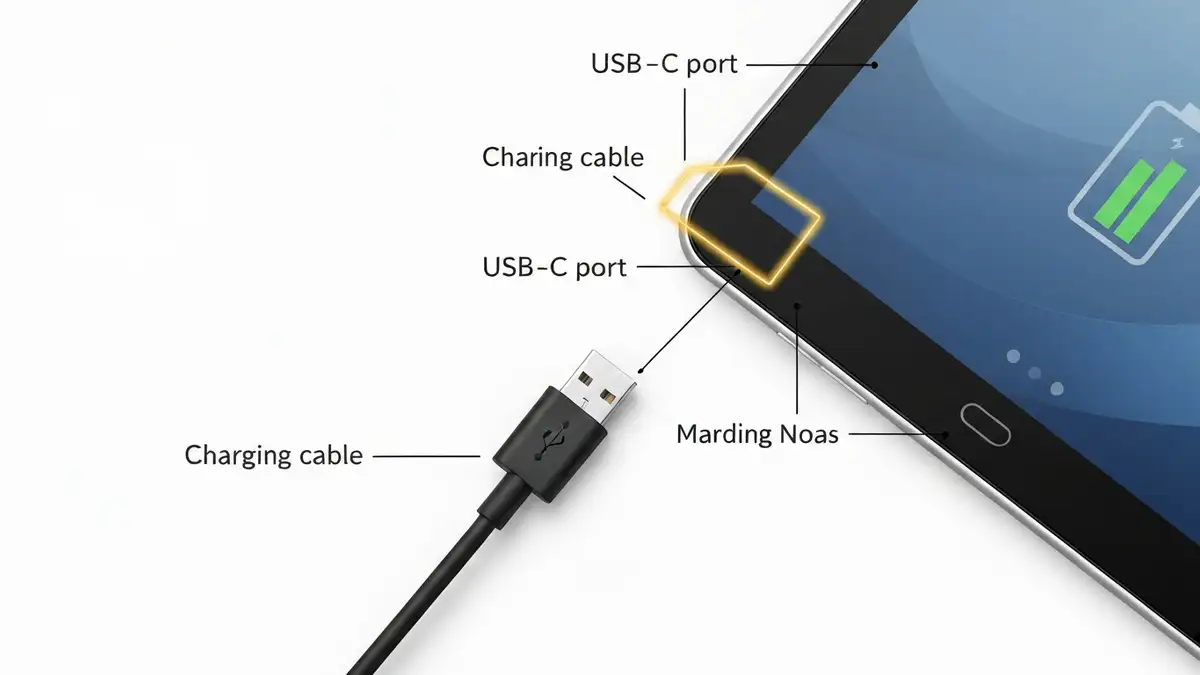

Tablet Android nie ładuje się to jeden z częstszych problemów zgłaszanych przez użytkowników urządzeń mobilnych. Problem może wynikać z wielu przyczyn – od zwyczajnie zabrudzenia portu USB, przez uszkodzenie kabel USB-C, aż po głębokie rozładowanie baterii. Artykuł opisuje kompletną diagnostykę ładowania bezprzewodowego i ładowania przewodowego, wraz z metodami naprawy.
Co to znaczy, że tablet Android nie ładuje się
Problem objawia się brakiem akumulacji energii podczas podłączenia tabletu do zasilacza. Tablet Android wspiera dwa systemy ładowania: ładowanie przewodowe poprzez port USB (najczęściej USB-C lub micro USB) oraz ładowanie bezprzewodowe indukcyjne w wybranych modelach. Gdy tablet nie ładuje się, oznacza to, że energia z zasilacza nie dociera do baterii, niezależnie od wybranej metody.
Objawy problemu – rozpoznanie gdy tablet nie reaguje na ładowanie
Rozpoznaj problem na podstawie tych objawów:
Pierwsza pomoc – podstawowe kroki diagnostyczne
Wykonaj te kroki w kolejności, aby szybko wyeliminować najprostsze przyczyny problemu z tabletem Android:
Port USB – najczęstsze przyczyny usterki
Port USB to najbardziej narażone na uszkodzenie złącze w tablecie Android. Poniższa tabela przedstawia główne przyczyny usterek:
Zabrudzenie i zkoryzowanie portu USB-C lub micro USB
Zabrudzenie blokuje fizyczny kontakt między stykam kabla a stykami portu. Kurz, włosy lub resztki włókien mogą gromadzić się w porcie i uniemożliwiać przepływ prądu, mimo że kabel wydaje się być podłączony. Gdy brud się nakopicza, tablet Android nie ładuje się nawet z poprawnym zasilaczem.
Sposób czyszczenia portu USB:
- Używaj powietrza sprężonego w krótkich wstrząsach (dostępne w sklepach elektronicznych)
- Alternatively, użyj patyczka pamięciowego lub czystego pipetu (NOT metalowego!), aby delikatnie przesunąć osad
- Dla opornego brudu: spirt izopropylowy na patyczku, delikatne wycieranie (nie wkładaj go głęboko!)
- Nigdy nie używaj wody ani wilgotnych ubrań – woda spowoduje korozję i krótkie styki
- Kabel wchodzi do portu, ale połączenie jest niestabilne
- Trzeba trzymać kabel pod określonym kątem, aby ładowanie zadziałało
- Port jest widocznie odkształcony lub pęknięty
- Czy kabel ma widoczne uszkodzenia? Sprawdź otwory, pryszcze, pęknięcia izolacji – jeśli widać to miedź w środku, kabel jest niebezpieczny
- Czy zasilacz pokazuje diodę LED? Podłącz do innego gniazdka – jeśli dioda nie świeci się, zasilacz nie działa
- Czy inne urządzenie ładuje się tym kablem USB-C? Pożycz smartfon i sprawdź – to najszybsza metoda diagnostyki
- Czy inny kabel działał wcześniej z tym tabletem? Jeśli drugi kabel działa, pierwszy jest uszkodzony
- Podłącz zasilacz USB-C do tabletu
- Czekaj bez przerwy przez 30 minut – nie dotykaj urządzenia
- Po 30 minutach kabel USB-C powinien zmienić orientację lub pojawić się symbol ładowania
- Jeśli nie – grzej delikatnie (nie gorąco!) pasek akumulatora blisko portu zasilacza przez 2-3 minuty
- Baza ładowania nie jest zasilana – sprawdź, czy zasilacz bazy jest podłączony do gniazdka
- Tablet jest zbyt daleko od bazy – ładowanie bezprzewodowe wymaga odległości poniżej 5 mm
- Zakłócenia elektromagnetyczne – mikrofala, router WiFi lub inne urządzenia 2,4 GHz mogą blokować indukcję
- Efektywność indukcyjna spada – jeśli tablet ma grubą, metalową obudowę, ładowanie może być zbyt słabe
- Wejdź do Ustawienia > Bateria > Kondycja baterii – sprawdź czy system wyświetla ostrzeżenie o niekompatybilnym zasilaczu
- Wyczyść pamięć podręczną systemu – przytrzymaj przycisk zasilania + głośność (do dołu) przez 10 sekund, wybierz „Wipe Cache” w menu Recovery
- Reset ustawień zasilania – w Ustawieniach przejdź do Zaawansowane > Resetuj ustawienia zasilania
- Tryb Recovery: wyłącz tablet, przytrzymaj zasilanie + głośność (do góry) przez 15 sekund
- Wybierz „Wipe Cache Partition” – nie usuwa danych osobistych
- Restart – tablet Android powinien normalnie się włączyć
- Podłącz kabel do innego urządzenia (smartfon, laptop)
- Jeśli dane się transferują, kabel działa → idź do Etapu B
- Jeśli inne urządzenie nie reaguje → zmień kabel, testuj nowy
- Spójrz do portu latarką – czy widać kurz lub zabrudzenie?
- Jeśli port jest brudny → wyczyść sprężonym powietrzem, czekaj 30 minut → wróć do Etapu A
- Jeśli port jest czysty → idź do Etapu C
- Podłącz zasilacz i czekaj 45 minut bez ruchu
- Po 45 minutach czy pojawił się symbol ładowania lub wzrost procentu?
- Jeśli tak → bateria żyjąca, idź do Etapu D
- Jeśli nie → bateria może być martwa → wymagana procedury diagnostyczne dla urządzeń mobilnych
- Umieść tablet na bazie ładowania (jeśli urządzenie ją wspiera)
- Jeśli bezprzewodowe ładuje → problem tkwił w porcie USB, wymaga naprawy serwisowej
- Jeśli bezprzewodowe też nie działa → problem w baterii lub płycie głównej
- Całkowicie spalony port USB – czarny osad w porcie, zapach dymu, wylatanie bezpiecznika zasilacza
- Bateria puchnąca – obudowa tabletu jest wypukła, ekran się unosi od krawędzi
- Pęknięcia wokół portu zasilacza – obudowa jest rozerwana, stykiem są widoczne
- Woda w urządzeniu – tablet spadł do wody, port jest skorodowany, pojawia się rdza
Po czyszczeniu czekaj 30 minut przed podłączeniem zasilacza. Jeśli zabrudzenie pojawia się co miesiąc, port ma mikropęknięcie i wymaga naprawy w serwisie.
Luźny lub uszkodzony złącze portu
Tak, złącze portu może być luźne bez widocznych przyczyn fizycznych. Gdy port jest luźny, kabel musi być idealnie wpasowany, a tablet nie może być poruszany. Test: podłącz kabel i lekko wstrząśnij tabletem – jeśli połączenie się przerywa, port jest uszkodzony mechanicznie.
Objawy uszkodzenia złącza:
Gdy połączenie jest fizycznie luźne, ładowanie wymaga naprawy serwisowej – złącze musi być przylutowane na nowo lub wymienione.
Kabel i zasilacz – diagnostyka zewnętrznych akcesoriów
Zanim będziesz podejrzewać tablet Android, wyeliminuj problemy z zewnętrznymi akcesoriami. Użyj tej listy kontrolnej:
Test eliminacyjny: jeśli tablet ładuje się z innym kablem, problem tkwił w kabelu – nie w tablecie.
Bateria – czy problem tkwi w całkowitym rozładowaniu
Tak, tablet Android może być w stanie hibernacji, gdy bateria spadnie poniżej 1 procent. Baterie lithium-ion wchodzą w głębokie rozładowanie, aby chronić swoje ogniwa. W tym stanie tablet może nie reagować na ładowanie przez 20-30 minut, nawet jeśli zasilacz działa prawidłowo.
Procedura dla głębokich rozładowań:
Cykl ładowania kondycji baterii: po głębokim rozładowaniu, bateria potrzebuje pełnego cyklu ładowania (od 0 do 100 procent) aby powrócić do normalnej pracy. Proces może potrwać 4-6 godzin bez przerwy.
Ładowanie bezprzewodowe – jak działa i kiedy zawodzi
Ładowanie bezprzewodowe indukcyjne pracuje poprzez przeniesienie energii magnetycznej między cewką w bazie ładującej a cewką w tablecie Android, bez fizycznego kontaktu. Rzadko spotykane w tabletach (częstsze w smartfonach), ale obecne w modelach Samsung Galaxy Tab S i iPadach.
Jak zawodzi ładowanie bezprzewodowe:
Ładowanie bezprzewodowe nie zastępuje USB – jest dodatkową opcją dla wygody.
Oprogramowanie i ustawienia – reset ustawień baterii
Czasem oprogramowanie Android zlicza niepoprawnie procent baterii lub blokuje ładowanie w ramach ochrony systemu. Reset ustawień baterii może rozwiązać problem:
Dla zaawansowanych użytkowników:
Jak naprawić tablet Android – kompleksne rozwiązania krok po kroku
Procedura decyzyjna diagnozy ładowania:
Etap A – Czy kabel USB-C działa?
Etap B – Czy port USB-C jest czysty?
Etap C – Czy bateria żywa jest w głębokim rozładowaniu?
Etap D – Czy ładowanie bezprzewodowe działa?
Każda gałąź procedury prowadzi do konkretnej akcji – jeśli wykonasz wszystkie kroki, wyeliminujesz 95 procent możliwych przyczyn problemu.
Kiedy jechać do serwisu – nienaprawialne uszkodzenia
Znaki szkód poza naprawą DIY:
Gdy te objawy pojawią się jednocześnie, tablet Android wymaga profesjonalnej usługi. Serwisanci używają specjalistycznego sprzętu do zlutowania nowego portu lub wymiany baterii. Koszt naprawy u serwisu wynosi zwykle 200-500 PLN, w zależności od modelu tabletu i zakresu uszkodzenia.
Alternatywa: jeśli tablet jest starszy niż 5 lat, zasilacz może być problem przy braku odpowiedzi urządzenia czasami bardziej opłacalne jest zakupienie nowego urządzenia niż naprawa spalonego portu.

Piotr Wiśniewski to redaktor portalu zepsulosie.pl. Pisze o tematyce: portal troubleshooting „zepsuło się” – elektronika, aplikacje, samochó, tworząc praktyczne i rzetelne poradniki oparte na wiedzy oraz doświadczeniu. Pomaga czytelnikom podejmować trafne decyzje i unikać typowych błędów.