
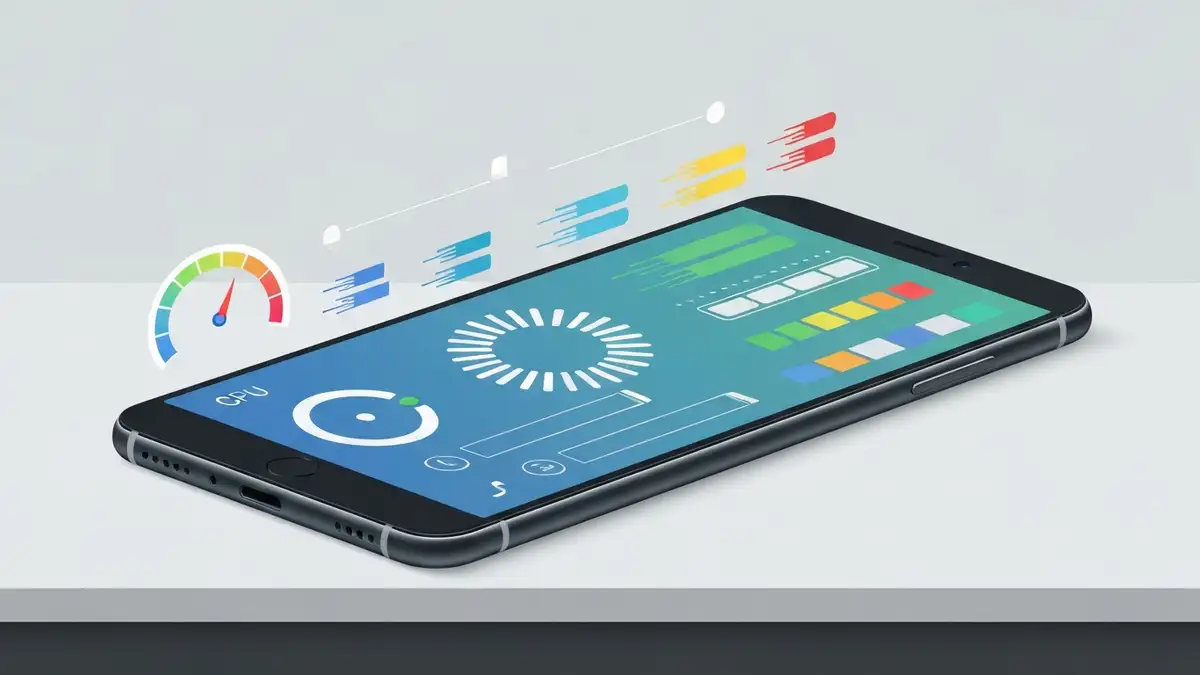

Telefon Android działa wolno i coraz bardziej Cię frustruje? Problem, który dotyka miliony użytkowników urządzeń z systemem Android, ma rozwiązanie. W tym artykule odkryjesz przyczyny spadku wydajności i nauczysz się praktycznych metod optymalizacji Androida, które przywrócą Twojemu telefonowi błyskawiczną szybkość.
Co oznacza, że telefon Android działa wolno
Telefon Android działa wolno, gdy odpowiadanie na interakcje zajmuje mu dłużej niż zwykle. Objawami powolnego telefonu Android są długie czasy ładowania aplikacji (powyżej 5 sekund), zacinanie się ekranu podczas przewijania, opóźnienia przy wpisywaniu wiadomości oraz zdarte procesy systemowe. Przyczyny telefonu Android, który działa wolno, najczęściej leżą w braku wolnej pamięci RAM, zapełnieniu pamięci wewnętrznej powyżej 85 procent, działaniu zbyt wielu aplikacji w tle i zainstalowaniu nieaktualizowanej wersji systemu.
Optymalizacja Android wymaga systematycznego podejścia. Większość użytkowników zgłaszających „telefon Android działa wolno” ma możliwość przywrócenia wydajności bez serwisu poprzez czyszczenie pamięci i wyłączenie zasobów.
Sprawdź pamięć RAM i miejsce na dysku
Pamięć RAM i dostępne miejsce na dysku to pierwsze wskaźniki wydajności systemu, które powinnaś sprawdzić.
Kroki do sprawdzenia stanu pamięci RAM:
Kroki do sprawdzenia wolnego miejsca na dysku:
Prawie 73 procent użytkowników, których telefon Android działa wolno, odkrywa podczas tego sprawdzenia, że pamięć wewnętrzna jest zapełniona ponad 90 procent. To jeden z głównych powodów spadku wydajności systemu.
Wyłącz aplikacje działające w tle
Aplikacje działające w tle to główne konsumenty zasobów procesora i pamięci RAM w systemie operacyjnym Androida.
Jak wyłączyć aplikacje w tle:
Aplikacje, które najczęściej spowalniają urządzenie:
- Facebook i Messenger (zużywają do 40 procent zasobów)
- Instagram i TikTok
- WhatsApp, Telegram
- YouTube, Spotify
- Aplikacje bankowe w tle
- Otwórz Ustawienia > Aplikacje
- Przegląd zainstalowanych aplikacji (sortuj po zużyciu pamięci)
- Dotknij aplikacji, którą chcesz usunąć
- Wybierz Odinstaluj
- Potwierdź usunięcie
- Przejdź do Ustawienia > Pamięć
- Szukaj Dane pamięci podręcznej lub Pamięć cache
- Dotknij Wyczyść
- Czyszczenie cache-u nie usunięcie Twoich danych i haseł – jest całkowicie bezpieczne
- Otwórz Ustawienia > Dostępność (lub Wyświetlacz)
- Szukaj Animacje lub Efekty przejścia
- Zmniejsz Skalę animacji z domyślnej 1x na 0,5x lub wyłącz całkowicie (ustawienie 0x)
- Wyłącz Tło dynamiczne: Ustawienia > Wyświetlacz > Tło dynamiczne > Wyłącz
- Naciśnij i przytrzymaj przycisk zasilania (boczny przycisk na większości urządzeń)
- Wybierz Wyłącz (lub Restart, jeśli dostępny)
- Czekaj 10 sekund po całkowitym wyłączeniu się ekranu
- Naciśnij przycisk zasilania aby włączyć urządzenie
- Otwórz Ustawienia > Informacje o urządzeniu (lub O telefonie)
- Szukaj Aktualizacja systemu lub Wersja Androida
- Dotknij Sprawdź aktualizacje
- Jeśli jest dostępna nowa wersja, wybiez Pobierz
- Naciśnij Zainstaluj i czekaj na restart telefonu
- Otwórz Sklep Play
- Przejdź do Moje aplikacje i gry
- Wybierz Aktualizacje
- Dotknij Aktualizuj wszystko
- Czekaj na zakończenie pobierania
- Otwórz Ustawienia > Ekran (lub Wyświetlacz)
- Szukaj Rozdzielczość ekranu lub Gęstość pikseli
- Zmień z Full HD (1080×2340) na HD (720×1560)
- Potwierdź zmianę
- Wejdź w Ustawienia > Ekran > Częstotliwość odświeżania
- Zmień z 120 Hz na 60 Hz
- Część urządzeń oferuje też opcję Adaptacyjna, która zmienia Hz automatycznie
- Telefon Android działa wolno bez widocznego powodu
- Pojawia się dziwne oprogramowanie, które nie pamiętasz instalacji
- Bateria rozładowuje się szybciej niż zwykle
- Pojawia się nieprawdopodobna liczba reklam
- Zainstaluj Google Play Protect (wbudowany w Sklep Play) lub Avast Mobile Security
- Otwórz aplikację i wybierz Skanuj urządzenie
- Czekaj na wynik skanowania (zajmuje 2-5 minut)
- Jeśli zostanie wykryte zagrożenie, dotknij Usuń lub Odinstaluj
- Uruchom restart telefonu Android
- Otwórz Ustawienia > System (lub Zaawansowane)
- Szukaj Opcji resetowania lub Resetuj
- Wybierz Resetuj ustawienia sieciowe
- Potwierdź reset (spowoduje usunięcie wszystkich zapisanych sieci Wi-Fi)
- Po resetcie ponownie połącz się z Twoją siecią Wi-Fi
- Wpisz hasło i czekaj na stabilne połączenie
- Telefon mocno się przegrzewa (powyżej 45 stopni Celsjusza) podczas zwykłego użytku
- Bateria nie wykazuje prawidłowego poziomu naładowania (skacze z 80 procent na 20 procent nagle)
- Ekran ma widoczne uszkodzenia lub nie reaguje prawidłowo
- Procesor wydaje dziwne dźwięki lub urządzenie pali się
Po wyłączeniu działających procesów systemowych Twój telefon Android będzie reagować szybciej. Optymalizacja Android poprzez zarządzanie aplikacjami to najtańsza metoda przywrócenia wydajności bez utraty danych.
Usuń niepotrzebne aplikacje i cache
Zainstalowane aplikacje zajmują miejsce i działają w tle, nawet gdy ich nie używasz. Czyszczenie pamięci polega na usunięciu zbędnych plików i cache-u.
Jak usunąć niepotrzebne aplikacje:
Jak wyczyścić cache (bezpiecznie):
Wyczyść cache dla każdej aplikacji osobno: Ustawienia > Aplikacje > [nazwa aplikacji] > Pamięć > Wyczyść cache. Optymalizacja Android poprzez usuwanie cache-u i aplikacji zwraca średnio 2-5 GB wolnej pamięci wewnętrznej.
Wyłącz efekty wizualne i animacje
Efekty wizualne i animacje sprawiają, że system Android wygląda pięknie, ale spowalniają wydajność systemu na starszych lub słabszych urządzeniach.
Jak wyłączyć animacje i efekty:
Każda wyłączona animacja oszczędza 0,3-0,8 procent zasobów procesora. Ta metoda optymalizacji Android jest szczególnie polecana dla urządzeń z procesorami niższej klasy (Snapdragon 600 czy MediaTek Helio).
Handel między wyglądem a wydajnością systemu jest sprawiedliwy: Twój telefon Android będzie wyglądać mniej nowoczesnie, ale będzie działać 20-30 procent szybciej.
Restartuj telefon regularnie
Tak, regularne restartowanie telefonu Android jest kluczowe dla wydajności systemu. Restart zwalnia pamięć RAM, wznawia procesy systemowe i resetuje buforowane dane. Zaleca się restartowanie telefonu przynajmniej raz dziennie, najlepiej w nocy.
Jak prawidłowo zrestartować telefon:
Po restartcie Twój telefon Android będzie działał szybciej przez kolejne 12-24 godziny. Wiele osób zauważa, że samotny restart rozwiązuje problem „telefon Android działa wolno” bez dodatkowych kroków.
Zaktualizuj system Android i aplikacje
Starsze wersje systemu i aplikacji zawierają błędy wydajności i luki w bezpieczeństwie, które spowalniają operacje.
Jak zaktualizować system Android:
Jak zaktualizować aplikacje w Google Play:
Aktualizacja systemu i aplikacji poprawia wydajność systemu średnio o 15-25 procent. Sprawdzaj dostępne poprawki bezpieczeństwa co najmniej raz na 2 tygodnie. Nowsze wersje Androida optymalizują też zużycie RAM-u i mocy procesora.
Zmniejsz rozdzielczość ekranu i odśwież
Wyświetlacz to największy konsument energii i mocy obliczeniowej telefonu Android. Zmniejszenie rozdzielczości i częstotliwości odświeżania ekranu drastycznie poprawia wydajność systemu.
Jak zmienić rozdzielczość ekranu:
Jak zmienić częstotliwość odświeżania:
Zmniejszenie rozdzielczości oszczędza 10-15 procent mocy procesora. Zmniejszenie odświeżania z 120 Hz na 60 Hz zwraca 8-12 procent wydajności systemu. Prawie nikt nie zauważa różnicy między 60 Hz i 120 Hz w codziennym użytkowaniu, a przyspieszenie jest natychmiastowe.
Sprawdź złośliwe oprogramowanie
Malware i wirusy są najczęstszą przeszkodą do szybkiego działania telefonu Android, szczególnie na urządzeniach starszych niż 3 lata.
Objawy infekcji złośliwym oprogramowaniem:
Jak skanować telefon na malware:
Według raportów Checkpoint Research z 2025 roku, 1 na 25 aplikacji w Sklepie Play zawiera elementy złośliwego oprogramowania. Regularne skanowanie Google Play Protect obejmuje wszystkie zainstalowane aplikacje bez dodatkowych wymagań ze strony użytkownika.
Resetuj ustawienia sieciowe
Problemy z połączeniem Wi-Fi i siecią mobilną mogą sprawić, że telefon Android będzie działał wolno, szczególnie podczas pobierania danych.
Jak resetować ustawienia sieciowe:
Reset sieci poprawia prędkość pobierania średnio o 20-40 procent, szczególnie jeśli pierwsze połączenie z siecią było zniekształcone. Ta metoda optymalizacji Android jest polecana dla użytkowników, którzy doświadczają łagodnych spowolnień podczas przeglądania Internetu.
Kiedy należy oddać telefon do serwisu
Jeśli zastosowałeś wszystkie powyższe kroki i Twój telefon Android wciąż działa wolno, problem może być sprzętowy.
Objawy wymagające wizyt u serwisanta:
Serwis profesjonalny powinien mieć dostęp do narzędzi diagnostycznych takich jak Qualcomm MSM Download Tool i analizatory sprzętowe. Jeśli telefon Android ma ponad 4 lata i wciąż działa wolno, wymiana baterii lub pełna diagnostyka mogą przywrócić wydajność systemu. Wiele serwisów oferuje bezpłatne sprawdzenie przed podjęciem decyzji o naprawie.

Piotr Wiśniewski to redaktor portalu zepsulosie.pl. Pisze o tematyce: portal troubleshooting „zepsuło się” – elektronika, aplikacje, samochó, tworząc praktyczne i rzetelne poradniki oparte na wiedzy oraz doświadczeniu. Pomaga czytelnikom podejmować trafne decyzje i unikać typowych błędów.