
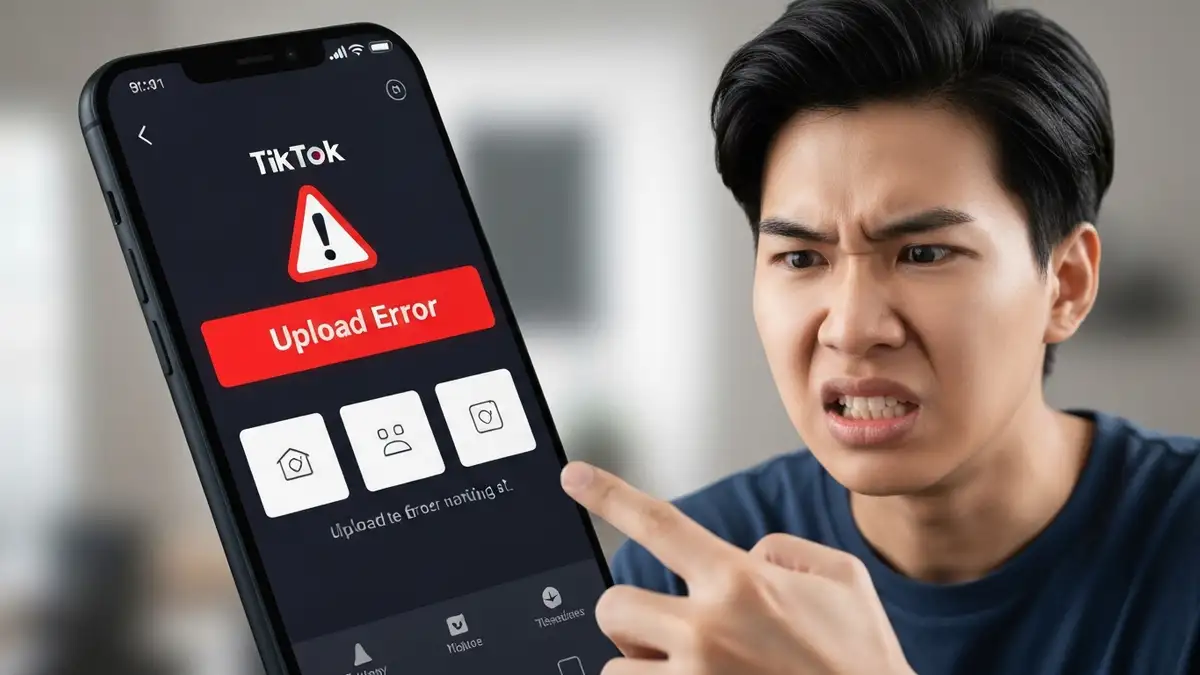

TikTok nie wgrywa wideo to problem, który dotyka wielu użytkowników codziennie. Niezależnie od tego, czy próbujesz opublikować 15-sekundowy klip, czy pełnometrażowy film, błąd wgrywania może pojawić się w niespodziewanym momencie. W tym artykule wyjaśnimy główne przyczyny problemu z publikowaniem TikTok i pokażemy jak go naprawić.
Dlaczego TikTok nie wgrywa wideo – główne przyczyny problemu
Błąd publikowania TikTok wynika z siedmiu głównych przyczyn:
- Słabe połączenie internetowe – WiFi lub 4G zbyt wolny, co uniemożliwia wysłanie danych wideo
- Brak wystarczającej pamięci telefonu – aplikacja potrzebuje miejsca do operowania, a dysk jest pełny
- Nieaktualna wersja aplikacji – stara wersja TikTok zawiera błędy, które blokują wgrywanie
- Zanieczyszczona cache aplikacji – dane tymczasowe uniemożliwiają prawidłową pracę TikTok
- Nieobsługiwany format wideo – wysyłasz MP4, ale TikTok oczekuje innego kodeka lub rozdzielczości
- Ograniczenia na koncie – nowe konto ma limity publikowania, lub konto zostało tymczasowo zawieszone
- Błąd serwera TikTok – rzadko, ale czasami problem leży po stronie platformy, a nie telefonu
- Wideo wgrywa się przez wiele minut zamiast sekund
- Błąd „Brak połączenia” pojawia się w połowie wgrywania
- Pasek postępu zatrzymuje się na 50 procent i już się nie porusza
- Otwórz ustawienia telefonu i przejdź do informacji o sieci (WiFi lub 4G)
- Sprawdź wyświetlaną prędkość połączenia – minimum 2-3 Mbps potrzebne do wgrywania wideo, ale lepiej mieć 5 Mbps lub więcej
- Jeśli jesteś na WiFi, przejdź na dane mobilne (4G lub LTE) i spróbuj wgrać wideo ponownie
- Jeśli problem znika na 4G, problem leży w routerze WiFi – problemy z WiFi
- Jeśli problem persystuje na obu sieciach, skontaktuj się z dostawcą internetu
- Otwórz Ustawienia > Pamięć (Storage) lub Urządzenie
- Sprawdź „Dostępne miejsce” – to jest ilość wolnego dysku
- Jeśli poniżej 1 GB, musisz zwolnić miejsce
- Otwórz Ustawienia > Ogólne > Informacje o urządzeniu
- Sprawdź „Dostępne miejsce” na dole ekranu
- Jeśli poniżej 1 GB, zwolnij miejsce natychmiast
- Usuń stare zdjęcia i filmy – przejdź do aplikacji Galeria/Zdjęcia i usuń duplikaty, niedopracowane pliki
- Wyczyść cache aplikacji – czasami dane tymczasowe zajmują setki MB (przejdź do następnej sekcji)
- Odinstaluj niewykorzystywane aplikacje – każda aplikacja zajmuje 50-300 MB
- Usuń rozmowy i wiadomości – szczególnie te zawierające wiele mediów, które mogą zajmować GB danych
- Przeczyść pamięć podręczną systemu – na Androidzie: Ustawienia > Pamięć > Czyszczenie
- Otwórz App Store (iPhone) lub Google Play (Android)
- Wyszukaj „TikTok” w polu wyszukiwania
- Jeśli widzisz przycisk „Aktualizuj”, kliknij go – problemy z pobieraniem aplikacji
- Jeśli widzisz „Otwórz”, aplikacja jest już aktualna
- Po aktualizacji zamknij aplikację całkowicie i uruchom ją ponownie
- Spróbuj wgrać wideo od nowa
- Otwórz Ustawienia > Aplikacje (lub Zarządzanie aplikacjami)
- Znajdź i kliknij „TikTok”
- Kliknij „Pamięć” (Storage) lub „Przechowywanie”
- Kliknij „Wyczyść cache” – to bezpieczne, usuwane są tylko tymczasowe pliki
- Wróć i kliknij „Wyczyść dane” – to spowoduje wylogowanie się z aplikacji, ale usunie głębokie problemy
- Zaloguj się ponownie do TikTok
- Otwórz TikTok
- Przejdź do „Ja” (profil) > Ustawienia i prywatność > Ustawienia
- Kliknij „Wyloguj się” na dole
- Zamknij aplikację całkowicie (gestami zamknij z ekranu poprzednich aplikacji)
- Czekaj 30 sekund
- Otwórz TikTok ponownie i zaloguj się
- Android: Otwórz Galeria, długo przytrzymaj wideo, zobacz „Właściwości” lub „Informacje” – format będzie wylistowany
- iPhone: Otwórz Zdjęcia, wybierz wideo, kliknij Info – typ pliku będzie pokazany
- Zainstaluj bezpłatny konwerter wie: HandBrake (komputer) lub VideoShow (telefon)
- Skonwertuj wideo do MP4 o wymiarach 9:16 (pionowo)
- Minimalna rozdzielczość: 720p, ale 1080p gwarantuje najlepszą jakość na TikTok
- Informacja „Wróć jutro, aby opublikować wideo” (limit 1-3 filmów na dzień dla nowych kont)
- „Konto zostało tymczasowo zawieszone”
- Przycisk publikowania jest wyszarzony (disabled)
- Przejdź do Ja (Profil) > Ustawienia > Konto
- Sprawdź „Status weryfikacji” – jeśli masz gwiazdkę, jesteś zweryfikowany
- Jeśli nie, oczekuj 24-72 godzin od rejestracji
- Pierwszych 24 godzin: bez limitów
- Dni 2-7: maksymalnie 3 wideo na 24 godziny
- Po 7 dniach: brak limitów (jeśli konto jest akceptowalne)
- Na Androidzie: Gestami przejdź do ostatnich aplikacji (lub kliknij przycisk Home), znajdź TikTok, gestą zamknij go w górę (nie wciśnij tylko Wstecz)
- Na iPhonie: Gestami przejdź do poprzednich aplikacji, znajdź TikTok, gestą wypchnij go w górę
- Czekaj 30 sekund
- Otwórz TikTok ponownie i spróbuj wgrać wideo
- Przytrzymaj przycisk Zasilania przez 10 sekund
- Wybierz „Wyłącz” (lub „Power Off” na iPhonie)
- Poczekaj 30 sekund
- Włącz telefon ponownie
- Otwórz TikTok i spróbuj wgrać wideo
- Odinstaluj: Przytrzymaj ikonę TikTok na ekranie głównym > Usuń aplikację > Potwierdź (lub Ustawienia > Aplikacje > TikTok > Odinstaluj)
- Restart telefonu: Przytrzymaj Zasilanie, wyłącz telefon na 30 sekund, włącz ponownie
- Zainstaluj: Otwórz App Store (iPhone) lub Google Play (Android), wyszukaj „TikTok”, kliknij Pobierz/Zainstaluj
- Zaloguj się: Po instalacji otwórz aplikację i zaloguj się na swoje konto
- Spróbuj wgrać: Czekaj 5 minut na pierwszą synchronizację, potem spróbuj wgrać wideo
- Otwórz TikTok
- Przejdź do Ja (Profil) > Ustawienia i prywatność > Ustawienia
- Przewiń w dół do „Zaraportuj problem”
- Wybierz kategorie: „Wgrywanie wideo” lub „Błędy aplikacji”
- Opisz dokładnie: jakie wideo próbujesz wgrać, jaki błąd widzisz, jakie kroki już spróbowałeś
- Model telefonu i wersję systemu operacyjnego
- Wersję aplikacji TikTok
- Zrzut ekranu błędu (jeśli możliwy)
Każda z tych przyczyn wymaga innego podejścia. Rozpocznij diagnozę od sprawdzenia połączenia internetowego.
Problem z połączeniem internetowym – pierwsza rzecz do sprawdzenia
Połączenie internetowe jest fundamentem wgrywania wideo na TikTok, dlatego zawsze sprawdzaj je jako pierwszą rzecz. Problem z publikowaniem TikTok często wynika z niewystarczającej prędkości transferu lub połączenia, które się przerywa podczas wysyłania pliku.
Objawy słabego internetu to:
Jak sprawdzić jakość internetu:
Dlaczego to działa? TikTok potrzebuje stabilnego, szybkiego połączenia do przesłania co najmniej kilkudziesięciu megabajtów danych wideo. Nawet krótkie przerwanie połączenia przerywa proces wgrywania. Przelączenie między WiFi a 4G pomaga określić, czy problem leży w routerze czy w mobilnym łączu. Jeśli internet jest zbyt wolny mimo szybkiego łącza, przeczytaj nasze przewodniki na temat internet zbyt wolny.
Niewystarczająca ilość miejsca w pamięci telefonu – jak zwolnić miejsce
Brak wystarczającej pamięci telefonu to druga najczęstsza przyczyna błędu publikowania TikTok. Aplikacja potrzebuje wolnego miejsca nie tylko do przechowywania wideo, ale też do tymczasowych plików roboczych podczas wgrywania.
Minimalnie potrzebne miejsce to 500 MB, ale rekomendujemy co najmniej 2-3 GB wolnego miejsca na dysku, aby uniknąć problemów z wgrywaniem.
Jak sprawdzić dostępne miejsce:
Na Androidzie:
Na iPhonie:
Sposoby na zwolnienie pamięci:
Regularnie czyść pamięć telefonu regularnie, aby uniknąć tego problemu w przyszłości.
Aktualizacja aplikacji TikTok – czy to może rozwiązać problem
Tak, aktualizacja aplikacji TikTok często rozwiązuje błędy publikowania, zwłaszcza jeśli problem pojawił się dopiero niedawno. Starsze wersje aplikacji mogą zawierać błędy, które zostały naprawione w nowszych aktualizacjach.
Czy aktualizacja jest konieczna? Tak, jeśli nie aktualizowałeś TikTok przez ponad miesiąc. Jeśli aplikacja jest aktualna, przejdź do kolejnych rozwiązań.
Jak zaktualizować TikTok:
Poczekaj kilka minut na pobranie i instalację. Jeśli problem z publikowaniem TikTok nie znika po aktualizacji, przejdź do czyszczenia cache aplikacji.
Cache i dane aplikacji – czyszczenie i reset TikTok
Cache aplikacji to tymczasowe pliki, które TikTok przechowuje aby działać szybciej. Czasem te pliki ulegają uszkodzeniu i powodują błędy wgrywania. Problem z publikowaniem TikTok może zniknąć po prostym wyczyszczeniu cache.
Na Androidzie (uniwersalna metoda):
Na iPhonie (metoda wylogowania):
iPhone nie ma opcji „wyczyść cache” jak Android, ale wylogowanie i ponowne zalogowanie skutecznie czyści dane tymczasowe.
Różnica: Na Androidzie czyszczenie cache jest szybkie i bezpieczne. Na iPhonie wylogowanie jest bardziej efektywne, ale wymagane jest ponowne zalogowanie.
Format wideo nie obsługiwany – jakie formaty przyjmuje TikTok
TikTok przyjmuje tylko określone formaty wideo, a wysłanie pliku w złym formacie powoduje błąd publikowania. Problem z wgrywaniem wideo na TikTok wynika z tego, że konwertujesz film w edytorze w innym kodeku niż wspierany.
Jak sprawdzić format wideo na swoim telefonie:
Jeśli format nie jest obsługiwany:
Twoja aplikacja automatycznie skompresuje wideo, ale wysłanie w prawidłowym formacie od początku przyspiesza proces wgrywania.
Błędy specyficzne przy wgrywaniu – komunikaty o błędach i rozwiązania
Problem z publikowaniem TikTok często pojawia się z konkretnym komunikatem błędu. Każdy kod błędu ma inne rozwiązanie.
Gdy widzisz konkretny kod błędu, zanotuj jego treść i postępuj zgodnie z rozwiązaniem. Jeśli błąd powtarza się, przejdź do następnej sekcji.
Problem z kontem TikTok – weryfikacja i ograniczenia publikowania
Nowe konta TikTok mają ograniczenia publikowania, które mogą powodować błędy wgrywania. Problem z publikowaniem TikTok może wynikać z tego, że Twoje konto nie jest zweryfikowane lub zawieszone.
Znaki że konto ma problem:
Jak sprawdzić status weryfikacji:
Ograniczenia nowych kont:
Te ograniczenia są automatyczne i nie można ich ominąć. Problem z wgrywaniem zawsze pojawia się gdy osiągniesz limit dla Twojego konta.
Restart aplikacji i telefonu – prosty sposób na usunięcie błędu
Restart rozwiązuje czasowe błędy pamięci, które blokują wgrywanie wideo na TikTok. Problem z publikowaniem TikTok znika po pełnym zamknięciu aplikacji i telefonu, ponieważ pamięć RAM zostaje wyczyszczona.
Krok 1 – Restart aplikacji:
Krok 2 – Restart telefonu (jeśli problem persystuje):
Restart rozpuszcza problemy tymczasowe i przywraca prawidłową pracę aplikacji. Jeśli błąd powraca po kilku godzinach, problem jest głębszy i wymaga czyszczenia cache lub reinstalacji.
Reinstalacja TikTok – ostateczne rozwiązanie gdy nic nie pomaga
Reinstalacja TikTok jest ostatecznym rozwiązaniem, gdy żaden inny sposób nie działa. Problem z publikowaniem TikTok znika po odinstalowaniu starych, uszkodzonych plików aplikacji i zainstalowaniu świeżej kopii.
Ważne ostrzeżenie: Zanim odinstalojesz, zaloguj się do swojego konta TikTok na innym urządzeniu lub zapisz dane logowania (email/numer telefonu). Bez dostępu do konta możesz utracić dostęp do niego.
Kroki reinstalacji:
Po reinstalacji TikTok będzie działać jak nowa aplikacja – wszystkie pliki cache zostaną wyczyszczone. Jeśli problem persystuje nawet po tym, skontaktuj się z supportem TikTok.
Gdy problem persystuje – kontakt z supportem TikTok
Jeśli problem z publikowaniem TikTok nie znikł po wszystkich powyższych krokach, czas na kontakt z oficjalnym supportem. Problem może być specyficzny dla Twojego konta lub urządzenia i wymaga interwencji zespołu TikTok.
Gdzie znaleźć formularz wsparcia:
Alternatywa: Skontaktuj się z TikTok przez ich oficjalne konta w mediach społecznych (Twitter/X, Facebook) lub wyślij email na support@tiktok.com z opisem problemu.
Podaj również:
Wsparcie TikTok odpowiada zwykle w ciągu 24-72 godzin.

Piotr Wiśniewski to redaktor portalu zepsulosie.pl. Pisze o tematyce: portal troubleshooting „zepsuło się” – elektronika, aplikacje, samochó, tworząc praktyczne i rzetelne poradniki oparte na wiedzy oraz doświadczeniu. Pomaga czytelnikom podejmować trafne decyzje i unikać typowych błędów.