
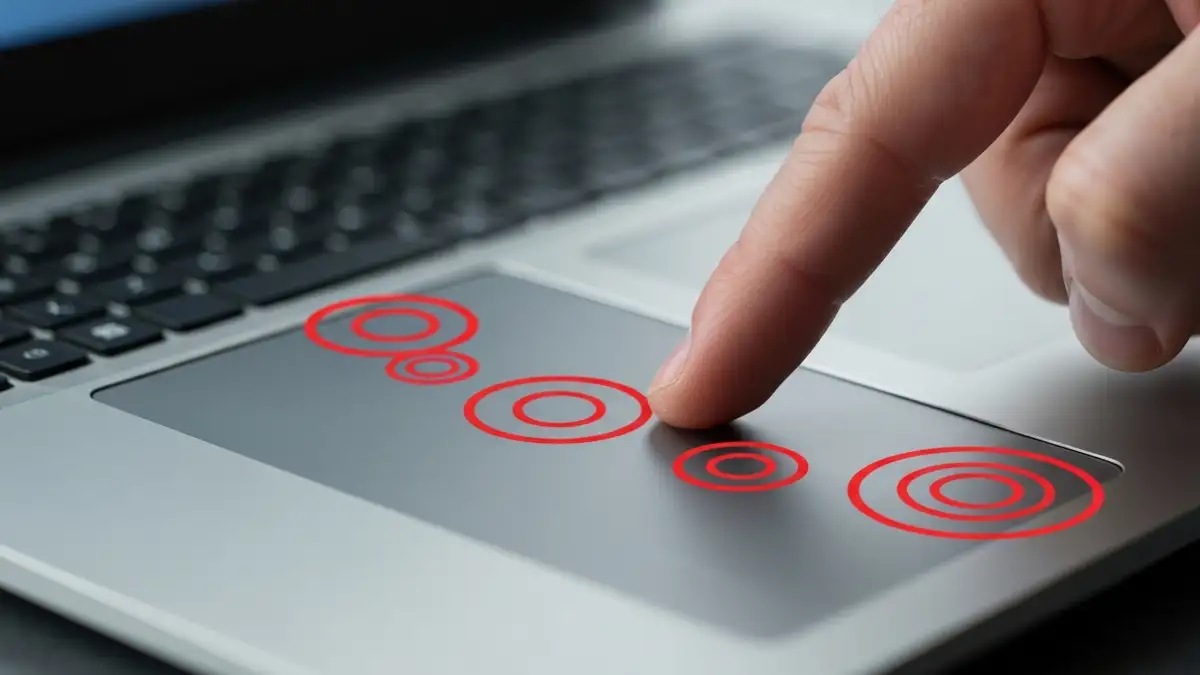

Touchpad laptopa to integralna część urządzenia, która pozwala na nawigację bez myszy. Gdy touchpad nie reaguje, frustracja rośnie szybko – szczególnie gdy pracujesz poza biurem. Dobra wiadomość: większość przypadków niereagującego touchpada da się naprawić w domu, bez wizyt w serwisie. Artykuł zawiera 7 sprawdzonych metod przywrócenia funkcjonalności touchpada, od najprostszych po zaawansowane rozwiązania.
Co to jest touchpad i dlaczego przestaje działać?
Touchpad to czujnik pojemnościowy, który rejestruje dotyk palca poprzez zmianę elektrycznej pojemności. Gdy touchpad się zepsuł lub nie reaguje, najczęściej winna jest jedna z pięciu przyczyn: zabrudzenie powierzchni, wyłączony touchpad w systemie, problem ze sterownikami, awaria sprzętowa lub niski zasilanie. Zabrudzenia na touchpadzie – kurz, tłuszcz, wysychające resztki napojów – blokują sensor, ponieważ czujnik pojemnościowy nie odbiera prawidłowego sygnału od palca. Wyłączony touchpad w BIOS lub systemie Windows oznacza, że sterowniki touchpada ładują się, ale urządzenie jest celowo dezaktywowane. Problemy ze sterownikami najczęściej pojawiają się po aktualizacji Windows lub podczas konfliktów sprzętowych. Awaria sprzętowa dotyczy zniszczenia płytki drukowanej touchpada, pęknięć lub uszkodzeń fizycznych.
Touchpad wyłączony – jak go włączyć?
Najczęstszą przyczyną niereagującego touchpada Windows jest jego wyłączenie. Oto szybkie sposoby jego włączenia:
Sterowniki touchpada – aktualizacja i przywrócenie
Sterowniki touchpada to oprogramowanie, które transluje sygnały z sensora na ruchy kursora w Windows. Kiedy sterownik jest uszkodzony, przestarzały lub brakujący, touchpad nie odpowiada na dotyk. Najczęstsze sterowniki to Synaptics, Elan oraz ALPS – każdy producent laptopa integruje jeden z nich.
Aby naprawić touchpad poprzez aktualizację sterownika:
Jeśli problem utrzymuje się, pobrania ze strony producenta laptopa gwarantują sterowniki touchpada kompatybilne z Twoim sprzętem, w przeciwieństwie do uniwersalnych wersji z innych źródeł.
Czyszczenie touchpada – dlaczego działa po wyczyszczeniu?
Zabrudzenia na touchpadzie to drugą najczęstszą przyczyną niereagowania. Czujnik pojemnościowy mierzy zmianę elektrycznej pojemności – zabrudzenia i tłuszcz blokują ten sygnał, powodując, że sensor nie rozpoznaje dotyku palca.
Bezpieczne czyszczenie touchpada:
Konserwacja touchpada co miesiąc wydłuża jego żywotność i zapobiega zabrudzeniom na touchpadzie.
Ustawienia touchpada w Windows – konfiguracja i reset
Ustawienia touchpada w Windows pozwalają na dostrojenie czułości, gestów oraz zapamiętywania. Gdy touchpad Windows działał kiedyś, problem może być w ustawieniach, a nie w samym sprzęcie.
Aby zresetować ustawienia:
Reset ustawień domyślnych w panelu sterowania przywraca fabryczne parametry touchpada i rozwiązuje problemy z czułością.
Problem z portem USB lub połączeniem – touchpad bezprzewodowy
Jeśli posiadasz touchpad USB lub Bluetooth, problem może dotyczyć połączenia, a nie samego czujnika. Port USB zabrudził się, kabel doziemienia się przerwał lub bateria touchpada się rozładowała.
Rozwiązania:
Problemy z połączeniami Bluetooth dotyczą również problemy z połączeniami Bluetooth, gdzie ta sama diagnostyka się przydaje.
BIOS – reset i aktualizacja oprogramowania
Zaawansowani użytkownicy mogą sprawdzić BIOS laptopa – oprogramowanie firmware’u, które zarządza urządzeniami przed załadowaniem Windows. W BIOS-ie można włączyć lub wyłączyć touchpad na poziomie sprzętu.
Aby uzyskać dostęp do BIOS:
Aktualizacja BIOS-u rozwiązuje problemy z kompatybilnością sprzętową i dotyczy również problemy z uruchamianiem i BIOS-em.
Kiedy touchpad nie da się naprawić – czy warto serwis?
Fizyczna awaria touchpada oznacza, że naprawa jest niemożliwa bez wymiany płytki drukowanej. Objawy: pęknięcia na powierzchni, przyciski touchpada zakleszowane, brak widocznych uszkodzeń ale kompletne niedziałanie po próbach wszystkich metod.
Alternatywy:
Gdy touchpad się zepsuł fizycznie, mysz zewnętrzna to najtańsze i najszybsze rozwiązanie.

Piotr Wiśniewski to redaktor portalu zepsulosie.pl. Pisze o tematyce: portal troubleshooting „zepsuło się” – elektronika, aplikacje, samochó, tworząc praktyczne i rzetelne poradniki oparte na wiedzy oraz doświadczeniu. Pomaga czytelnikom podejmować trafne decyzje i unikać typowych błędów.