
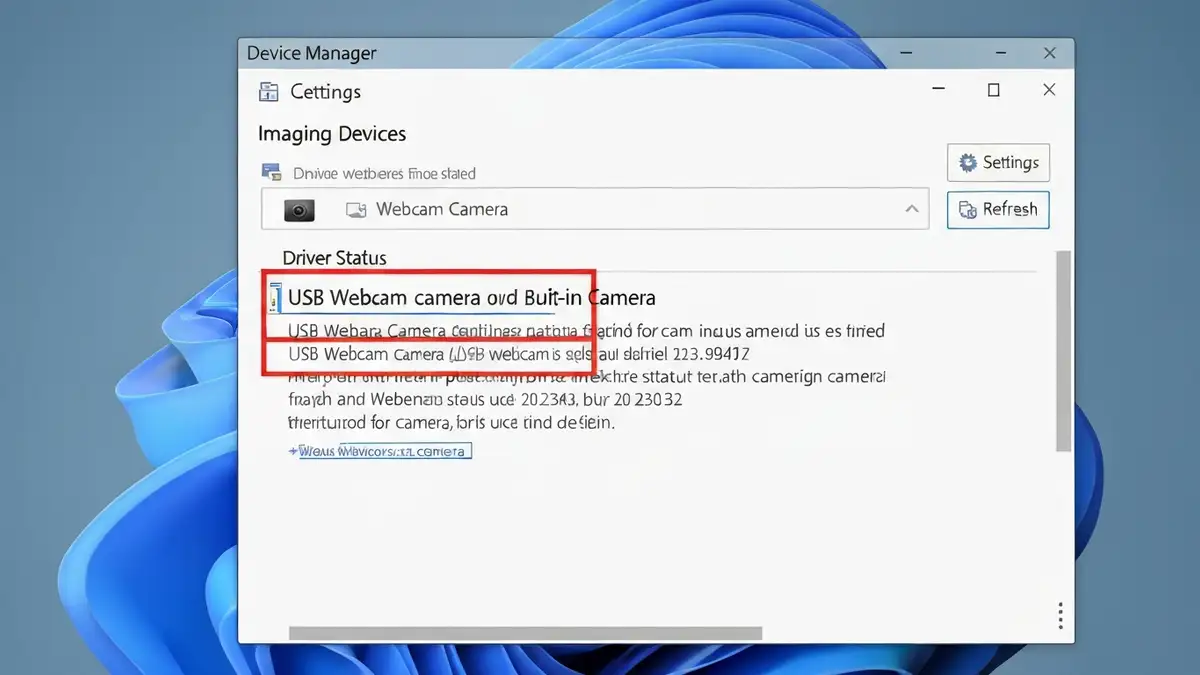

Kamera w laptopie lub komputerze stacjonarnym to urządzenie kluczowe dla wideorozmów, spotkań biznesowych i nagrywania treści. Gdy webcam Windows 11 przestaje działać, większość użytkowników traci możliwość połączenia z innymi osobami. Artykuł zawiera 7 sprawdzonych metod diagnostyki i naprawy, od sprawdzenia ustawień prywatności po aktualizację sterowników. Każda metoda została opisana krok po kroku, aby przywrócić dostęp do kamery bez konieczności wizualizacji u serwisanta.
Co oznacza brak dostępu do kamery w Windows 11?
Brak dostępu do kamery w Windows 11 oznacza sytuację, w której urządzenie obrazowania (webcam) nie odpowiada na polecenia systemu operacyjnego ani aplikacji. Objaw najczęściej przejawia się poprzez aplikacje takie jak Skype, Teams czy Zoom, które pokazują komunikat „kamera niedostępna” lub wyświetlają szarą ikonę kamery zamiast podglądu na żywo.
Brak dostępu do kamery może wynikać z kilku przyczyn: sterownik kamery jest uszkodzony lub nieaktualny, ustawienia prywatności Windows 11 blokują dostęp do kamery na poziomie systemu, poszczególne aplikacje są zablokowane przed użyciem kamery, lub też kabel USB (w przypadku kamer zewnętrznych) jest nieprawidłowo podłączony. Czasami błąd pojawia się razem z kodem błędu sterownika, np. kod 43 w Menedżerze urządzeń, co wskazuje na konflikt sprzętowy lub zainstalowany uszkodzony sterownik.
Sprawdzenie połączenia fizycznego kamery
Zanim przejdziesz do zmian w systemie operacyjnym, upewnij się, że problem nie wynika z fizycznego połączenia. Oto instrukcja krok po kroku:
Włączenie kamery w ustawieniach prywatności Windows 11
Włączenie kamery w ustawieniach prywatności Windows 11 to najczęściej pierwsza przyczyna braku dostępu do kamery w Windows 11 – system domyślnie może blokować urządzenie obrazowania na poziomie całego systemu. Postępuj następująco:
Włączenie kamery w ustawieniach prywatności Windows 11 odblokuje dostęp dla wszystkich aplikacji na poziomie systemowym. Jeśli poszczególne aplikacje nadal nie będą miały dostępu, będzie to wskazywać na blokadę na poziomie per-aplikacji, którą rozwiążemy w dalszych krokach.
Aktualizacja lub reinstalacja sterowników kamery
Sterownik kamery to program umożliwiający systemowi Windows 11 komunikację z urządzeniem obrazowania – nieaktualny lub uszkodzony sterownik to najczęstsza przyczyna braku dostępu do kamery. Wykonaj poniższe kroki:
Aktualizacja sterownika kamery może również rozwiązać problemy z wydajnością – sterowniki mogą spowalniać system.
Rozwiązywanie konfliktów sterowników w Menedżerze urządzeń
Konflikt sterownika w Menedżerze urządzeń pojawia się, gdy system wykryje błędy komunikacji sprzętowej – najczęściej sygnalizuje to żółty trójkąt z wykrzyknikiem obok ikony kamery lub kod błędu 43. Oto jak to rozwiązać:
Żółty wykrzyknik obok urządzenia oznacza, że sterownik jest zainstalowany, ale istnieje problem z komunikacją. Kody błędów w Menedżerze urządzeń wskazują konkretną przyczynę:
- Kod 43 – zazwyczaj oznacza konflikt sprzętu lub uszkodzony sterownik
- Kod 10 – sterownik nie mógł się załadować lub jest niekompatybilny
- Kod 28 – brak zainstalowanego sterownika
- Kliknij prawym przyciskiem na kamerze z błędem i wybierz „Odinstaluj urządzenie” (Uninstall device).
- W oknie potwierdzenia zaznacz opcję „Usuń sterownik dla tego urządzenia” (Delete the driver software for this device).
- Kliknij „Odinstaluj” (Uninstall).
- Po usunięciu przejdź do menu „Akcja” i kliknij „Skan sprzętu” (Scan for hardware changes).
- Przejdź do Ustawienia > Prywatność i bezpieczeństwo > Kamera (Settings > Privacy & security > Camera).
- Przewiń stronę w dół do sekcji „Zezwól aplikacjom na dostęp do kamery” (Allow apps to access your camera).
- Zobaczysz listę aplikacji, które kiedykolwiek próbowały użyć kamery. Każda ma przełącznik włączenia/wyłączenia (toggle).
- Włącz przełącznik dla aplikacji, którą chcesz używać, na przykład Microsoft Teams, Skype, Zoom lub OBS Studio.
- Jeśli nie widzisz tam interesującej Cię aplikacji, oznacza to, że nigdy nie próbowała uzyskać dostępu. Po pierwszym uruchomieniu zostanie dodana do listy.
- Dla aplikacji internetowych (Google Meet, Whereby, które działają w przeglądarce) – upewnij się, że przeglądarka ma uprawnienia. Przełącznik przeglądarki (Chrome, Edge, Firefox) musi być włączony.
- Przywróć ustawienia domyślne w aplikacji Kamera – otwórz aplikację Kamera (jeśli w ogóle się uruchamia), przejdź do ustawień (ikona koła zębatego) i szukaj opcji „Resetuj ustawienia” (Reset settings). Nie wszystkie aplikacje kamer na Windows 11 mają tę funkcję, ale wbudowana aplikacja Kamera ją oferuje.
- Uruchom system w trybie bezpiecznym – bezpieczny tryb uruchamiania pozwala uruchomić Windows 11 bez załadowania sterowników innych firm. Może to pomóc w diagnozie, czy konflikt wynika z konkurencyjnego sterownika.
- Pełny restart komputera – czasami problem wynika z tymczasowej utarty w pamięci. Wyłącz komputer całkowicie (nie hibernacja), czekaj 30 sekund, i włącz ponownie. Uniknij szybkiego restartu – wybierz „Wyłącz” (Shut down) z menu Start.
- Kamera nie pojawia się w Menedżerze urządzeń nawet po restarcie
- W BIOS-ie kamera jest wyłączona, a Ty nie pamiętasz, aby ją tam wyłączać
- podłączenie urządzenia USB wymaga poprawnego sterownika – próbowałeś zainstalować sterownik z oficjalnej strony producenta, ale bezskutecznie
- Kamera ma widoczne uszkodzenia fizyczne (pęknięty obiektyw, rozerwany kabel)
Aby rozwiązać konflikt:
Rozwiązywanie konfliktów sterowników w Menedżerze urządzeń jest szczególnie ważne, gdy widzisz kody błędów sterowników, które mogą wskazywać na poważniejsze problemy systemowe. Jeśli problem pozostanie, spróbuj następnego kroku.
Usuwanie blokad aplikacji z dostępu do kamery
Usuwanie blokad aplikacji z dostępu do kamery polega na włączeniu uprawnień dla poszczególnych programów, które chcą korzystać z urządzenia obrazowania. Niektóre aplikacje, zwłaszcza webowe, mogą być zablokowane na poziomie systemowym:
Blokada aplikacji z dostępu do kamery nie powinna wpływać na mikrofon, chociaż ustawienia prywatności dotyczą również mikrofonu – sprawdzaj je osobno, jeśli przy braku kamery brakuje też dźwięku.
Przywrócenie ustawień domyślnych kamery lub ponowny rozruch systemu
Jeśli powyższe metody nie zadziałały, przywrócenie ustawień lub bezpieczny tryb mogą pomóc. Oto opcje:
Kiedy wezwać serwis lub zmienić kamerę?
Jeśli wszystkie powyższe kroki zawiodły, problem najprawdopodobniej leży w sprzęcie – wówczas należy rozważyć wymianę kamery lub serwis sprzętu. Oto znaki wskazujące na uszkodzenie sprzętu:
W takich przypadkach masz dwie możliwości:
W ostateczności, jeśli problem dotyczy starszego laptopa (5+ lat), wymiana nowego urządzenia może być bardziej ekonomiczna niż naprawa.

Piotr Wiśniewski to redaktor portalu zepsulosie.pl. Pisze o tematyce: portal troubleshooting „zepsuło się” – elektronika, aplikacje, samochó, tworząc praktyczne i rzetelne poradniki oparte na wiedzy oraz doświadczeniu. Pomaga czytelnikom podejmować trafne decyzje i unikać typowych błędów.