
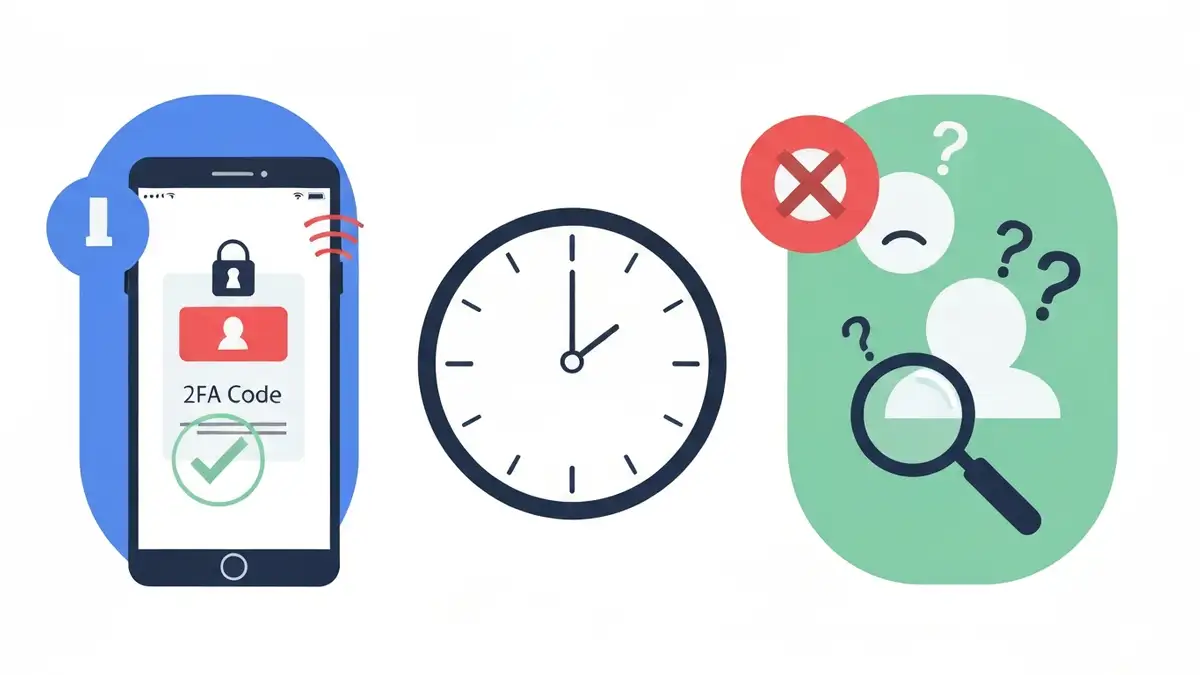

Weryfikacja dwuetapowa to mechanizm bezpieczeństwa, który chroni Twoje konto przed nieautoryzowanym dostępem, nawet jeśli ktoś pozna Twoje hasło. Mimo że jest niezwykle pożyteczna, czasami może zawodzić – kod 2FA nie dochodzi, a Ty nie możesz się zalogować. W tym artykule przejdziemy przez wszystkie możliwe przyczyny problemu i pokażemy konkretne rozwiązania dla każdej sytuacji.
Co to jest weryfikacja dwuetapowa i jak powinna działać
Weryfikacja dwuetapowa to dodatkowa warstwa bezpieczeństwa, która wymaga potwierdzenia logowania za pomocą drugiego czynnika – najczęściej kodu SMS, emaila lub generowanego przez aplikację mobilną. Proces przebiega następująco: wpisujesz hasło (pierwszy czynnik), a następnie otrzymujesz unikalny kod jednorazowy ważny przez 30 sekund (drugi czynnik). Bez tego kodu logowanie dwustopniowe nie jest możliwe.
W zależności od ustawień serwisu, kod może dotrzeć przez:
- SMS na numer telefonu
- Email na adres pocztowy
- Aplikację Google Authenticator lub Microsoft Authenticator, która generuje kody czasowe (TOTP)
- Push notification na telefon
- Czekasz na SMS czy email? – Jeśli ustawiłeś email, sprawdzić musisz skrzynkę pocztową, a nie wiadomości SMS.
- Czy masz aktywne połączenie internetowe lub sieć mobilną? – Bez internetu kod nie dotrze.
- Czy serwis jest dostępny? – Czasami problem leży po stronie usługi, a nie u Ciebie.
- Czy kod nie trafiła do folderu spam lub archiwum? – SMS i emaile mogą być filtrowane automatycznie.
- Czy zmieniłeś numer telefonu lub adres email? – Jeśli dane zmieniły się, kod pójdzie na stary adres.
- Czy stosujesz aplikację 2FA? – Jeśli generujesz kody z aplikacji, problem może być inny niż w przypadku SMS.
- Zajrzyj na pasek statusu urządzenia – czy widzisz ikonę WiFi lub symbol sieci komórkowej (2G, 3G, 4G, 5G)?
- Jeśli masz WiFi, ale nie działa: spróbuj się wylogować z WiFi i połączyć ponownie, a następnie zrestartuj router (wyłącz na 30 sekund).
- Jeśli masz nadzieję na SMS przez sieć mobilną, ale kod nie przychodzi: zmień na WiFi i spróbuj ponownie, aby sprawdzić, czy problem leży w sieci komórkowej.
- Portalu DownDetector, który monitoruje status wielu popularnych serwisów (Google, Facebook, Instagram, Allegro itp.)
- Strony statusu samej usługi (na przykład status.google.com dla Gmaila)
- Spróbuj się zalogować z innego urządzenia – jeśli problem się powtarza, to awaria serwisu
- Zajrzyj na forum Reddit lub Twitter danego serwisu – użytkownicy zwykle mówią o awariach
- Folder „Wiadomości” i „Poczekujące” (nie tylko Wiadomości)
- Czy SMS nie został automatycznie usunięty – sprawdź ostatnie usunięte
- Aplikacje do zarządzania SMS (Goosms, Textra) mogą filtrować wiadomości
- Folderu „Spam” lub „Niechciane”
- Folderu „Promocje” (w Gmailu)
- Folderu „Społeczność” lub innych automatycznych kategorii
- Poszukaj w głównej skrzynce za pomocą słowa kluczowego „verify”, „confirm” lub nazwy serwisu
- Spróbuj zalogować się na starym numerze lub emailu – być może wciąż masz do nich dostęp
- Szukaj opcji „Nie mam dostępu do kodu” lub „Can’t access your account” – większość serwisów oferuje alternatywne ścieżki weryfikacji
- Użyj kodów zapasowych (recovery codes), które otrzymałeś podczas konfiguracji 2FA – przechowuj je w bezpiecznym miejscu
- Kontaktuj obsługę klienta z dowodem tożsamości – skontaktuj się bezpośrednio z supportem serwisu i wyjaśnij sytuację
- Na Androidzie: Ustawienia > System > Data i czas > włącz „Automatyczne datę i godzinę”
- Na iPhone: Ustawienia > Główne > Data i godzina > włącz „Ustawia się automatycznie”
- Upewnij się, że strefa czasowa jest ustawiona prawidłowo
- Odinstaluj i zainstaluj aplikację na nowo
- Jeśli przywracałeś aplikację z kopii zapasowej, może być uszkodzona – skonfiguruj konta od nowa
- Sprawdzić uprawnienia aplikacji – czy ma dostęp do zegara systemowego
- Spróbuj inną aplikację (Microsoft Authenticator lub Authy zamiast Google Authenticator)
- Dostajesz komunikat „Zbyt wiele prób” lub „Too many attempts”
- Możesz spróbować ponownie za 15-60 minut
- Licznik zresetuje się z czasem
- Czekaj – blokada jest tymczasowa i zwykle trwa 15-60 minut
- Nie próbuj wpisywać losowych kodów – każda próba wydłuża okres oczekiwania
- W tym czasie upewnij się, że masz prawidłowy kod (z aplikacji lub SMS)
- Jeśli blokada pojawia się zbyt często, skontaktuj się z supportem – może to wskazywać na inny problem
- Chrome: Menu > Ustawienia > Prywatność > Wyczyść dane przeglądania > zaznacz „Pliki cookies i inne dane witryn” i „Obrazy i pliki w pamięci podręcznej” > Wyczyść dane
- Firefox: Menu > Ustawienia > Prywatność > kliknij „Wyczyść ostatnie dane” > zaznacz „Cookies” i „Pamięć podręczna” > Wyczyść
- Safari: Menu > Ustawienia > Prywatność > Zarządzaj danymi witryny > usuń dane dla tej witryny
- Przeładuj stronę (Ctrl+Shift+R lub Cmd+Shift+R, aby wymusić przeładowanie)
- Spróbuj zalogować się ponownie
- Jeśli problem trwa, otwórz stronę w trybie incognito (Ctrl+Shift+N) – tryb bez historii i cache
- Otrzymujesz błąd „Kod zapasowy już używany” lub „Invalid recovery code”
- Wyczerpałeś już wszystkie kody z listy (zwykle 10 kodów)
- Wygeneruj nowe kody w ustawieniach bezpieczeństwa Twojego konta (Security Settings > Backup codes > Generate new codes)
- Bezpośrednio zapisz nowe kody w bezpiecznym miejscu – notatnik (offline), manager haseł lub sejf cyffrowy
- Jeśli nie możesz wygenerować nowych kodów (bo nie masz dostępu do 2FA), skontaktuj się z supportem
- Adres email lub numer konta, na którym masz problem
- Dokładny opis tego, co robiłeś (jakie kroki diagnostyczne podjąłeś)
- Zrzuty ekranu z komunikatami błędów
- Informacje o urządzeniu (system operacyjny, przeglądarka)
- Chat na stronie serwisu (najszybszy)
- Formularz kontaktowy na stronie
- Email do support@serwis.pl
- Nigdy nie klikaj linków w emailach od obsługi – zawsze idź bezpośrednio na oficjalną stronę
- Wyłącz 2FA w ustawieniach bezpieczeństwa – każdy serwis ma opcję „Disable two-factor authentication”
- Usuń stare wpisy z aplikacji autoryzacyjnej – jeśli używasz Google Authenticator, usuń stary wpis dla tego serwisu
- Włącz 2FA od nowa – postępuj zgodnie z nową konfiguracją
- Gmail: Przejdź do myaccount.google.com > Bezpieczeństwo > Weryfikacja dwuetapowa
- Facebook: Ustawienia > Bezpieczeństwo i dostęp do konta > Uwierzytelnianie dwuetapowe
- Instagram: Ustawienia > Bezpieczeństwo > Weryfikacja dwuetapowa
- weryfikacji na Androidzie
- Allegro: Moje konto > Ustawienia > Bezpieczeństwo > Weryfikacja dwuetapowa
- Bank online: Sekcja bezpieczeństwa lub logowanie – każdy bank ma inną ścieżkę
Gdy wszystko działa prawidłowo, kod powinien dotrzeć w ciągu kilku sekund. Jeśli tego nie następuje, oznacza to, że gdzieś w łańcuchu komunikacji dochodzi do przerwania. Bezpieczeństwo konta zależy od niezawodności tego procesu – dlatego awarie mogą być frustrujące.
Kod 2FA nie dochodzi – pierwsze kroki diagnostyczne
Zanim przejdziesz do zaawansowanych rozwiązań, sprawdź następujące elementy w tej kolejności:
Weryfikacja dwuetapowa może zawodzić z kilkudziesięciu przyczyn, ale większość z nich da się zidentyfikować szybko.
Sprawdź połączenie internetowe i sieć mobilną
SMS i email wymagają funkcjonującego połączenia internetowego lub sieci mobilnej, aby dotrzeć do Twojego urządzenia. Jeśli jesteś offline, kod nie dotrze nigdy.
Jak sprawdzić:
W wielu przypadkach kod 2FA rzeczywiście dotarł, ale Twoje urządzenie nie odebrało powiadomienia z powodu braku połączenia. Po przywróceniu internetu możesz zauważyć opóźnienie.
Problem na stronie usługi – czy serwer działa
Czasami problem nie leży u Ciebie, lecz po stronie serwisu, którego używasz. Serwer może być niedostępny, a funkcja wysyłania kodów 2FA mogła zostać tymczasowo wyłączona.
Sprawdź dostępność usługi za pomocą:
Weryfikacja dwuetapowa zależy od tego, czy serwer jest w stanie wysłać kod. Jeśli całą usługę pada, to funkcja 2FA również przestaje działać.
Wiadomość SMS lub email trafiła do spamu lub zarchiwizowanej skrzynki
SMS i email od serwisów mogą być automatycznie filtrowane przez operatorów lub dostawców poczty elektronicznej. Kod 2FA mógł dotrzeć, ale ukryć się w folderze niedostrzegalnym dla Ciebie.
Dla SMS – sprawdź:
Dla email – zajrzyj do:
Operatorzy filtrują SMS z kodami ze względów bezpieczeństwa – uważają je za potencjalne phishing. Jeśli wiesz, że się logujesz, kod powinien być gdzieś w Twojej skrzynce.
Zmieniłeś numer telefonu lub adres email – jak się zalogować
Jeśli zmieniono numer telefonu lub adres email, a aktywna jest weryfikacja dwuetapowa, kod pójdzie na stary adres – i tam się zatrzyma. To sytuacja kłopotliwa, ale ma rozwiązania.
Co robić:
Dlatego warto zapisać kody zapasowe w bezpiecznym miejscu, gdy włączasz weryfikację dwuetapową po raz pierwszy.
Aplikacja 2FA (Google Authenticator, Microsoft Authenticator, Authy) – co robić jeśli nie generuje kodów
Jeśli weryfikacja dwuetapowa pochodzi z aplikacji autoryzacyjnej, a nie z SMS, problem może być inny. Aplikacje 2FA generują kody czasowe (TOTP) niezależnie od internetu – ale polega to na tym, że czas systemowy urządzenia jest dokładny.
Krok 1: Synchronizacja czasu na urządzeniu – kluczowe ustawienie
Aplikacje 2FA generują kody bazując na systemowym czasie urządzenia. Jeśli czas jest błędny nawet o kilka minut, generowany kod będzie nieprawidłowy i logowanie nie uda się.
Jak naprawić czas:
Jeśli zmieniłeś ręcznie czas, TOTP generatory natychmiast wygenerują błędne kody. To jest najczęstsza przyczyna, gdy aplikacja 2FA przestaje działać.
Krok 2: Sprawdź inne przyczyny:
Kody z aplikacji często działają, gdy SMS zawodzi – ale wymagają synchronizacji czasu.
Blokada przez system bezpieczeństwa – too many attempts
Po wielu nieudanych próbach wpisania kodu, serwis może tymczasowo zablokować logowanie w celu ochrony przed atakami brute-force. To jest mechanizm bezpieczeństwa zwany rate limiting.
Jak rozpoznać:
Co robić:
Bezpieczeństwo konta wymaga takich ograniczeń, aby zatrzymać osoby trzecie próbujące odgadnąć kod.
Problem z aplikacją lub przeglądarką – wyczyść cache i cookies
Cache przeglądarki i pliki cookies mogą przechowywać stare dane logowania lub sesji, co powoduje konflikt z weryfikacją dwuetapową. Po wyczyszczeniu pamięci podręcznej strona ładuje się na nowo, a system może poprawnie wysłać kod.
Jak wyczyścić cache:
Po wyczyszczeniu:
To proste rozwiązanie rozwiązuje wiele problemów z logowaniem i weryfikacją dwuetapową.
Kody zapasowe wygasły lub się skończyły
Kody zapasowe (backup codes lub recovery codes) to jednrazowe kody, które otrzymujesz podczas włączania 2FA. Każdy kod można użyć tylko raz.
Jak rozpoznać ten problem:
Co robić:
Kody zapasowe to ostatnia deska ratunku, gdy wszystkie inne metody weryfikacji zawodzą. Przechowuj je bezpiecznie od samego początku.
Kontakt z obsługą klienta – gdy nic nie pomaga
Jeśli spróbowałeś wszystkich powyższych rozwiązań i weryfikacja dwuetapowa wciąż nie działa, pora na wsparcie profesjonalne. Obsługa klienta ma dostęp do narzędzi, którymi Ty nie dysponujesz.
Przygotuj się:
Kontaktuj się przez:
Bezpieczeństwo konta oznacza, że obsługa może wymagać dodatkowej weryfikacji Twojej tożsamości – to jest normalne i bezpieczne.
Jak bezpiecznie włączyć 2FA od nowa na popularne serwisy
Jeśli wszystko inne zawodilo, czasami najprostszym rozwiązaniem jest wyłączenie i ponowne włączenie weryfikacji dwuetapowej. Przygotuj się w ten sposób:
Dla popularnych serwisów:
Po włączeniu zapisz nowe kody zapasowe. Tym razem zanotuj je w bezpiecznym miejscu – offline.

Piotr Wiśniewski to redaktor portalu zepsulosie.pl. Pisze o tematyce: portal troubleshooting „zepsuło się” – elektronika, aplikacje, samochó, tworząc praktyczne i rzetelne poradniki oparte na wiedzy oraz doświadczeniu. Pomaga czytelnikom podejmować trafne decyzje i unikać typowych błędów.