
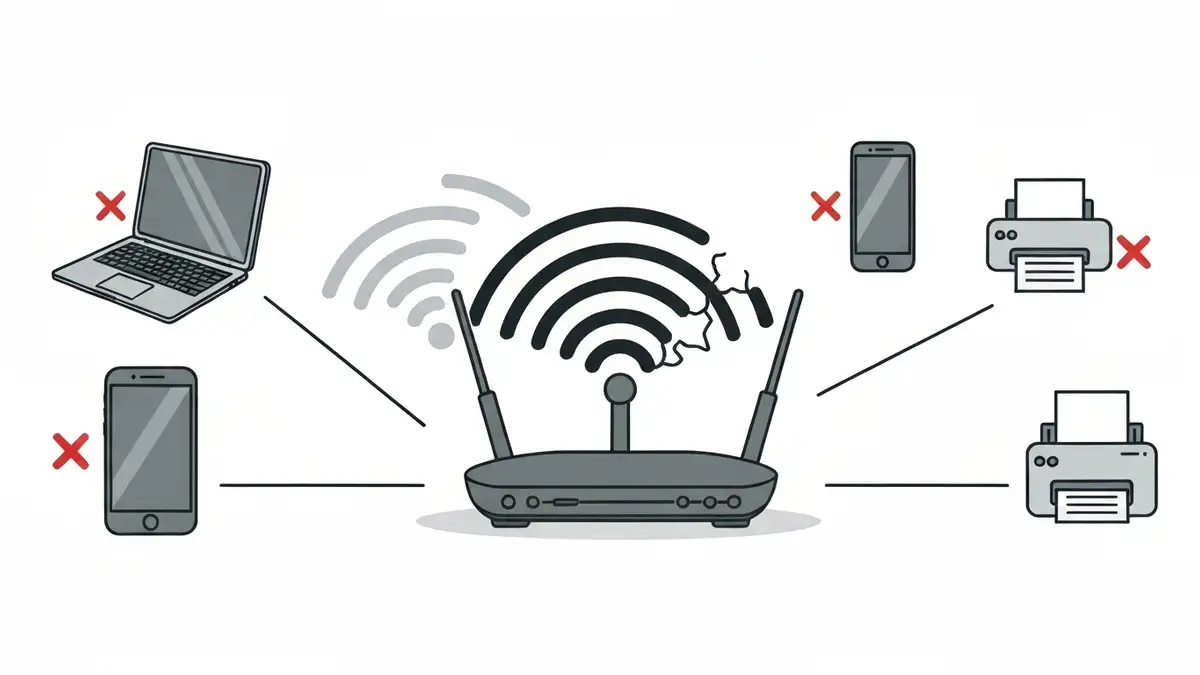

WiFi zrywa co kilka minut to frustrujący problem, który dotyka użytkowników w całej Polsce. Rozłączenie WiFi powoduje przerwy w pracy, niszczące sesje sieciowe i niemożliwość korzystania z aplikacji. W tym artykule przejdziemy przez wszystkie przyczyny zerwania połączenia WiFi i pokażemy dokładnie, jak diagnostic problem oraz jak go naprawić.
Według danych diagnostycznych z 2025 roku z portalu wsparcia technicznego Netia, aż 34% zgłoszeń dotyczy niestabilności bezprzewodowej. Problem z routerem lub sygnałem WiFi rozwiązuje się w domu przez zmianę ustawień lub restart urządzenia – bez konieczności wezwania serwisu.
Co oznacza, że WiFi zrywa co kilka minut
WiFi zrywa co kilka minut oznacza, że urządzenie utraca połączenie z routerem, a następnie się ponownie łączy w cyklu powtarzającym się co kilka lub kilkadziesiąt sekund. Różnica między rozłączeniem WiFi a przerwą w transmisji jest istotna: przy zerwaniu połączenia urządzenie całkowicie utraca dostęp do sieci, podczas gdy przy przerwach transmisji połączenie pozostaje aktywne, ale dane nie są przesyłane. Objawami problemu z routerem są komunikaty o „brak połączenia” w systemie operacyjnym, spadające paski sygnału WiFi, a czasami całkowite zniknięcie sieci z listy dostępnych sieci.
Przyczyny zerwania WiFi – gdzie szukać problemu
Przyczyny zerwania WiFi dzielą się na cztery główne kategorie. Problemy routera obejmują nieaktualne oprogramowanie (firmware), błędy ustawień bezpieczeństwa, nadgrzanie się urządzenia lub zły wybór kanału bezprzewodowego. Problemy z sygnałem WiFi wynikają z dużej odległości od routera, przeszkód (ściany, metal), słabości anteny lub zbyt wielu urządzeń jednocześnie podłączonych. Zakłócenia elektromagnetyczne pochodzą od mikrofalówek, bezprzewodowych telefonów, sąsiednich sieci WiFi lub urządzeń 5G. Problemy z urządzeniami mogą być związane z uszkodzoną kartą sieciową, nieaktualnymi sterownikami lub malware’em na komputerze czy telefonie.
Problem z routerem – najczęstsze błędy
Najczęstszym błędem routera jest starsze oprogramowanie (firmware). Jeśli router nie był aktualizowany przez ponad rok, jego stabilność spada drastycznie – symptomem są cykliczne zerwania połączenia. Sprawdzenie: wejdź do panelu routera (zwykle na adresie 192.168.1.1), sprawdź numer wersji firmware’u w zakładce „O urządzeniu” i porównaj z wersją dostępną na stronie producenta.
Drugim problemem jest zły wybór kanału WiFi. Router pracujący na kanale 11 może konkurować z sieciami sąsiadów pracującymi na kanałach 10-13, powodując zerwania. Sprawdzenie: użyj bezpłatnej aplikacji WiFi Analyzer (Android) lub Airport Utility (iOS), aby zobaczyć które kanały są zajęte w okolicy.
Trzecim problemem jest nadgrzanie routera. Router bez odpowiedniej wentylacji, umieszczony na biurku obok monitora lub w zabudowanej szafce, może osiągać temperatury powyżej 60°C, co powoduje wyłączanie funkcji bezprzewodowych. Symptomem jest to, że zerwania WiFi rozłączenie pojawiają się po 30-60 minutach pracy. Sprawdzenie: dotknij obudowy routera – powinna być ciepła, ale nie gorąca.
Czwartym błędem są błędne ustawienia bezpieczeństwa, takie jak WEP (przestarzały standard) zamiast WPA3. Starsze urządzenia mogą mieć problemy z połączeniem przy WPA2-Enterprise. Ostatnim błędem jest zbyt mała przepustowość kanału (5 MHz zamiast 20 lub 40 MHz) – powoduje to że problem z routerem manifestuje się jako nieoczekiwane zerwania.
Sygnał WiFi za słaby – jak to sprawdzić
Tak, sygnał WiFi można zmierzyć za pomocą wartości mDBm (miliwaty na decybel). Siłę sygnału sprawdzasz poprzez narzędzia diagnostyczne: na Androidzie aplikacja WiFi Analyzer pokazuje wartość RSSI (od -30 mDBm do -90 mDBm), zaś na macOS wciśnij Alt + klknij ikonę WiFi. Wartość powyżej -50 mDBm uważana jest za doskonałą, poniżej -70 mDBm może powodować zerwania.
Zakres WiFi w domu wynosi zwykle 30-50 metrów w otwartej przestrzeni, ale każda ściana zmniejsza zasięg o około 10 metrów. Problemy z routerem przeszkody sieciowe (betoniowe ściany, klatki schodowe, windy) mogą zmniejszyć zasięg nawet o 50%. Test praktyczny: przejdź do każdego pokoju z telefonem i zanotuj wartość mDBm w aplikacji WiFi Analyzer – jeśli w żadnym pokoju nie masz wartości wyższej niż -70 mDBm, to sygnał WiFi za słaby i powoduje zerwania.
Zakłócenia i urządzenia na tej samej częstotliwości
Zakłócenia elektromagnetyczne są jedną z najczęstszych przyczyn zerwania połączenia WiFi. Mikrofale, bezprzewodowe telefony i inne urządzenia pracujące na częstotliwości 2.4 GHz mogą bezpośrednio kolidować z sygnałem WiFi – to jest najbardziej podatna na zakłócenia częstotliwość. Sąsiedzkie sieci WiFi pracujące na tej samej częstotliwości powodują konkurencję kanałów, a każda zmiana kanału przez sąsiada może przerwać Twoją transmisję.
Rozwiązaniem jest przełączenie routera na częstotliwość 5 GHz (dual-band router), która ma więcej dostępnych kanałów (kanały 36-48 są mniej oblegane) i jest bardziej odporna na zakłócenia. Częstotliwość 5 GHz ma mniejszy zasięg, ale o wiele lepszą stabilność. Ustawienia kanału WiFi zmienia się w panelu routera – tam wybierasz „Auto”, „Kanał 6” lub „Kanał 11” (dla 2.4 GHz) lub kanał z zakresu 36-48 (dla 5 GHz).
Problem z kartą sieciową w laptopie czy telefonie
Nie, problem z kartą sieciową w urządzeniu nie jest pierwszą przyczyną do sprawdzenia, ale warto ją zdiagnozować jeśli problem dotyczy tylko jednego urządzenia. Objawy uszkodzonej karty sieciowej to brak widoczności żadnych sieci WiFi w systemie (nawet w Safe Mode), albo połączenie które przerywa natychmiast po połączeniu – bez względu na router. Sprawdzenie karty WiFi: na Windows otwórz Menedżer urządzeń, szukaj „Adaptatory sieciowe” i sprawdź czy karta WiFi ma żółty wykrzyknik; na macOS przejdź do Informacje o systemie > Sieć > Zaawansowane.
Problem z kartą WiFi w iPhone możesz sprawdzić poprzez przełączenie WiFi off/on w Ustawienia – jeśli WiFi nie pojawia się, szukaj problem z kartą WiFi w iPhone. Analogicznie dla problem WiFi w Samsungu.
Zbyt wiele urządzeń podłączonych do WiFi
Zbyt wiele urządzeń podłączonych do WiFi powoduje zerwania połączenia poprzez przebranie routera. Typowy domowy router AC (802.11ac) może obsługiwać bezproblemowo 15-20 urządzeń jednocześnie, ale nad tą liczbę każde dodatkowe urządzenie zwiększa opóźnienie i zmniejsza przepustowość dla wszystkich. Nowoczesne routery WiFi 6 (802.11ax) potrafią obsługiwać do 100+ urządzeń, ale gdy mają pracować z TV Smart, smartwatchem, dwoma telefonami, laptopem i zarowkami inteligentnymi, można osiągnąć limit.
Sprawdzenie ile urządzeń jest podłączonych: wejdź do panelu routera (192.168.1.1), przejdź do „Podłączone urządzenia” lub „DHCP Clients” i policz ile urządzeń ma przydzielony adres IP. Jeśli liczba urządzeń przekracza 20, urządzenia połączeń mniej ważnych wyłącz (Bluetooth, smartfona z drugiej osoby w domu, zarowki WiFi które nie są potrzebne).
Wirus lub malware na urządzeniu
Rzadko zdarza się, że wirus lub malware powoduje bezpośrednie zerwania WiFi, ale jest to możliwe. Malware może modyfikować ustawienia sieciowe systemu operacyjnego, spowodować źle napisane drivery lub przeciążyć procesor, co zmusza kartę WiFi do wielokrotnych resetów. Objawy zainfekowania to nagła zmiana ustawień WiFi (hasło, nazwa sieci), brak możliwości połączenia się z żadną siecią, albo sytuacja gdy inne urządzenia w domu łączą się normalnie, ale jedno konkretne urządzenie ma problemy.
Sprawdzenie czy urządzenie ma malware: przeładuj komputer w Safe Mode (F8 na starcie Windows lub Command+R na Macu), uruchom Avast! lub Windows Defender w pełnym skanowaniu offline. Jeśli problem znika w Safe Mode, przyczyną jest jedna z zainstalowanych aplikacji.
Jak naprawić zerwania WiFi – instrukcja krok po kroku
Postępuj według kolejności poniższych kroków, od najprostszych do zaawansowanych. Każdy krok zajmuje kilka minut.
Krok 1: Restart routera. Wyłącz router poprzez wciśnięcie przycisku zasilania na 10 sekund, albo wyjęcie przewodu zasilającego. Czekaj 30 sekund, a następnie włącz router ponownie. W tym czasie problem z rozłączeniem WiFi znika w około 40% przypadków, ponieważ restart wyczyści pamięć podręczną routera i resetuje połączenia.
Krok 2: Zbliż urządzenie do routera. Przesuń się w miejsce oddalone nie więcej niż 5 metrów od routera. Jeśli zerwania przestają się pojawiać w pobliżu routera, problemem jest słaba siła sygnału WiFi – przejdź do Kroku 4 (zmiana kanału).
Krok 3: Aktualizacja firmware’u routera. Wejdź do panelu administracyjnego (192.168.1.1, login: admin, hasło: admin lub admin123), przejdź do „Ustawienia” > „O urządzeniu” lub „Administracja”, sprawdź aktualne numery wersji firmware’u. Odwiedź stronę producenta routera (TP-Link, D-Link, ASUS, Zyxel), pobierz najnowszy firmware, a następnie wgrasz go poprzez przycisk „Aktualizuj” w panelu. Proces trwa 5-10 minut – nie wyłączaj routera podczas aktualizacji.
Krok 4: Zmiana kanału WiFi. Wejdź do panelu routera, przejdź do „Bezprzewodowe” > „Ustawienia kanału”. Zamiast „Auto”, wybierz konkretny kanał: jeśli router pracuje na 2.4 GHz, ustaw kanał 1, 6 lub 11 (kanały o najniższym wskaźniku nakładania się), jeśli dostępna jest częstotliwość 5 GHz, wybierz kanał z zakresu 36-48. Zapisz ustawienia, czekaj aż router się restartuje.
Krok 5: Reset do ustawień fabrycznych i ponowna konfiguracja WiFi. Naciśnij przycisk resetowania (mały, zagłębiony przycisk na tyłu routera) na 10-15 sekund – router powróci do ustawień domyślnych. Następnie przejdź przez asystenta konfiguracji: ustaw nową nazwę sieci WiFi (SSID), ustaw hasło sieciowe (minimum 12 znaków, duże litery, liczby, znaki specjalne), ustaw częstotliwość na 5 GHz jeśli router to obsługuje. Zmiana hasła sieciowego usunie dostęp dla niepowołanych urządzeń, które mogły powodować zerwania.
Krok 6: Aktualizacja sterowników karty sieciowej. Na Windows: otwórz Menedżer urządzeń, kliknij prawym przyciskiem na kartę WiFi, wybierz „Aktualizuj sterownik”, a następnie „Szukaj automatycznie”. Na macOS: przejdź do App Store i sprawdź aktualizacje oprogramowania systemowego.
Kiedy wezwać serwis lub zmienić dostawcę internetu
Wezwanie serwisu jest konieczne, gdy problem z zerwaniami WiFi pojawia się równocześnie na wszystkich urządzeniach w domu bez względu na odległość od routera, albo gdy kabel internetowy (fiber, miedziana parka) regularnie się odłącza ze złącza routera. Zmiana dostawcy internetu jest uzasadniona, gdy pracownik dostawcy w trakcie inspekcji potwierdzić, że przyczyna jest po stronie infrastruktury – na przykład uszkodzony kabel, włamanie do skrzynki telekomunikacyjnej, lub zbyt wiele urządzeń w subnecie mającym zbyt mało adresów IP.
Znaki ostrzegawcze wymagające serwisu to: brak połączenia z routerem w ogóle (kod „Brak internetu” w systemie), problem pojawia się zawsze o tej samej porze dnia (wskazuje na przeciążenie sieci dostawcy), albo sytuacja gdy masz zupełnie nowy router, ale problem z rozłączaniem WiFi nadal się pojawia. Zanim zadzwonisz do serwisu, przygotuj informacje: dokładny model routera, datę ostatniego restartu, listę urządzeń podłączonych do WiFi, oraz wynik testu szybkości (siła sygnału i przepustowość) wykonanego na stronie Speedtest.net.

Piotr Wiśniewski to redaktor portalu zepsulosie.pl. Pisze o tematyce: portal troubleshooting „zepsuło się” – elektronika, aplikacje, samochó, tworząc praktyczne i rzetelne poradniki oparte na wiedzy oraz doświadczeniu. Pomaga czytelnikom podejmować trafne decyzje i unikać typowych błędów.