
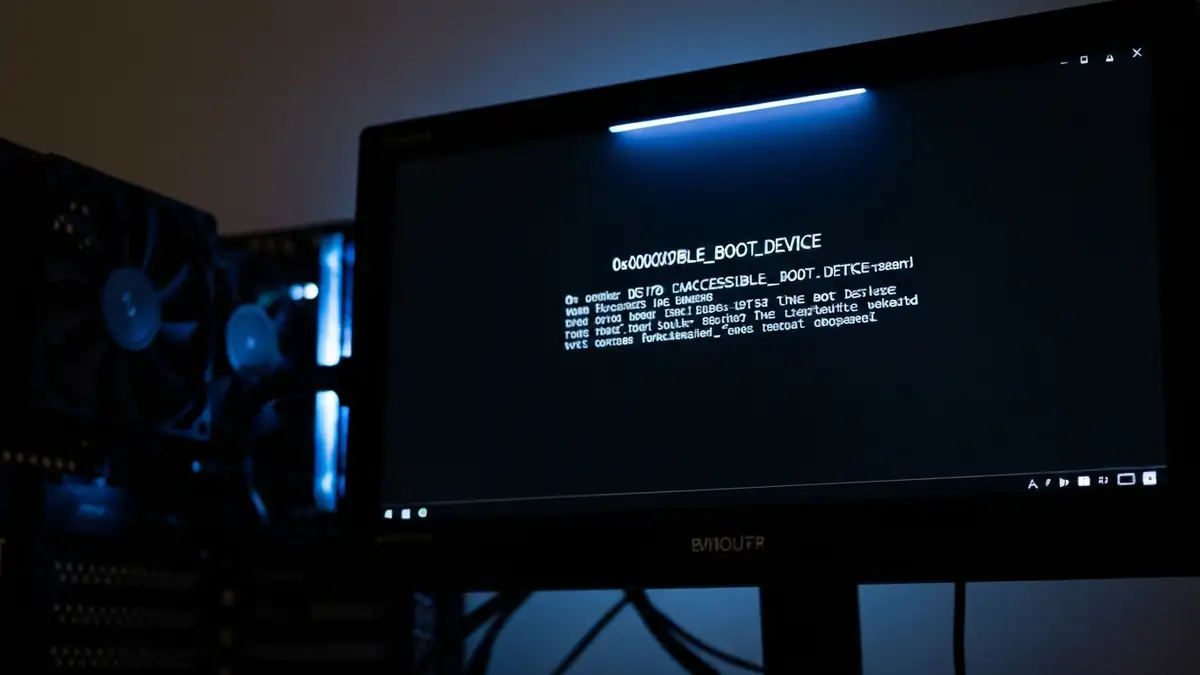

Windows nie uruchamia się po aktualizacji to jeden z najczęstszych problemów zgłaszanych przez użytkowników. Gdy system nie bootuje po zainstalowaniu nowej wersji, użytkownik staje się całkowicie uzależniony od znajomości procedur naprawy. Artykuł zawiera sprawdzone metody cofnięcia aktualizacji Windows, diagnostykę błędu i instrukcje przywrócenia systemu do pracy w ciągu kilkunastu minut.
Co się dzieje gdy Windows nie startuje po aktualizacji?
Problem bootowania po aktualizacji Windows oznacza, że system operacyjny nie przechodzi pomyślnie fazy ładowania. Dzieje się tak, ponieważ nowa wersja Windows Update wprowadza zmiany w plikach systemowych, sterownikach lub konfiguracji BIOS-u, które mogą konfliktować z istniejącym sprzętem.
Główne symptomy problemu
- Czarny ekran – system pokazuje tylko czarne tło bez możliwości wpisania komendy
- Restart w pętli – Windows próbuje zabootować, zamyka się i restartuje bez przerwy
- Ekran ładowania zawieszony – logo Windows pojawia się, ale system stoi w miejscu powyżej 30 minut
- Błędy BSOD (Blue Screen of Death) – ekran śmierci z kodami błędów np. 0xc0000001
- Ekran z komunikatem „Preparing automatic repair” – system próbuje naprawy automatycznej, co może trwać godzinami
- Czekaj minimum 30 minut – aktualizacja Windows może się zawieszać na ekranie ładowania. Pozostaw komputer włączony bez dodatkowych kliknięć.
- Wymuś restart zasilania – przytrzymaj przycisk zasilacza przez 10 sekund, puść, następnie włącz komputer normalnie. Ta procedura resetuje ciągle ładowanie systemu.
- Sprawdź połączenie zasilacza – bezpieczne urządzenie zasilające nie będzie kontynuować aktualizacji przy niskim napięciu. Upewnij się, że kabel jest połączony prawidłowo.
- Sprawdź wtedy, czy dysk ma wolne miejsce – aktualizacja wymaga minimum 5-10 GB wolnej przestrzeni. Jeśli dysk jest pełny, proces się zawiesi.
- Przejdź do BIOS – gdy system nie bootuje, czasami zmiana kolejności uruchomienia lub resetowanie ustawień BIOS może przywrócić dostęp do systemu.
- Pasek ładowania się nie zmienia przez 20-30 minut
- Procent instalacji pozostaje na tym samym poziomie
- Brak dźwięków dysku lub aktywności urządzenia
- System nie reaguje na naciśnięcie klawiszy
- Wyłącz komputer całkowicie (przycisk zasilacza przez 10 sekund)
- Włącz ponownie i zaraz po włączeniu przytrzymaj klawisz F8 lub Shift+F8 aż do pojawiania się menu opcji
- Wybierz Troubleshoot > Advanced Options > Startup Settings
- Naciśnij F4 aby wejść w tryb awaryjny (Safe Mode)
- Po włączeniu systemu przytrzymaj klawisz Delete lub F2 – wejdziesz w menu boot
- Zmień kolejność uruchomienia na Dysk systemowy jako pierwszy
- Jeśli system nie bootuje, włącz i wyłącz go 3 razy z rzędu. Windows 11 automatycznie wyświetli menu opcji odzyskiwania
- Wybierz Troubleshoot > Reset this PC lub Startup Repair
- Metoda 1 (Ustawienia systemu) – najszybsza, pracuje jeśli system bootuje częściowo
- Metoda 2 (Cofnięcie sterowników) – pośrednia, wymaga trybu awaryjnego
- Metoda 3 (Nośnik instalacyjny) – najbardziej niezawodna, działa zawsze
Według błędy BSOD -> bsod-windows-11-kody-bledy-naprawa oraz dokumentacji Microsoft Support, najczęstszymi przyczynami cofnąć aktualizację Windows są niekompatybilne sterowniki karty graficznej, brak wolnego miejsca na dysku podczas instalacji, lub nieoczekiwana przerwanie procesu aktualizacji.
Szybkie rozwiązania – co zrobić w pierwszej kolejności
Zanim przystąpisz do bardziej skomplikowanych metod, spróbuj tych pięciu szybkich kroków diagnostycznych. Każdy z nich zajmuje maksymalnie 5 minut i eliminuje najprostsze przyczyny boot problem.
Jeśli żaden z tych kroków nie zadziałał, przejdź do dalszych procedur diagnostyki i naprawy Windows nie uruchamia się po aktualizacji.
Krok 1: Sprawdzenie ekranu postępu i awarii
Ekran postępu Update pokazuje pasek ładowania z komunikatem takim jak „Preparing Windows” lub „Installing updates”. Tym razem musisz precyzyjnie ocenić, czy aktualizacja jest w trakcie, czy zawiesiła się.
Jak rozpoznać zawieszenie aktualizacji
Jak długo czekać
Aktualizacja do Windows 11 zwykle trwa 10-20 minut na dyskach SSD i 20-40 minut na dyskach HDD. Jeśli upłynęło więcej niż 45 minut bez zmian, proces raczej się zawiesiła. Wtedy można bezpiecznie przerwać za pomocą przycisku zasilacza.
Kody błędów na ekranie
Niektóre systemy pokazują kod błędu w formacie 0xC… lub 0x8… Zapisz ten kod, ponieważ będzie potrzebny dla diagnostyki. Microsoft Support utrzymuje bazę kodów błędów i ich rozwiązań na stronie wsparcia Windows.
Krok 2: Uruchomienie trybu awaryjnego i diagnostyki
Uruchomienie trybu awaryjnego daje dostęp do narzędzi naprawczych nawet gdy Windows normalnie nie bootuje. W systemach Windows 10 i 11 procedura wejścia do trybu awaryjnego różni się nieznacznie.
Windows 10 – wejście w tryb awaryjny
Windows 11 – wejście w tryb awaryjny
Tabela klawiszy dla różnych marek sprzętu
Gdy już jesteś w menu boot, wybierz opcję Repair Your Computer lub Recovery Environment w zależności od wersji systemu. Tutaj będzie dostęp do diagnoza problemu z uruchamianiem -> windows-10-11-nie-bootuje-sie-diagnoza-uruchamiania.
Jak cofnąć aktualizację Windows – metody dla każdego scenariusza
Cofnąć aktualizację Windows można na trzy sposoby, każdy z nich działa w innym scenariuszu. Metoda 1 wymaga dostępu do systemu. Metody 2 i 3 pracują nawet gdy Windows nie uruchamia się po aktualizacji całkowicie.
Porównanie metod
Każda metoda ma okno czasowe 10-15 dni od zainstalowania aktualizacji. Po tym okresie Windows automatycznie usuwa poprzednią wersję i cofnięcie staje się niemożliwe bez czystej instalacji.