
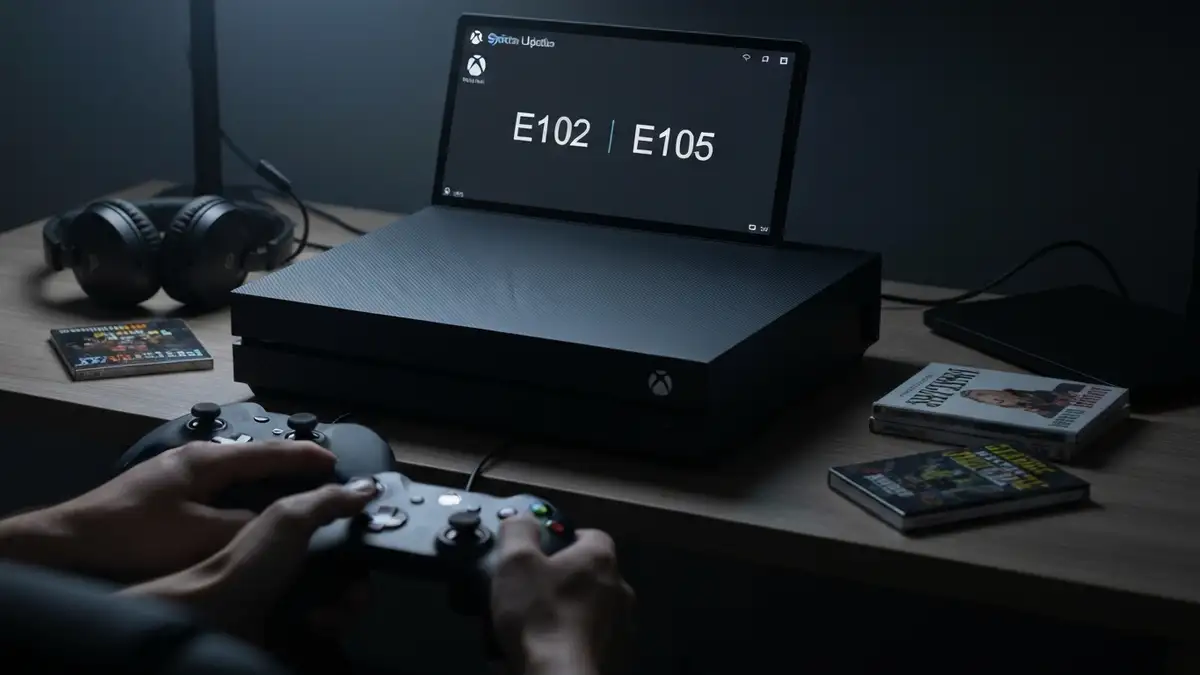

Błędy E102 i E105 na konsoli Xbox pojawiają się w trakcie aktualizacji systemu i mogą całkowicie zablokować dostęp do urządzenia. Artykuł wyjaśnia przyczyny obu kodów błędów, różnice między nimi i prezentuje 5 sprawdzonych rozwiązań, od prostych restartów do resetów oprogramowania.
Co to są błędy E102 i E105 na Xbox?
Błąd E102 to kod aktualizacji związany z problemami sieciowymi, który pojawia się gdy konsola Xbox utraci połączenie z serwerami Microsoft lub napotka przerwę w internecie podczas pobierania aktualizacji systemu. Błąd E105 natomiast wskazuje na problemy sprzętowe – uszkodzony dysk twardy, wadliwy system plików lub uszkodzoną kartę pamięci. Oba kody błędów powstrzymują aktualizację i mogą uniemożliwić normalną pracę konsoli, ale wymagają zupełnie innych podejść do naprawy.
Kiedy pojawia się błąd E102 i E105?
Błędy E102 i E105 pojawiają się w trzech głównych scenariuszach: podczas automatycznej aktualizacji systemu Xbox, gdy włączysz konsolę po kilku dniach bez użytku; podczas ręcznej aktualizacji inicjowanej z ustawień urządzenia; i podczas pierwszego włączenia nowej konsoli Xbox, kiedy system pobiera aktualizację systemową przed pierwszym uruchomieniem. W każdym przypadku proces aktualizacji zostaje przerwany i wyświetlany jest kod błędu, który wskazuje dokładne źródło problemu.
Przyczyny błędu E102 – połączenie sieciowe i aktualizacja
Błąd E102 na Xbox najczęściej wynika z problemów sieciowych, które przerwały pobieranie aktualizacji systemu:
- Przerwa lub słabe połączenie internetowe – jeśli twoja sieć WiFi ma zbyt niski zasięg w pokoju z konsolą, lub internet jest tymczasowo niedostępny, Xbox nie może pobrać aktualizacji. Konsola wymaga stabilnego połączenia przez cały czas aktualizacji.
- Router znajduje się zbyt daleko lub ma słabe parametry – router WiFi działający na starszym standardzie (802.11g lub 802.11n) może nie zapewniać wystarczającej prędkości dla aktualizacji. Sprawdź, czy router jest w tym samym pokoju co Xbox.
- Serwery Microsoft mają problemy – czasami błąd E102 może wskazywać na czasową niedostępność serwerów Microsoft. Zdarza się to podczas planowanych prac konserwacyjnych, choć jest to rzadkie.
- Limit szybkości internetu lub czasowe spadki prędkości – jeśli twoja połączenie internetowe ma gwarantowaną prędkość poniżej 5 Mbps, aktualizacja może się przeryć na połowie. Pobieranie aktualizacji systemu Xbox wymaga co najmniej 5 Mbps stabilnie przez 30-60 minut.
- Uszkodzony dysk twardy lub dysk SSD – jeśli dysk przechowujący system Xbox ma fizyczne defekty, system nie może prawidłowo zapisać plików aktualizacji. To najczęstsza przyczyna błędu E105 i wymaga wymiany dysku.
- Uszkodzony system plików – czasami struktura danych na dysku ulega korupcji, co uniemożliwia zapisanie nowych danych. System plików Xbox (NTFS) może się uszkodzić po nagłym wyłączeniu konsoli podczas poprzedniej aktualizacji.
- Problem z kartą pamięci lub dodatkowym nośnikiem – jeśli do Xbox podłączyłeś kartę SD lub zewnętrzny dysk USB, mogą powodować konflikt podczas aktualizacji. Błąd E105 czasem pojawia się gdy system próbuje zapisać dane na uszkodzonym nośniku dodatkowym.
- Brak wystarczającego miejsca na dysku – aktualizacja systemu Xbox wymaga minimum 20-30 GB wolnego miejsca. Jeśli dysk jest prawie pełny, system nie może rozpakować plików aktualizacji.
Przyczyny błędu E105 – problem z dyskiem lub systemem plików
Błąd E105 na Xbox wskazuje na problemy sprzętowe wewnątrz konsoli, które uniemożliwiają prawidłowe zapisanie aktualizacji:
Rozwiązanie 1: Zrestartuj konsolę Xbox i router
Restart jest najszybszym i najczęściej skutecznym rozwiązaniem dla błędu E102 i E105, ponieważ resetuje połączenie sieciowe i pamięć konsoli:
Rozwiązanie 2: Sprawdź połączenie internetowe
Jeśli błąd E102 persystuje, bezpośrednie sprawdzenie jakości połączenia sieciowego ujawni dokładny problem:
Rozwiązanie 3: Wyczyść cache konsoli Xbox
Wyczyszczenie cache (pamięci podręcznej) usuwa tymczasowe pliki, które mogą powodować konflikt podczas aktualizacji:
Rozwiązanie 4: Usuń i przeinstaluj aktualizację
Jeśli plik aktualizacji na dysku konsoli jest uszkodzony, ręczna przeinstalacja może rozwiązać problem:
Rozwiązanie 5: Wykonaj reset oprogramowania Xbox
Reset oprogramowania jest ostatecznym rozwiązaniem przed kontaktem z pomocą techniczną, ponieważ całkowicie rekonfiguruje system operacyjny Xbox:
Czy problem jest w dysku twardym lub karcie pamięci?
Tak, jeśli błąd E105 pojawia się nawet po wyczyszczeniu cache i resecie oprogramowania, prawie na pewno problem tkwi w sprzęcie konsoli. Błąd E105 specyficznie wskazuje na uszkodzony dysk twardy lub system plików, podczas gdy E102 wskazuje na problemy sieciowe. Xbox posiada wbudowany test diagnostyczny: przejdź do Settings > System > Storage > Diagnose storage, aby potwierdzić uszkodzenie dysku. Jeśli test się nie powiedzie, dysk twardy wymaga wymiany profesjonalnej.
Kiedy kontaktować się z pomocą techniczną Microsoft?
Skontaktuj się z Microsoft Support jeśli błąd E102 lub E105 pojawia się mimo wykonania wszystkich powyższych kroków, gdy test diagnostyczny potwierdzi uszkodzenie dysku, lub gdy konsola jest wciąż objęta gwarancją (standardowo 12 miesięcy od zakupu). Microsoft oferuje bezpłatną wymianę dysku lub całej konsoli, jeśli gwarancja jest ważna. Odwiedź oficjalną stronę Microsoft Xbox Support pod adresem support.xbox.com/contact-us i wybierz „Xbox console issue” – agent pomoże w diagnozie i wysyłce konsoli do serwisu. Jeśli gwarancja wygasła, wymiana dysku przez autoryzowany serwis kosztuje 200-300 PLN.

Piotr Wiśniewski to redaktor portalu zepsulosie.pl. Pisze o tematyce: portal troubleshooting „zepsuło się” – elektronika, aplikacje, samochó, tworząc praktyczne i rzetelne poradniki oparte na wiedzy oraz doświadczeniu. Pomaga czytelnikom podejmować trafne decyzje i unikać typowych błędów.