
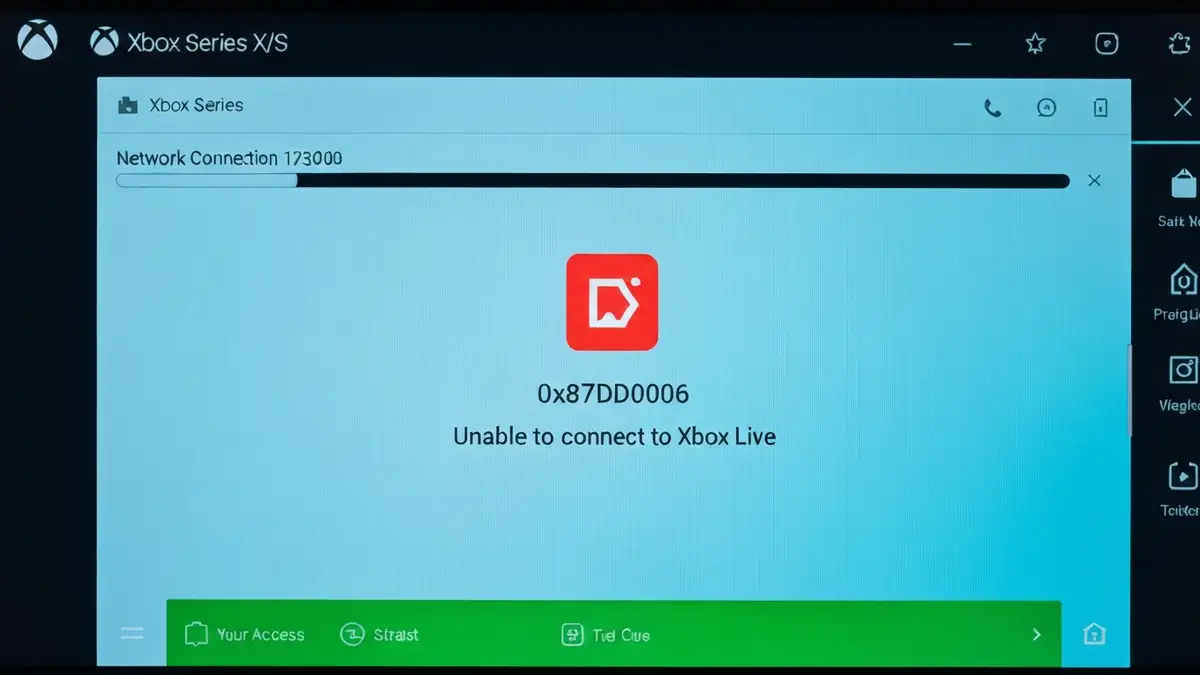

Błąd 0x87DD0006 na Xbox Live to problem sieciowy, który uniemożliwia konsolom Xbox nawiązanie połączenia z serwerami Microsoft. Problem sieciowy tego typu pojawia się, gdy połączenie internetowe między konsołą a serwerami Xbox Live zostaje przerwane lub źle skonfigurowane. Błąd łączności 0x87DD0006 najczęściej wynika z problemów po stronie domowej sieci, choć czasami dotyka i serwery Microsoft. W tym przewodniku dowiesz się, jak diagnozować i naprawiać błąd 0x87DD0006 krok po kroku.
Co oznacza błąd 0x87DD0006 na Xbox Live?
Błąd 0x87DD0006 to komunikat o problemie łączności sieciowej między konsolą Xbox a autoryzacją Xbox Live. Błąd sieciowy tego kodu oznacza, że konsola Xbox nie może nawiązać połączenia z serwerami Microsoft w celu potwierdzenia tożsamości użytkownika i dostępu do usług Xbox Live. Problem sieciowy przejawia się zazwyczaj komunikatem „Nie udało się nawiązać połączenia z usługą Xbox Live” lub „Błąd łączności”.
Konsola Xbox musi utrzymywać stały kontakt z autoryzacją Xbox Live, aby potwierdzić licencjonowanie gier, dostęp do pełnych funkcji trybu online i pobieranie aktualizacji. Gdy problem sieciowy uniemożliwia tę komunikację, pojawia się właśnie kod 0x87DD0006. Błąd łączności wskazuje na fizyczne przerwanie połączenia lub zbyt powolne przesyłanie danych do serwerów Microsoft.
Przyczyny błędu sieciowego 0x87DD0006
Błąd 0x87DD0006 najczęściej wynika z jednej z poniższych przyczyn:
Sprawdzenie połączenia internetowego Xbox
Aby diagnozować problem sieciowy, przejdź do Ustawienia > Sieć > Sprawdź połączenie sieciowe na konsoli Xbox. Opcja „Sprawdzenie połączenia internetowego Xbox” uruchomi test połączenia, który zajmie około 30 sekund. Test połączenia wykaże cztery główne parametry:
- Typ NAT – Zielony (Otwarte) jest idealny, żółty (Umiarkowany) akceptowalny, czerwony (Restrykcyjny) oznacza problem sieciowy wymagający konfiguracji routera.
- Opóźnienie ping – Poniżej 50 ms to doskonałe połączenie internetowe, poniżej 100 ms – zadowalające. Ponad 150 ms wskazuje na problem sieciowy.
- Szybkość pobierania – Minimalna wymagana to 5 Mbps. Test połączenia pokaże dokładną szybkość internetu dostępną dla Xbox Live.
- Szybkość wysyłania – Powinna wynosić co najmniej 1 Mbps dla gry multiplayer bez problemów sieciowych.
- Wciśnij przycisk zasilania na konsoli Xbox i przytrzymaj go przez 10 sekund, aż konsola się całkowicie wyłączy (powinna być ciemna, bez żadnych światełek).
- Czekaj 30 sekund – w tym czasie pamięć cache konsoli zostaje wyczyszczona, a problem sieciowy może zostać rozwiązany.
- Włącz konsolę normalnie.
- Jednocześnie odłącz router (zasilacz z gniazda) na 30 sekund, następnie włącz ponownie.
- DNS Cloudflare: 1.1.1.1 (podstawowy) i 1.0.0.1 (dodatkowy)
- DNS Google: 8.8.8.8 (podstawowy) i 8.8.4.4 (dodatkowy)
- Błąd 0x87DD0006 pojawia się przez więcej niż 24 godziny pomimo wszystkich prób naprawy
- Problem sieciowy dotyczy wielu gier, nie tylko jednej
- Konsola Xbox ma widoczne uszkodzenia fizyczne lub grzeje się nieprawidłowo
- Test połączenia pokazuje sygnał sieciowy, ale błąd łączności pojawia się tylko dla Xbox Live
Jeśli test połączenia pokaże gwarancje poniżej tych wartości, problem sieciowy leży w domowej infrastrukturze sieciowej.
Restart konsoli Xbox i routera – najszybsza naprawa
Ciepły restart (wyłączenie i włączenie normalne) rzadko rozwiązuje błąd 0x87DD0006 – wymagany jest hard reset. Problem sieciowy wymaga czyszczenia pamięci cache konsoli. Wykonaj następujące kroki:
Restart routera jest kluczowy – czyszczenie połączenia sieciowego na urządzeniu sieciowym usuwa problemy związane z buforowaniem pakietów IP. Kombinacja hard reset konsoli plus restart routera rozwiązuje błąd 0x87DD0006 w około 70% przypadków.
Aktualizacja systemu Xbox Live i oprogramowania konsoli
Nieaktualne oprogramowanie może być przyczyną błędu sieciowego 0x87DD0006. Przejdź do Ustawienia > System > Aktualizacje oprogramowania i sprawdź, czy dostępna jest nowa wersja systemu Xbox. Podobnie wejdź do Ustawienia > Sieć > Ustawienia zaawansowane > Aktualizacje aby sprawdzić aktualizacje modułu sieciowego Xbox Live.
Zainstaluj wszystkie dostępne aktualizacje – system będzie wymagać ponownego uruchomienia. Błąd łączności 0x87DD0006 często wynika z błędów w starszych wersjach oprogramowania, które firma Microsoft ostatecznie naprawia poprzez aktualizacje. Pamiętaj, że problem sieciowy czasami pojawia się właśnie po zainstalowaniu nowego oprogramowania – wówczas może być przede wszystkim czeka na stabilizację serwerów Microsoft.
Resetowanie ustawień sieciowych na konsoli Xbox
Jeśli problem sieciowy persystuje, spróbuj bardziej inwazyjnego rozwiązania. Przejdź do Ustawienia > Sieć > Ustawienia zaawansowane > Resetuj ustawienia sieciowe i potwierdź działanie. Błąd 0x87DD0006 może wynikać z błędnie zapamiętanych danych sieciowych.
Po resecie będziesz musiał ponownie skonfigurować połączenie WiFi (SSID, hasło) i zalogować się do Xbox Live. Problem sieciowy związany z niepoprawnymi ustawieniami zostanie wówczas całkowicie wyczyszczony z pamięci konsoli.
Zmiana ustawień DNS – obejście problemu z routerem
Zaawansowana naprawa dla błędu 0x87DD0006 to zmiana serwerów DNS. Przejdź do Ustawienia > Sieć > Ustawienia zaawansowane > Ustawienia DNS i zmień z „Automatycznie” na „Ręczne”. Wprowadź:
Problem sieciowy czasami wynika z błędnie działającego serwera DNS dostarczanego przez operatora internetu. Zmiana DNS na publiczny obchodzi problem sieciowy u źródła. Błąd łączności 0x87DD0006 może zniknąć natychmiast po tej zmianie.
Sprawdzenie statusu serwerów Xbox Live
Tak, możesz sprawdzić, czy problem sieciowy znajduje się po stronie Microsoft. Odwiedź Xbox.com/status lub skorzystaj z oficialnogo Monitor Stanu Usługi Xbox w przeglądarce internetowej. Błąd 0x87DD0006 pojawia się dla wszystkich użytkowników w tym samym regionie, jeśli serwery Xbox Live są w dół lub mają poważne problemy.
Jeśli monitor pokazuje zielony status dla wszystkich usług, błąd łączności na pewno wynika z konfiguracji sieci domowej, a nie z serwerów Microsoft.
Kiedy warto kontaktować się z obsługą techniczną Xbox
Tak, skontaktuj się z obsługą Microsoft, jeśli:
Poproś o asystę na stronie support.xbox.com lub Microsoft Support – możesz tam otworzyć ticket i skontaktować się z pracownikiem obsługi technicznej Xbox. Pracownicy mają dostęp do informacji o serwerach Xbox Live i mogą wymienić konsolę, jeśli problem sieciowy wynika z fizycznej wady sprzętu.

Piotr Wiśniewski to redaktor portalu zepsulosie.pl. Pisze o tematyce: portal troubleshooting „zepsuło się” – elektronika, aplikacje, samochó, tworząc praktyczne i rzetelne poradniki oparte na wiedzy oraz doświadczeniu. Pomaga czytelnikom podejmować trafne decyzje i unikać typowych błędów.