
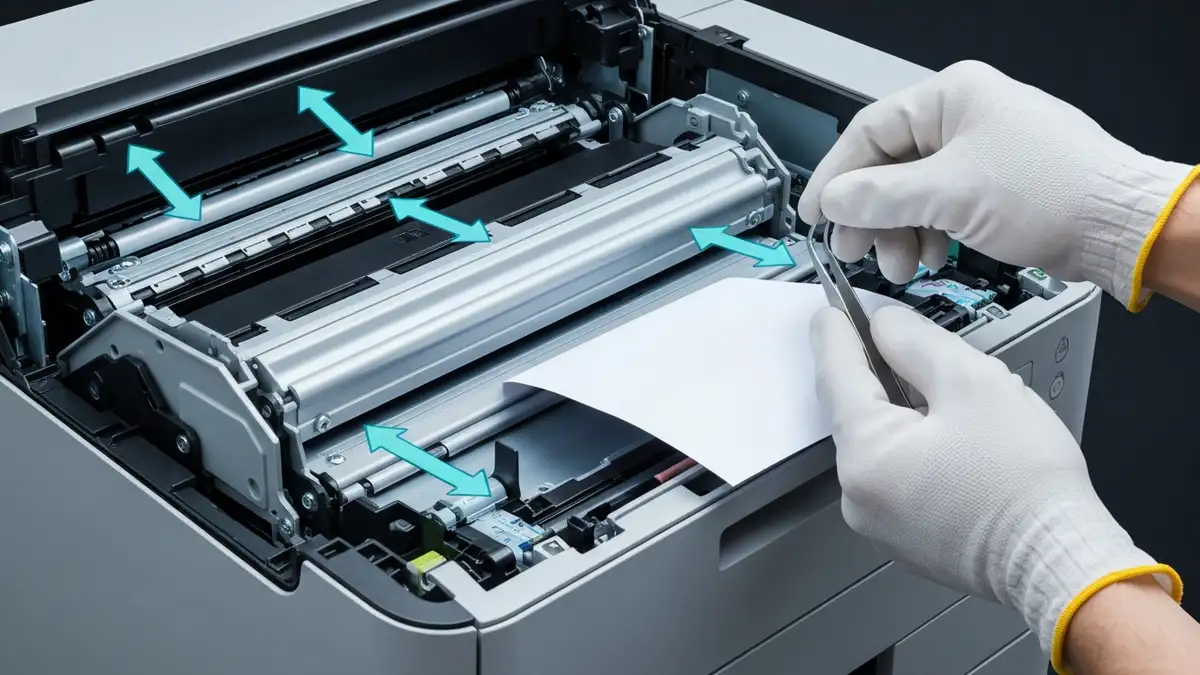

Zacięcie papieru w drukarce to jedna z najczęstszych przyczyn niedostępności urządzenia. Problem dotyka zarówno drukarki domowych, jak i biurowych. Artykuł wyjaśnia, jak bezpiecznie usunąć papier z drukarki, jakie są przyczyny zacinania się i jak go profilaktycznie zapobiegać. Przekonasz się, kiedy należy obsługę przeprowadzić samodzielnie, a kiedy wezwać specjalistę.
Co to jest zacięcie papieru w drukarce i dlaczego się zdarza?
Zacięcie papieru w drukarce to sytuacja, gdy papier utkwił wewnątrz urządzenia podczas transportu w drze transportu. Papier nie przeszedł pełnej ścieżki od szuflady podawania, przez rolki, przez moduł fusera, aż do wyjścia papieru. Zacięcie papieru w drukarce powoduje natychmiastowe zatrzymanie druku i wymaga interwencji użytkownika. Najczęstsze przyczyny to wilgotność papieru, niska jakość materiału lub zabrudzenie wewnętrznych rolków brudnością i kurzem.
Najczęstsze przyczyny zacinania się papieru w drukarce
Przyczyny zacinania się papieru w drukarce są różnorodne i związane zarówno z papierem, jak i z samą maszyną:
- Wilgotność papieru – papier przechowywany w wilgotnym otoczeniu rozszerza się, co powoduje zacinanie się w wąskich szczelinach transportu
- Niska jakość papieru – papier zbyt cienki, nierówny lub z mikroskopijnymi przesadami utkwia w rolkach
- Zabrudzenie rolków – kurz, włókna papieru i resztki tuszu zmniejszają tarcie i grips
- Zła wkładka papieru – papier źle ułożony w szufladzie, przekrzywiony lub za gęsto upakowany
- Obcy przedmioty – skrawki papieru, klips, spinacz w szufladzie lub drodze transportu
- Zużycie części mechanicznych – rolki tracą elastyczność, czujniki papieru przestają działać, zębatki się zużywają
- Przechowuj papier w suchym miejscu – idealna wilgotność wynosi 45-55%, unikaj piwnic i miejsc na słońcu
- Używaj papieru wysokiej jakości – producenci tacy jak Mondi, Steinbeis czy Xerox mają niższe wskaźniki zacięć
- Nie przegrzewaj drukarki – drukuj w rozsądnym tempie, rób sobie przerwy co godzinę
- Wykonuj regularne czyszczenie – co miesiąc wymaż rolki i czujniki miękkimi ściereczkami
- Nie zagradzaj wylotu papieru – papier powinien swobodnie wyjeżdżać z drukarki
- Sprawdzaj szufladę przed każdym drukowaniem – upewnij się, że papier nie jest pognieciony ani zaślepiony
- Gramatura: 80 g/m² – to standard dla większości drukarek. Papier lżejszy zaciną się częściej, papier cięższy (100+ g/m²) wymaga drukarki o wyższej mocy
- Gładkość: minimum ISO 3 – papier gładki przesuwwa się lepiej przez wałki
- Białość: 90-95% – wyższa białość oznacza lepszą jakość włókna
- Wilgotność przechowywania: 4,5-5,5% – patrz na opakowanie papieru
- Producent: Mondi, Steinbeis, Xerox, Igepa – sprawdzeni producenci mają gorszą liczbę reklamacji
- Papier utkwił głęboko – nie możesz go osiągnąć bez rozmontowania większych części drukarki
- Drukarka nie otwiera się – panele dostępu są zablokowane lub uszkodzony mechanizm zatrzasu
- Słychać dziwne dźwięki – papier może być zaczepiony o części ruchome, co grozi uszkodzeniem
- Błędy się powtarzają – nawet po usunięciu papieru drukarka pokazuje stale kody błędów
- Zapachy dymu lub spalenizny – mogą wskazywać na uszkodzenie modułu fusera
Każda z tych przyczyn wpływa na zacinanie się papieru w drukarce i wymaga innego podejścia.
Jak bezpiecznie usunąć papier z drukarki – krok po kroku
Procedura usuwania papieru z drukarki musi być przeprowadzona ostrożnie, aby nie uszkodzić delikatne wewnętrzne części.
Krok 1: Wyłącz drukarkę Zanim zaczniesz jakąkolwiek operację, wyłącz drukarkę z gniazdka elektrycznego. Zagrożenie porażenia prądem jest realne, szczególnie w modułach fusera, który nagrzewa się do 200°C. Czekaj co najmniej 30 sekund, aby urządzenie wystygnęło.
Krok 2: Otwórz panele dostępu Większość drukarek ma dostęp do drogi transportu papieru poprzez osłonę górną lub boczne panele. Zapoznaj się z instrukcją producenta, aby znaleźć właściwe zawiasy. Otwieraj powoli i uważnie – nekotope panele są połączone z czujnikami.
Krok 3: Zlokalizuj papier w drodze transportu Zacinanie się papieru w drukarce najczęściej występuje w szufladzie podawania, na fotowalcu lub w module fusera. Patrz uważnie na ścieżkę papieru – szukaj wszystkich fragmentów, nawet małych.
Krok 4: Delikatnie wyciągnij papier Uchwycić papier jedną lub obydwiema rękami i ciągnij go wzdłuż drogi transportu, nigdy w poprzek. Jeśli papier się opiera, nie siła – może być zaczepiony. Spróbuj poruszyć go lekko w różne strony, aby znaleźć wolną ścieżkę.
Krok 5: Sprawdź pozostałości papieru Po usunięciu głównego kawałka, skasuś drukarkę latarką. Resztki papieru mogą pozostać w niewidocznych miejscach i spowodować kolejne zacinanie się papieru w drukarce. Wyjaśnij każdy zakamarek, szczególnie otwory prowadzące do modułu fusera.
Krok 6: Zamknij panele i włącz drukarkę Upewnij się, że wszystkie osłony są szczelnie zatrzaśnięte. Następnie włącz drukarkę do gniazdka. Urządzenie powinno się zainicjować normalnie.
Gdzie szukać zaciętego papieru w drukarce?
Zacinanie się papieru w drukarce występuje zwykle w kilku charakterystycznych miejscach. Szuflada podawania papieru to pierwsze miejsce – papier może utkwić między rolkami podawającymi, szczególnie jeśli jest przeciągnięty lub siedzi zbyt luźno. Droga transportu od szuflady do fotowalca to druga strefa – tam papier przechodzi przez serię wąskich szczelin, gdzie łatwo się zakleszczy. Moduł fusera, gdzie papier przechodzi przez gorące wałki żeliowe, to trzecie „gorące miejsce” zacięć. Łącznik papieru w systemach dupleks również bywa problemem. Dla drukarek atramentowych zacięcie najczęściej dotyczy tuby papieru w szufladzie bocznej.
Co zrobić, aby papier nie utkwił w drukarce?
Profilaktyka stanowi najlepszą obronę przed zacinaniem się papieru w drukarce:
Czyszczenie rolków i czujników papieru – profilaktyka
Zacięcie papieru w drukarce czasem wynika z zabrudzenia czujników, które nie potrafią prawidłowo określić pozycji papieru.
Czyszczenie rolków powinieneś przeprowadzić co najmniej raz na miesiąc, jeśli drukujesz intensywnie. Wyłącz drukarkę i czekaj aż wystygnnie. Użyj miękkiej ściereczki bez włókien, lekko zwilżonej czystą wodą destylowaną. Delikatnie przeterj rolki papierowe, wykonując ruchy zgodnie z osią. Nigdy nie używaj rozpuszczalników ani alkoholu – mogą uszkodzić powierzchnię rolka.
Czujniki papieru to małe czarne elementy umieszczone wzdłuż drogi transportu papieru. Są wrażliwe na kurz i włókna. Wymaż je tym samym ściereczkami bez włókien. Jeśli czujnik jest zabrudzony, drukarka może nie rozpoznać, że papier jest w szufladzie, co prowadzi do błędów.
Zębatki podawające papier również wymagają uwagi. Jeśli zobaczysz śniady lub włókna na zębach, usuń je pędzlem o miękkiej szczecinie.
Błędy drukarki po zaciętym papierze i jak je usunąć
Po usunięciu zaciętego papieru drukarka może wyświetlić kody błędów. Różne producenci używają różnych kodów, ale najczęstsze to:
Usuwanie papieru z drukarki może nie być wystarczające – mogą pozostać błędy programowe. Aby je wyczyścić, spróbuj najpierw zresetować drukarkę: wyłącz ją na 30 sekund i włącz ponownie. Jeśli to nie pomoże, sprawdź stronę wsparcia producenta i zainstaluj najnowszy driver. W systemach Windows przejdź do Ustawienia > Urządzenia > Drukarki i skanery, znajdź drukarkę i usuń ją, potem dodaj ponownie.
Czy drukarka może ulec uszkodzeniu z powodu zaciętego papieru?
Tak, drukarka może ulec uszkodzeniu z powodu zaciętego papieru, jeśli problem będzie ignorowany. Jeśli papier utknie w module fusera i będziesz kontynuować druk, rolki mogą ulec trwałemu zniszczeniu, czujniki papieru mogą się złamać, a części mechaniczne mogą się zaciąć. Nasilone zacinanie się papieru w drukarce w wyniku złej konserwacji może prowadzić do całkowitej awarii urządzenia, której koszt naprawy będzie wyższy niż zakup nowej drukarki.
Jak wybrać papier, aby uniknąć zacinania się?
Wybór właściwego papieru to klucz do zapobiegania zacinaniu się papieru w drukarce. Zwróć uwagę na następujące parametry:
Kiedy wezwać technika – nie rób tego samodzielnie
Istnieją sytuacje, w których usuwanie papieru z drukarki powinno być pozostawione profesjonalistom:
W takich przypadkach wezwanie serwisu jest zdecydowanie bezpieczniejsze dla Ciebie i dla drukarki.

Piotr Wiśniewski to redaktor portalu zepsulosie.pl. Pisze o tematyce: portal troubleshooting „zepsuło się” – elektronika, aplikacje, samochó, tworząc praktyczne i rzetelne poradniki oparte na wiedzy oraz doświadczeniu. Pomaga czytelnikom podejmować trafne decyzje i unikać typowych błędów.