
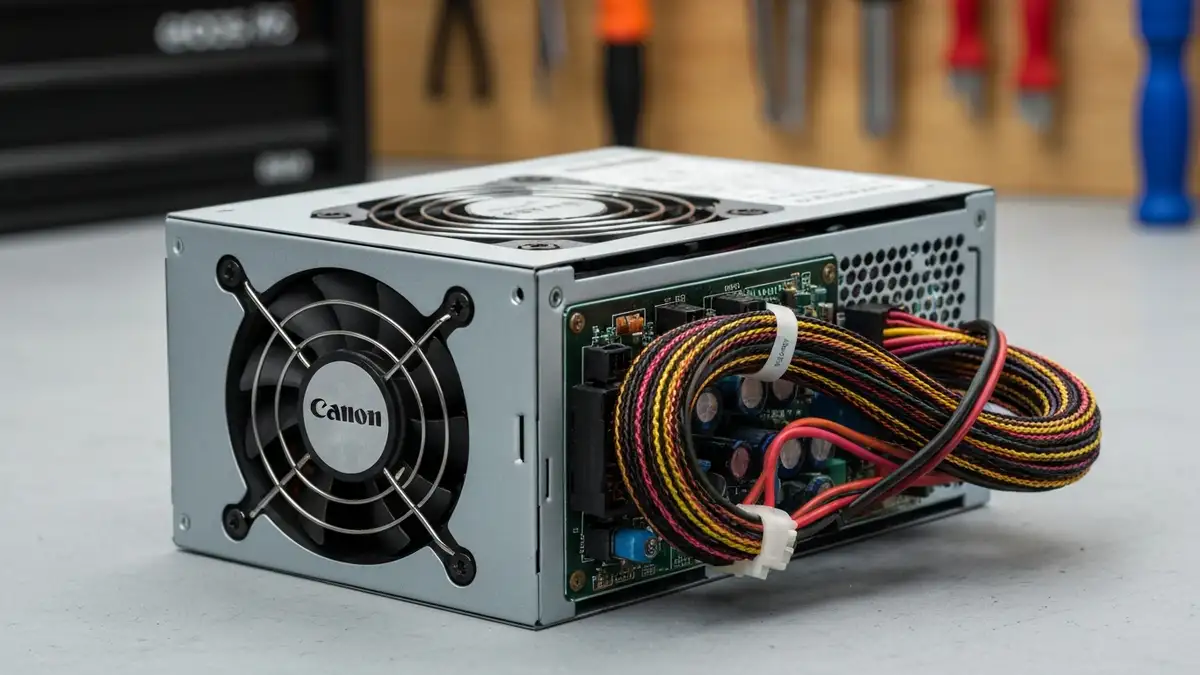

Zasilacz komputera to serce każdego komputera – bez niego żaden komponent się nie włączy. Gdy zasilacz nie działa, komputer całkowicie się wyłącza lub zaczyna zachowywać się chaotycznie. W tym artykule dowiesz się, jak diagnozować problemy z zasilaczem PSU, jakie objawy wskazują na jego uszkodzenie, oraz jak samodzielnie sprawdzić czy zasilacz jest sprawny czy wymaga wymiany.
Co to jest zasilacz komputera i jakie są jego główne funkcje
Zasilacz komputera (PSU – Power Supply Unit) to urządzenie odpowiedzialne za konwersję prądu zmiennego (AC) z sieci elektrycznej na prąd stały (DC) i dystrybucję odpowiednich napięć do wszystkich komponentów komputera. Zasilacz PSU pobiera napięcie 230V z gniazdka ściennego, przetwarza je do napięć: +12V, +5V, +3.3V i -12V, a następnie przesyła je przez kable do płyty głównej, procesora, kart graficznych, dysków i pozostałych urządzeń.
Główne funkcje zasilacza komputera:
- Konwersja napięcia – zmiana AC na DC
- Stabilizacja napięcia – utrzymanie stałych wartości niezależnie od obciążenia
- Dystrybucja energii – dostarczanie prawidłowego napięcia każdemu komponentowi
- Ochrona – bezpieczniki i obwody zabezpieczające przed przeciążeniem
- Chłodzenie – wentylator wyrzuca ciepło z wnętrza zasilacza
- Powolny start systemu, długie ładowanie komponentów
- Błędy podczas wymagających operacji (gry 3D, edycja wideo)
- Wentylator zasilacza pracuje na maksymalnych obrotach lub w ogóle się nie obraca
- Urządzenia USB tracą zasilanie losowo
- Sprawdzenie zasilacza powinno być pierwszym krokiem diagnostyki
- Wyłącz zasilanie – najpierw wyłącz komputer i całkowicie odłącz zasilacz od gniazdka (czekaj 30 sekund).
- Zdejmij zasilacz z obudowy komputera – odkręć śruby, które trzymają zasilacz z tyłu obudowy.
- Przygotuj paperclip – wygnij zwykły spinacz papierowy w kształt litery „U”.
- Znajdź złącze 24-pinowe – to główny kabel zasilający do płyty głównej. Gold zasilający i czarna masa stanowią obwód zamknięty.
- Lokalizacja pinów 16 i 17 – pin 16 (zielony) to sygnał „Power On”, pin 17 (czarny) to masa (GND). Wstaw paperclip między te dwa piny tak, aby spinacz łączył je razem.
- Włącz zasilacz – podłącz zasilacz do gniazdka, naciśnij przełącznik zasilania z tyłu zasilacza (z pozycji 0 na 1).
- Obserwuj wentylator zasilacza – jeśli wentylator zasilacza się obraca, zasilacz jest sprawny (przynajmniej częściowo). Jeśli wentylator się nie rusza, zasilacz wymaga naprawy lub wymiany.
- Bezpieczeństwo – pamiętaj, że w zasilaczu są wysokie napięcia. Nie dotykaj żadnych złączek lub komponentów wewnętrznych podczas testu. Po zakończeniu testu natychmiast wyłącz zasilacz i odłącz go od gniazdka.
- Ustaw multimetr na pomiar napięcia DC (symbolem V z liniami).
- Włącz zasilacz (za pomocą paperclip testu lub włączając komputer).
- Przyłóż czarny kabel multimetru do czarnego przewodu (masy) – to referencja.
- Przyłóż czerwony kabel multimetru do koloru przewodu, który chcesz mierzyć (żółty = +12V, czerwony = +5V itp.).
- Odczytaj wartość na wyświetlaczu multimetru.
- Komputer do 300W: Zasilacz 450W, certyfikacja 80+ Bronze
- Komputer 300-500W: Zasilacz 550-650W, certyfikacja 80+ Gold
- Komputer powyżej 500W (gry, rendering): Zasilacz 750-850W, certyfikacja 80+ Gold/Platinum
- Zasilacz włącza się czasem, a czasem nie
- Zasilacz się włącza, ale komputer się wyłącza losowo
- Wentylator zasilacza pracuje nieregularnie
- Zasilacz się włącza, ale płyta główna nie „budzi się” (brak sygnału „Power Good” do CPU)
- Zasilacz się włącza, ale procesor restartuje się (reboot loop) – to może być RAM, procesor lub płyta główna
- Zasilacz się włącza normalnie, ale po kilku sekundach się wyłącza – to może być termostat bezpiecznika w zasilaczu (przeciążenie lub przegrzanie)
Zasilacz PSU pracuje w każdej chwili pracy komputera, dlatego jego prawidłowe funkcjonowanie jest krytyczne dla stabilności całego systemu.
Jakie objawy wskazują na uszkodzenie zasilacza PSU
Uszkodzony zasilacz komputera przejawia się wieloma symptomami. Oto najczęstsze objawy problemu z zasilaczem PSU:
Komputer nie włącza się w ogóle – komputer całkowicie nie reaguje na naciśnięcie przycisku zasilania, diody LED się nie zapalają, żaden wentylator się nie obraca. To może oznaczać całkowitą awarię zasilacza lub złamany wyłącznik.
Czasowe wyłączenia i restarty podczas użytkowania – komputer nagle się wyłącza lub restartuje bez żadnego ostrzeżenia, szczególnie podczas intensywnego obciążenia (gry, renderowanie). To symptom niewystarczającej stabilności napięcia w zasilaczu lub zbyt słabej mocy.
Dziwne dźwięki i zapachy z wnętrza zasilacza – słychać trzaski, zapachy spalenizny lub płonącego plastiku z obudowy zasilacza. To oznacza poważne uszkodzenie kondensatorów lub transformatora i stanowi zagrożenie pożarowe.
Inne objawy uszkodzonego zasilacza:
Jak sprawdzić zasilacz komputera – test bez otwierania obudowy
Zanim zaczniesz demontować zasilacz, wykonaj kilka prostych testów bezpiecznych dla użytkownika. Test zasilacza bez otwierania obudowy może szybko wskazać, czy problem leży rzeczywiście w zasilaczu czy gdzie indziej.
Sprawdzenie kabli zasilających – upewnij się, że wszystkie kable zasilające są dokładnie wciśnięte. Czasem luźny kabel 24-pinowy do płyty głównej lub 8-pinowy do procesora powoduje brak zasilania lub restarty. Wciśnij kable z całą siłą – powinny się zatrzasnąć.
Test rozruchowy bez dysków – wyjmij dysk twardy i napęd optyczny, jeśli komputer ma problemy przy starcie. Czasem uszkodzony dysk powoduje, że zasilacz się przeciąża podczas inicjalizacji dysku. Jeśli komputer się włączy bez dysków, problem nie leży w zasilaczu.
Obserwacja wentylatora zasilacza – otwórz obudowę i obserwuj, czy wentylator zasilacza się obraca podczas startu. Jeśli wentylator się nie rusza i komputer ma problemy, zasilacz nie działa prawidłowo.
Test stabilności przy minimałnym obciążeniu – uruchom komputer i uruchom system operacyjny bez żadnych aplikacji. Jeśli komputer działa stabilnie bez obciążenia, ale restartuje się przy grach, problem leży w niedostatecznej mocy zasilacza, nie w jego awarii.
Diagnostyka bezpieczna to zawsze pierwszy krok – ratuje czas i pieniądze na niepotrzebną wymianę zasilacza.
Sprawdzanie zasilacza za pomocą paperclip testu – krok po kroku
Jeśli poprzednie testy nie dały wyniku, możesz wykonać zaawansowany test. Paperclip test to metoda sprawdzenia zasilacza poza obudową komputera. Procedura wymaga ostrożności ze względu na wysokie napięcia w zasilaczu.
Instrukcja paperclip testu:
Włączenie się wentylatora oznacza, że zasilacz generuje napięcie, ale nie gwarantuje prawidłowych wartości napięć. Do pełnej diagnostyki potrzebny jest multimetr.
Diagnostyka zasilacza multimetrem – pomiar napięcia
Pomiar napięcia multimetrem to najdokładniejszy sposób na sprawdzenie zasilacza bez wysyłania go do serwisu. Multimetr to niedrogie urządzenie dostępne w każdym sklepie elektronicznym (cena 30-60 PLN).
Procedura pomiaru napięcia multimetrem:
Jeśli napięcia odbiegają od normy o więcej niż ±5%, zasilacz jest uszkodzony lub zbyt stary i wymaga wymiany. Pomiar napięcia pokaże dokładnie, które linie zasilania zawodzą.
Czym różnią się zasilacze PSU – parametry wpływające na niezawodność
Nie wszystkie zasilacze są równe. Zasilacz komputera o wyższej jakości będzie pracować niezawodnie przez 10 lat, a tani zasilacz zawali się po 2-3 latach. Oto parametry, które wpływają na żywotność i niezawodność zasilacza PSU:
Moc znamionowa (W) – określa, ile energii zasilacz może dostarczać. Zasilacz o mocy 650W dla komputera z procesorem Ryzen 9 i kartą RTX 4080 będzie pracować na granicy możliwości. Zasilacz o zbyt małej mocy spowoduje restarty i wyłączenia. Wybierz zasilacz o 20-30% większej mocy niż suma zapotrzebowania komponentów.
Certyfikacja 80+ PLUS – wskazuje sprawność zasilacza. 80+ Bronze = 80-82% sprawności, 80+ Gold = 90%+ sprawności. Wyższe sprawności oznaczają mniejsze straty ciepła i dłuższą żywotność kondensatorów.
Jakość kondensatorów – kondensatory to najmniej żywe komponenty zasilacza. Tanie zasilacze używają kondensatorów chińskich z krótką żywotnością, a dobre zasilacze używają japońskich kondensatorów (Nichicon, Rubycon) z żywotnością 10+ lat.
Modularność – modularny zasilacz to taki, w którym kable można odłączać. Niezmodularny zasilacz ma kable trwale przyspawane. Modularność ułatwia montaż, ale nie wpływa na żywotność.
Gwarancja zasilacza – im dłuższa gwarancja (7-10 lat), tym producent ma pewność w jakości produktu. Zasilacze tanich brandów mają 1-2 lata gwarancji. Znane marki (Corsair, Seasonic, EVGA) dają 7-10 lat.
Wybierając nowy zasilacz, zwróć uwagę na certyfikację 80+ Gold/Platinum, japońskie kondensatory i gwarancję co najmniej 5-7 lat.
Jakie błędy BIOS mogą wskazywać na problem z zasilaczem
BIOS (Basic Input/Output System) monituje napięcia zasilaczem i temperatury. Czasem zasilacz słabej jakości wysyła niedoskonałe napięcia, które powodują błędy systemu i zasilacza wyświetlane w BIOS lub systemie operacyjnym.
Ostrzeżenie o temperatturze CPU – jeśli temperatura procesora rośnie nienaturalnie szybko, może to oznaczać, że zasilacz słabo zasilacza wentylator chłodzący.
Błędy „Power Good Failure” lub „CPU VCore voltage out of range”** – te błędy pojawiają się przy bootowaniu lub podczas pracy systemu. Wskazują na niestabilne napięcie zasilacza.
Zanik zasilania wentylatorów – zasilacz dostarcza zmienne napięcia do wentylatora, co powoduje, że obroty spadają lub rosną chaotycznie.
Błędy USB – urządzenia traciły zasilanie – USB wymaga stabilnego +5V. Gdy zasilacz słabnie, USB traciło zasilanie losowo.
Jeśli widzisz te błędy, sprawdź najpierw multimetrem napięcia wyjściowe zasilacza, a następnie rozważ wymianę zasilacza.
Czy warto naprawiać zasilacz czy lepiej go wymienić
Naprawa zasilacza komputera jest ryzykowna i rzadko się opłaca. Zasilacz nie działa prawidłowo = zagrożenie pożarowe i uszkodzenie całego komputera.
Koszt naprawy vs wymiany – profesjonalna naprawa zasilacza w serwisie kosztuje 100-300 PLN. Nowy zasilacz 650W kosztuje 200-400 PLN. Różnica nie jest znacząca.
Żywotność naprawionego zasilacza – zasilacz naprawiony ma średnią żywotność 1-2 lat. Mający już kilka lat zasilacz, nawet naprawiony, nie będzie niezawodny.
Wiek zasilacza – zasilacz starszy niż 5 lat to kandydat do wymiany. Kondensatory starzeją się, i ich pojemność maleje naturalnie, co powoduje niestabilność napięcia.
Ryzyko bezpieczeństwa – uszkodzony zasilacz to zagrożenie pożaru. Jeśli zasilacz wydaje dziwne dźwięki lub zapachy, NATYCHMIAST go wyłącz. Naprawiony zasilacz może wybubnąć drugi raz za kilka miesięcy.
Werdykt: Wymiana zasilacza to lepsza decyzja niż naprawa. Koszt nowego zasilacza jest porównywalny z naprawą, a nowy zasilacz daje gwarancję i spokój ducha.
Jak wybrać nowy zasilacz – na co zwrócić uwagę
Jeśli zdecydowałeś się na wymianę, oto wskazówki, jak wybrać nowy zasilacz. Zasilacz komputera o wysokiej jakości będzie sluzyć przez dekadę.
1. Oblicz wymaganą moc – suma zapotrzebowania TDP wszystkich komponentów plus 20-30% marży. Komputer z procesorem Ryzen 7 (105W) i kartą RTX 4070 (200W) potrzebuje zasilacza minimum 550W, idealnie 650W.
2. Wybierz certyfikację 80+ – minimalnie 80+ Bronze, lepiej Gold lub Platinum. Zasilacz bez certyfikacji 80+ to droga energetyczna i krótka żywotność.
3. Modularność – zasilacz modularny ułatwia montaż (mniej kabli w obudowie), ale nie wpływa na wydajność.
4. Znane marki – Corsair, Seasonic, EVGA, Gigabyte, MSI. Te marki dają gwarancje 7-10 lat i używają jakościowych komponentów.
5. Gwarancja minimum 5 lat – gwarancja jest gwarancją pewności producenta w produktu. Zasilacze tanich marek mają 1-2 lata gwarancji.
Rekomendacje konkretne:
Przykładowe modele: Corsair RM850e (850W, 80+ Gold, 12 lat gwarancji), Seasonic Focus GX-750 (750W, 80+ Gold), EVGA SuperNOVA 750 G6 (750W, 80+ Gold).
Zasilacz czasami nie włącza się – czy problem leży w zasilaczu
Czasem zasilacz włącza się w niektóre dni, ale w inne nie. To mylące symptomy, którym trzeba się przyjrzeć dokładnie. Sprawdzenie zasilacza wymaga odróżnienia problemu zasilacza od problemów płyty głównej lub procesora.
Czy problem leży w zasilaczu?
Czy problem leży w czymś innym?
Test ostateczny – jeśli masz dostęp do innego zasilacza, podłącz go tymczasowo do komputera. Jeśli problemy znikną, to zasilacz był uszkodzony. Jeśli problemy zostają, to komputer nie bootuje się – problem nie leży w zasilaczu.

Piotr Wiśniewski to redaktor portalu zepsulosie.pl. Pisze o tematyce: portal troubleshooting „zepsuło się” – elektronika, aplikacje, samochó, tworząc praktyczne i rzetelne poradniki oparte na wiedzy oraz doświadczeniu. Pomaga czytelnikom podejmować trafne decyzje i unikać typowych błędów.