
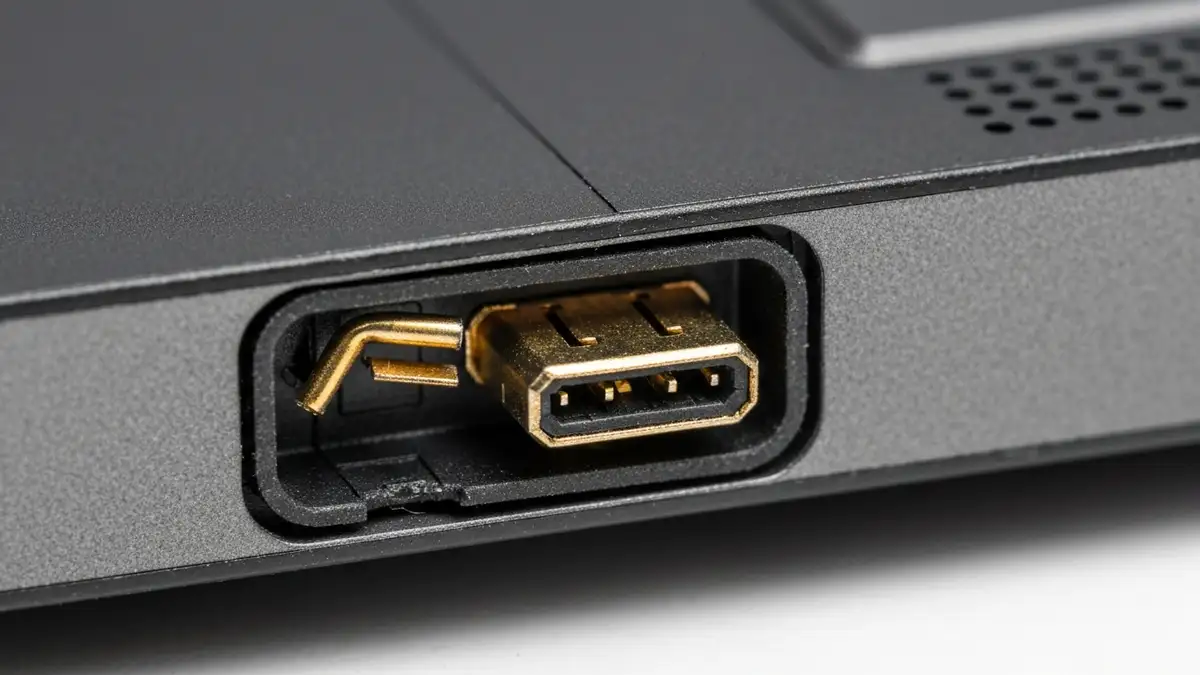

Problemy ze złączem ładowania laptopa to jeden z najczęstszych błędów użytkowników. Port ładowania jest jednym z najbardziej eksploatowanych elementów sprzętu – każdego dnia wpina się w niego wtyk zasilacza, często pod różnymi kątami i z nierówną siłą. Kiedy złącze ładowania laptopa przestaje działać lub robi się luźne, diagnoza problemu wymaga systematycznego podejścia. Ten artykuł przeprowadzi Cię przez wszystkie etapy – od identyfikacji przyczyny, przez samodzielne czyszczenie, aż po decyzję czy wizyta w serwisie jest konieczna.
Co to jest złącze ładowania w laptopie i jakie typy się spotykają
Złącze ładowania laptopa to port fizyczny, przez który przepływa prąd elektryczny z zasilacza do baterii urządzenia. Standard ładowania określa, jaki typ wtyka i napięcia jest kompatybilny z konkretnym modelem.
Najczęściej spotykane typy złącza ładowania to:
- USB-C – nowoczesny standard, coraz bardziej powszechny w laptopach Lenovo, Asus, HP; symetryczny, można wkładać w oba kierunki
- DC barrel jack – klasyczne zaokrąglone złącze cylindryczne, charakterystyczne dla starszych Dell, Sony, Acer; asymetryczne, określony jest wewnętrzny i zewnętrzny wymiar
- MagSafe (Apple) – magnetyczne złącze, stosowane w MacBookach; odpada przy przyciągnięciu zbyt dużej siły
- Proprietarne złącze – producent definiuje własny port ładowania, rzadzie spotykane
- Laptop nie ładuje się – bateria się nie powiększa, licznik % pozostaje bez zmian
- Trzeba przytrzymać wtyk pod konkretnym kątem – kontakt jest możliwy tylko w określonej pozycji
- Dioda ładowania nie świeci – wskaźnik LED (o ile istnieje) pozostaje ciemny pomimo podłączenia zasilacza
- Wtyk się grzeje – zasilacz staje się gorący w pobliżu portu, co wskazuje na słaby kontakt
- Iskrzenie lub trzaski – przy włączaniu zasilacza słychać trzaski lub widać iskierki (poważny znak niebezpieczeństwa)
- Port wygląda na wytarty – widoczne są zdarte metalowe części wewnątrz złącza, brakuje metalowego błysku
- Zginięty wtyk zasilacza – podczas transportu laptopa zasilacz był zginany lub przygniatany, metalowy wtyk uległ deformacji i nie osiąga już pełnego kontaktu
- Zużytość styków w porcie – po latach wpinania i wyjmowania zasilacza styki wewnątrz portu ścierają się i tracą zdolność do tworzenia niezawodnego połączenia
- Kurz i korozja – wilgość i zabrudzenie gromadzą się w porcie, tworząc warstwę izolacyjną między wtykiem a stykami
- Uszkodzenie portu przez upadek – uderzenie laptopa powoduje pęknięcie złącza lub przesunięcie styków z pozycji
- Częste włączanie-wyłączanie zasilacza – szybkie zmianę zasilania powoduje mikroudar, który z czasem destabilizuje port
- Owinięcie kabla wokół zasilacza – zbyt ciasne zawinięcie kłopotów stwierdził, że obciąża wtyk i port, powodując ich przeciążenie mechaniczne
- Sprawdź, czy zasilacz świeci się – podłącz zasilacz do gniazda elektrycznego bez laptopa; większość zasilaczy posiada diodę LED, która powinna się zaświecić
- Przesuń wtyk pod różnymi kątami – podłącz zasilacz do laptopa i delikatnie wychylaj wtyk w różne strony; jeśli w pewnej pozycji dioda ładowania zaświeci się, problem dotyczy portu
- Spróbuj innego zasilacza – pożycz właściwy zasilacz od kogoś (ten sam model lub certyfikowany zamiennik); jeśli laptop ładuje się, wina leży po stronie Twojego zasilacza
- Sprawdź w BIOS-ie czy bateria się ładuje – uruchom laptop, wejdź do BIOS (zwykle Delete lub F2 podczas startu), sprawdź sekcję Power lub Battery Status; system powinien wykazywać „Charging” zamiast „Discharging”
- Wyłącz peryferyjne urządzenia – odłącz pendrive, karty SD, słuchawki USB; czasem urządzenie zewnętrzne powoduje problem z zasilaniem
- Uruchom laptopa tylko na baterii – włącz go bez zasilacza, sprawdź czy działa (eliminuje scenariusz całkowitego braku zasilania)
- pędzel mięciutki (dental brush) lub wata na patyczku
- powietrze sprężone w puszce
- alkohol izopropylowy (70% lub wyżej) – opcjonalnie
- papierowe ręczniczki
- Wyłącz laptopa całkowicie – nie tylko tryb uśpienia, ale pełne wyłączenie
- Odłącz zasilacz ze złącza i z gniazda elektrycznego
- Czekaj 10 minut – pozwól urządzeniu całkowicie rozładować się
- Weź powietrze sprężone i wystrzel krótkie podmuchy wewnątrz portu – wykonuj poziome podmuchy, nie wprowadzaj igłę puszki wewnątrz
- Użyj pędzla miękciutko – jeśli widać kurz, delikatnie przetrzeć wewnętrzną część portu; ruch od zewnątrz do wewnątrz
- Opcjonalnie – alkohol izopropylowy – zwilż patyczek alkoholem i przetrzeć obwód portu (nie sam rdzeń); alkohol szybko paruje i nie zostawia śladów
- Czekaj 5 minut – aby alkohol całkowicie wyparował
- Włącz laptopa i podłącz zasilacz
- Wilgotność wewnątrz portu może uszkodzić elektronikę – czyszczenie musi być suche
- Statyka elektrostatyczna może zniszczyć komponenty – przed czyszczeniem dotyknij uziemionego metalu
- Nie wstawiaj metalowych przedmiotów wewnątrz portu – ryzyko zwarcia
- zwarcia elektrycznego i pożaru
- uszkodzenia płyty głównej
- trwałej degradacji kontaktów
- wtyk zasilacza jest widocznie wygięty lub uszkodzony
- zasilacz nie świeci się w ogóle
- zasilacz wybucha lub emituje dym
- laptop nie rozpoznaje zasilacza nawet po czyszczeniu
- w porcie było iskrzenie
- port jest uszkodzony fizycznie (pęknięty, przesunięty)
- laptop ładuje się, ale bateria nie przechowuje energii dłużej niż kilka minut
- Używaj właściwego zasilacza dla modelu – inna marka lub niewłaściwe napięcie może uszkodzić port
- Nie zawijaj kabla zbyt ciasno – pozostaw luz, pozwól kablowi oddychać
- Rozładowuj baterię co tydzień do 5% – pełne cykle ładowania są mniej stresujące dla portu niż ciągłe „top up”
- Trzymaj port suchym – wilgość i napoje to wpagi elektroniki
- Unikaj upadków i przeciążeń – uderzenie laptopa bezpośrednio wpływa na integralność portu
- Pracuj w normalnej temperaturze – zbyt gorące otoczenie (powyżej 35°C) przyspiesza degradację styków
- Odłączaj zasilacz lekkim ruchem – nie szarpj kablem, trzymaj wtyk i pociągnij równomiernie
Problem ze złączem ładowania laptopa dotyczy najczęściej złączy barrel jack i USB-C, ponieważ są najstarsza i najbardziej narażone na zużycie.
Objawy wskazujące na uszkodzenie złącza ładowania
Kiedy port ładowania przestaje działać lub robi się luźny, pojawią się charakterystyczne objawy:
Przyczyny uszkodzenia lub luźnego złącza ładowania
Luźne lub uszkodzone złącze ładowania w laptopie wynika z konkretnych przyczyn eksploatacyjnych. Każdy problem ma swoje źródło:
Pierwsza diagnoza: czy to naprawdę problem ze złączem ładowania
Problem ze złączem ładowania laptopa wymaga potwierdzenia przed podjęciem dalszych działań. Wykonaj poniższe kroki diagnostyczne:
Czyszczenie i udrażnianie złącza ładowania – krok po kroku
Czyszczenie portu ładowania to pierwsza czynność, którą powinieneś podjąć jeśli diagnoza wskazuje na złącze. Kurz i korozja czasem uniemożliwiają kontakt, a czyszczenie go przywraca.
Wymagane materiały:
Instrukcja krok po kroku:
Ostrzeżenia bezpieczeństwa:
Naprawienie luźnego złącza – czy to możliwe bez serwisu
Nie, naprawienie luźnego złącza bez serwisu nie jest możliwe. Port ładowania w laptopie to spajana na stałe część elektroniki, złącze nie ma części zamiennych dostępnych dla użytkownika.
Jedyna opcja dla użytkownika to wymiana całego portu w serwisie. Samodzielne próby wginania styków lub używania klinów mogą prowadzić do:
Innym rozwiązaniem tymczasowym jest używanie portów USB-C (jeśli laptop go posiada) z adapterem do ładowania, ale to opcja dostępna tylko u niektórych modeli.
Kiedy trzeba wymienić zasilacz lub złącze w serwisie
Wymiana zasilacza lub portu ładowania w serwisie zależy od diagnozy:
Wymień zasilacz, gdy:
Wymień port ładowania (wizyta w serwisie), gdy:
Sprawdź baterię, gdy:
Orientacyjne koszty naprawy w 2025 roku: wymiana portu ładowania 150-350 PLN, wymiana zasilacza 80-200 PLN. Zawsze sprawdzaj gwarancję producenta – część serwisów bezpłatnie naprawia uszkodzenia w ciągu 2 lat.
Jak przedłużyć żywotność złącza ładowania – najlepsze praktyki
Profilaktyka jest tańsza niż naprawa. Poniższe praktyki przedłużą żywotność złącza ładowania laptopa:
Rozwiązania tymczasowe, gdy złącze działa częściowo
Gdy złącze pracuje, ale jest niestabilne, możesz używać laptopa jeszcze przez kilka tygodni do czasu naprawy:
Bateria zewnętrzna USB-C – jeśli Twój laptop ma port USB-C (zwłaszcza nowsze modele), możesz ładować go powerbankiem; ładowanie będzie wolniejsze, ale funkcjonalne; mocny powerbank (30000 mAh) wydłuży czas pracy o 10-12 godzin.
Powerbank dedykowany – producent laptopa (np. Asus ROG Ally) oferuje powerbanki o wysokiej mocy; stanowią one pełnowartościową alternatywę do zasilacza.
Zmiana pozycji laptopa – jeśli kontakt zależy od kąta, możesz stabilizować wtyk za pomocą podpórki lub grzbiecika książki; miej przewód zasilacza we właściwej pozycji.
Zmniejszenie poboru mocy – przełącz profil energetyczny na „Oszczędzanie energii”, zmniejsz jasność ekranu do 40%, zamknij zbędne aplikacje; to przedłuży żywotność baterii o 30-50%.
Te rozwiązania są czasowe – problem ze złączem ładowania laptopa będzie postępował. Umów się w serwisie certyfikowanym producenta na wymianę portu, zanim całkowicie ulegnie uszkodzeniu.

Piotr Wiśniewski to redaktor portalu zepsulosie.pl. Pisze o tematyce: portal troubleshooting „zepsuło się” – elektronika, aplikacje, samochó, tworząc praktyczne i rzetelne poradniki oparte na wiedzy oraz doświadczeniu. Pomaga czytelnikom podejmować trafne decyzje i unikać typowych błędów.